
Bild hochskalieren mit KI: Fotos 2× oder 4× vergrößern
Kleine Bilder für Bildschirm, Zoom und Druck vergrößern – kostenlos auf Ihrem Gerät oder mit Real-ESRGAN im Pro-Modus.
Foto hinzufügen
Hier ablegen oder klicken, um auszuwählen.
Kostenlos auf Ihrem Gerät. Nichts wird hochgeladen.
- 2× und 4×
- Kostenlos auf Ihrem Gerät
- Real-ESRGAN im Pro-Modus
- Credits nur bei Erfolg
- Kein Wasserzeichen
Dieser KI-Bild-Hochskalierer vergrößert ein Foto auf das Doppelte oder Vierfache seiner Breite und Höhe. Im kostenlosen Modus rechnet er das Bild in Ihrem Browser mit hochwertiger Interpolation und leichter Schärfung um – nichts wird hochgeladen, und es gibt kein Limit. Wenn Sie überzeugendere Details brauchen, nutzt der Pro-Modus Real-ESRGAN, ein Open-Source-Modell zur Superauflösung, für einen Credit, egal ob 2× oder 4× – abgebucht nur bei Erfolg. Beide Modi zeigen einen Vorher-Nachher-Vergleich bei 100 %, denn jeder Hochskalierer schätzt die neuen Pixel, und Sie sollten genau sehen, was er geschätzt hat, bevor Sie sich darauf verlassen.
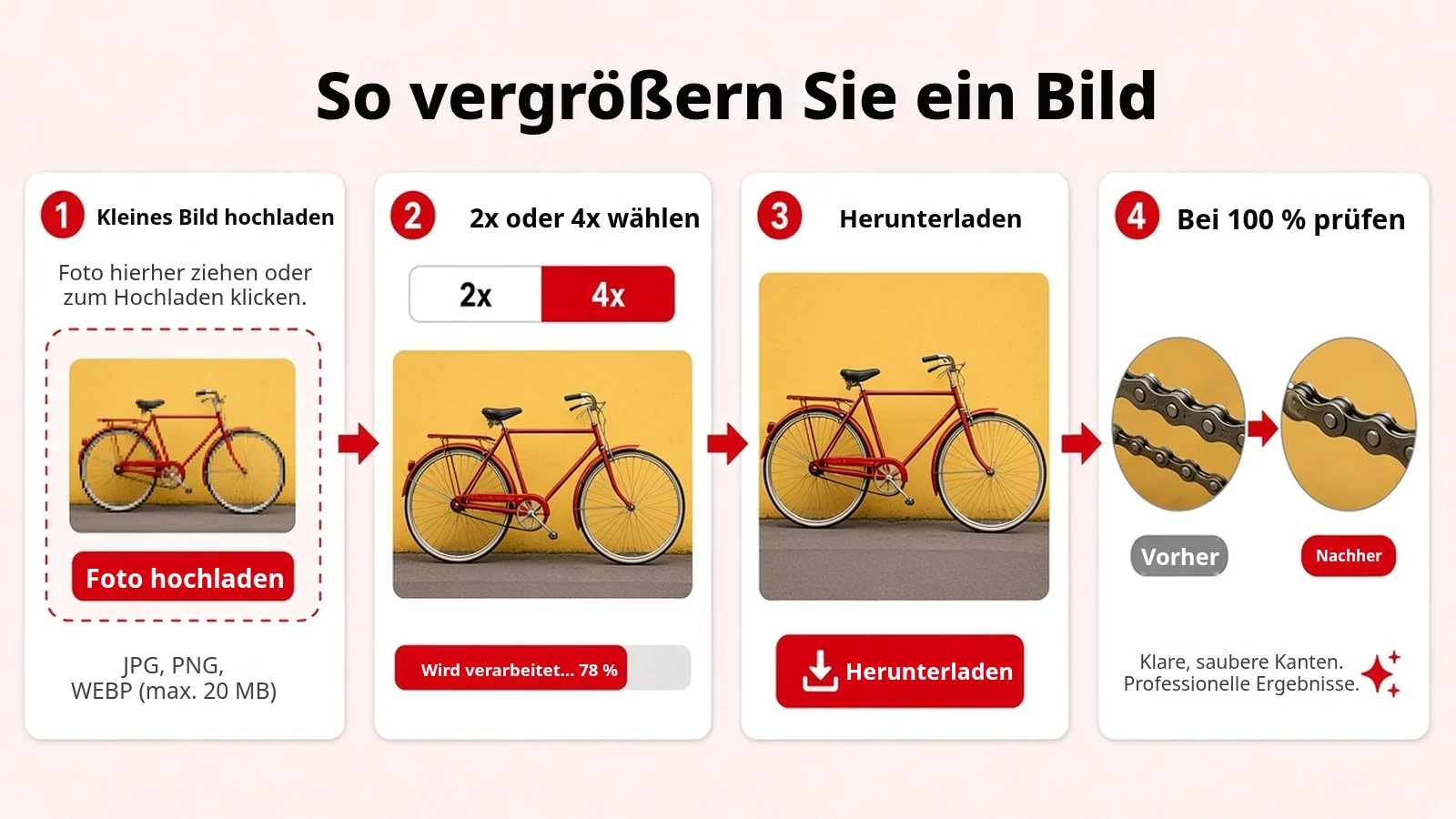
Bild hochskalieren in 4 Schritten
1. Kleines Bild hochladen
Ziehen Sie eine JPG-, PNG-, WebP- oder HEIC-Datei bis 20 MB hierher oder fügen Sie sie ein. Kleinere Vorlagen profitieren am meisten.
2. 2× oder 4× wählen
Wählen Sie den Faktor. Kostenlos läuft auf Ihrem Gerät; für Real-ESRGAN wechseln Sie zu Pro.
3. Bei 100 % prüfen
Prüfen Sie Haare, Text, Mauerwerk und sich wiederholende Muster – dort zeigt sich erfundene Textur zuerst.
4. Herunterladen
Die vergrößerte Datei ohne Wasserzeichen speichern. Pro kostet für 2× und 4× gleich viel.
Was das Tool für Bild hochskalieren macht
Faktoren 2× und 4×
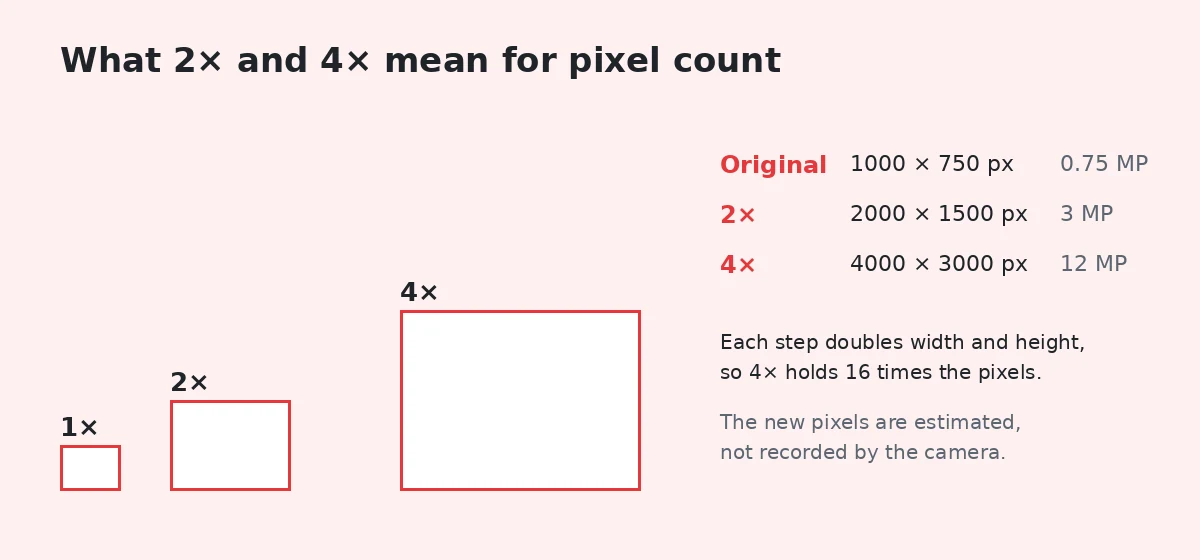
Breite und Höhe verdoppeln oder vervierfachen: das 4- bzw. 16-Fache an Pixeln.
Hochwertiges Umrechnen, kostenlos
Weiche Interpolation plus leichte Unscharfmaskierung, komplett in Ihrem Browser.
Real-ESRGAN im Pro-Modus
Ein BSD-3-lizenziertes Modell zur Superauflösung mit ausgeschalteter Gesichtsrekonstruktion.
Ehrliche 100-%-Ansicht
Vergleichen Sie das vergrößerte Ergebnis mit dem Original in echter Pixelgröße.
Ein Preis für jeden Faktor
Ein Pro-Hochskalieren kostet einen Credit für 2× oder 4×, nur bei Erfolg.
Standardmäßig privat
Der kostenlose Modus lädt nie etwas hoch; Pro-Dateien werden automatisch gelöscht.
Wer es nutzt
Onlineshops
Größere Produktfotos für die Zoomfunktion auf Marktplätzen.
Alte kleine Dateien
Fotos von frühen Handys und Web-Downloads, die heute zu klein sind.
Folien und Dokumente
Bilder, die am Beamer oder im PDF verpixelt aussehen.
Druck
Genug Pixel für einen scharfen Druck im gewünschten Format.
Kostenlos vs. Pro: Wofür Sie bezahlen
Kostenlos · auf Ihrem Gerät
Kein Konto, kein Upload
- Unbegrenzt 2× und 4× auf Ihrem Gerät
- Das Foto wird nie hochgeladen
- Ausgabe bis etwa 8 Megapixel
- Kein Wasserzeichen, kein Konto
Credits · Pro-KI
Wenn Sie das KI-Modell brauchen
- Pro-Hochskalieren mit Real-ESRGAN: 1 Credit für 2× oder 4×, nur bei Erfolg
- Ohne Anmeldung: ein kostenloser Pro-Versuch pro Browser und Tag
- Kostenloses Konto: 5 Pro-Credits pro Woche
- Pakete ab $4.99 für 60 Credits oder Plus für $9.99/Monat mit 300 Credits
Was ein KI-Bild-Hochskalierer tatsächlich macht
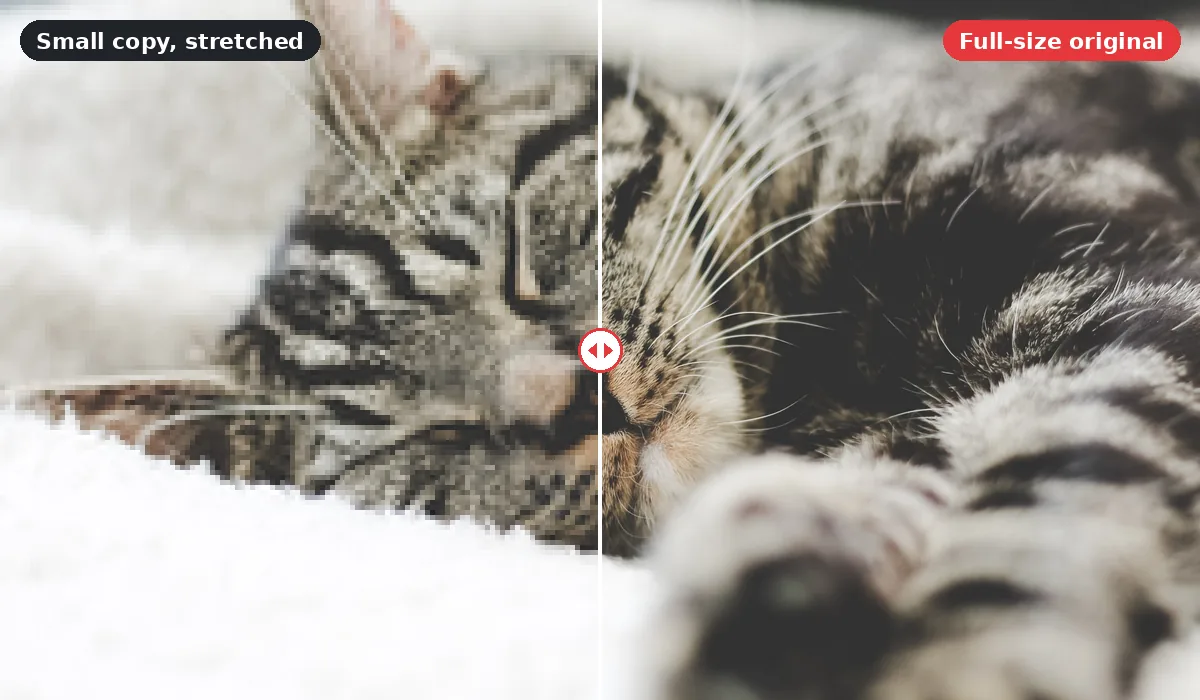
Ein Bild zu vergrößern heißt, Pixel zu erzeugen, die nicht da waren. Ein Foto mit 1000 × 750 Pixeln hat 750.000 Pixel; bei 4× braucht es 12 Millionen. Jeder Hochskalierer muss entscheiden, wie diese neuen Pixel aussehen sollen, und die Verfahren unterscheiden sich darin, wie sie das entscheiden.
Klassisches Skalieren
Das traditionelle Verfahren betrachtet benachbarte Pixel und mischt sie. Bikubische und ähnliche Methoden liefern glatte Ergebnisse ohne Artefakte, doch Kanten werden weich und feine Texturen verschwimmen. Das machen die meisten Bildbearbeitungsprogramme, wenn Sie die Größe ändern – und das macht hier auch der kostenlose Modus, mit leichter Schärfung gegen die Weichheit.
Gelernte Superauflösung
KI-Modelle zur Superauflösung wie Real-ESRGAN wurden mit Millionen Paaren aus kleinen und großen Bildern trainiert. Sie lernen, wie Kanten, Texturen und Muster in höherer Auflösung typischerweise aussehen, und zeichnen diese in das vergrößerte Bild. Die Ergebnisse sind deutlich knackiger, besonders bei Texturen wie Fell, Laub und Stoff. Der Haken: Die Textur ist geschätzt, nicht wiederhergestellt – sie wirkt plausibel, wurde aber nicht fotografiert.
Keines der beiden Verfahren kann Details zeigen, die das Original nicht enthielt. Ein Gesicht von zehn Pixeln Breite wird bei 4× kein erkennbares Gesicht. Was Superauflösung kann: ein Bild, das sein Motiv bereits klar zeigt, in größerem Format sauber und scharf aussehen lassen.
Kostenlos vs. Pro: Welcher Hochskalierer passt?
Der kostenlose Modus ist schnell, privat und unbegrenzt. Er ist die richtige Wahl, wenn das Bild nur etwas zu klein ist, wenn es Text oder Grafiken mit sauberen Kanten enthält oder wenn Sie jede erfundene Textur vermeiden möchten. Er läuft in Ihrem Browser; sehr große Eingaben werden daher zuerst auf etwa 4 Megapixel reduziert, und die Ausgabe ist auf etwa 8 Megapixel begrenzt, damit der Handyspeicher reicht.
Der Pro-Modus schickt das Bild an Real-ESRGAN mit ausgeschalteter Gesichtsverbesserung. Er ist die bessere Wahl für Fotos mit natürlichen Texturen, die beim Vergrößern verschmiert wirken: Tiere, Pflanzen, Landschaften, Essen und Produktmaterialien. Ein Durchgang kostet einen Credit für jeden Faktor, und abgebucht wird nur bei Erfolg. Ohne Anmeldung gibt es einen kostenlosen Pro-Versuch pro Tag; ein kostenloses Konto erhält fünf Pro-Credits pro Woche. Hochgeladene Dateien werden automatisch nach einer Stunde gelöscht, mit Konto nach 24 Stunden, und nie zum Training verwendet.
2× oder 4×?
Beginnen Sie mit 2×, wenn die Vorlage nah an der benötigten Größe liegt. Das geht schneller, und das Modell muss weniger schätzen. Nutzen Sie 4× für wirklich kleine Bilder, etwa ein 500-Pixel-Webfoto, das Sie drucken möchten, und prüfen Sie das Ergebnis sorgfältig.
Bild vergrößern ohne Qualitätsverlust: So geht's
Das beste Original nutzen
Beginnen Sie mit der größten, am wenigsten komprimierten Kopie, die Sie haben. Hochskalieren verstärkt Kompressionsblöcke und Rauschen – eine saubere Vorlage zählt also mehr als der gewählte Faktor.
Probleme vorher beheben
Ist das Bild verrauscht, lassen Sie zuerst „Entrauschen“ laufen. Ist es weich, aber groß genug, nutzen Sie „Schärfen“ oder „Unschärfe entfernen“ statt Hochskalieren. Ein unscharfes Bild hochzuskalieren ergibt ein größeres unscharfes Bild.
Einmal vergrößern
Skalieren Sie direkt auf den benötigten Faktor, statt mehrmals 2× zu wiederholen. Jeder Durchgang verstärkt die geschätzten Details.
Wiederholende Muster prüfen
Backsteinmauern, Stoffgewebe, Gitter und Text sind die Stellen, an denen Superauflösung gern seltsame Muster oder verzerrte Buchstaben erzeugt. Prüfen Sie sie bei 100 %.
In einem guten Format speichern
Speichern Sie große Ergebnisse als hochwertiges JPEG, PNG oder WebP. Brauchen Sie danach eine kleinere Datei, komprimieren Sie mit einem eigenen Tool, statt mehrfach neu zu speichern.
Hochskalieren für Druck, 4K-Bildschirme und Onlineshops
Druck
Die Druckqualität hängt von den Pixeln pro Zoll (ppi) in der Endgröße ab. Rund 300 ppi wirken bei Leseabstand scharf, 150–200 reichen für Poster, die aus größerer Entfernung betrachtet werden. Mit dem Druckgrößen-Rechner sehen Sie, wie viele Pixel Sie brauchen, und die Seite „Für den Druck hochskalieren“ bietet einen Ablauf speziell für Drucke.
4K und große Bildschirme
Ein 4K-Display hat 3840 × 2160 Pixel. Ein typisches Handyfoto übertrifft das bereits, Webbilder und alte Fotos oft nicht. Die Seite zum Hochskalieren auf 4K erklärt, wie Sie Bildschirmauflösungen erreichen, ohne zu übertreiben.
Marktplätze
Viele Marktplätze brauchen für die Zoomfunktion mindestens 1000–1600 Pixel an der langen Seite. Skalieren Sie kleine Produktfotos mit Pro für bessere Texturen hoch und prüfen Sie dann, ob Etiketten und Logos noch stimmen. Muss der Hintergrund weiß sein, entfernen Sie ihn nach dem Hochskalieren.
Verschiedene Arten von Bildern hochskalieren
Fotos von Menschen
Real-ESRGAN läuft hier mit ausgeschalteter Gesichtsrekonstruktion, Gesichter werden also vergrößert, nicht neu gezeichnet. Kleine Gesichter können weich wirken. Das Porträt-Tool kann ein Gesicht neu aufbauen, dabei aber die Identität verändern – und warnt vorher davor.
Tiere und Natur
Bei Fell, Federn und Blättern glänzt die Superauflösung. Rechnen Sie mit überzeugender Textur, die nicht exakt den echten Haaren oder Blättern entsprechen muss.
Text und Screenshots
Die Interpolation im kostenlosen Modus ist für Text oft besser, weil sie keine Buchstabenformen erfindet. Für unscharfen Text nutzen Sie stattdessen das Tool, um unscharfen Text lesbar zu machen.
Zeichnungen und Anime
Line Art und flächige Farben brauchen ein Modell, das Kanten sauber hält, ohne fotografische Textur hinzuzufügen. Nutzen Sie für Illustrationen, Manga und Cartoons den Anime Upscaler.
Alte Fotos und Scans
Scannen Sie in hoher Auflösung, statt einen niedrig aufgelösten Scan hochzuskalieren. Ist ein Abzug beschädigt oder verblasst, lassen Sie zuerst das Restaurierungs-Tool laufen.
Warum hochskalierte Bilder manchmal seltsam aussehen
Modelle zur Superauflösung raten mit großer Zuversicht. Meist liegen sie so richtig, dass es Ihnen nie auffallen würde. Gelegentlich nicht: Ein Muster wird zu regelmäßig, kleiner Text wird zu Kauderwelsch, das wie Buchstaben aussieht, Haut wirkt gemalt, oder Hintergrunddetails werden zu Texturen, die es nicht gibt. Das sind keine Fehler eines bestimmten Tools – so sieht es aus, wenn ein Modell fehlende Informationen auffüllen muss.
Die Abwehr: hinschauen. Vergleichen Sie Original und Ergebnis bei 100 % in den Bereichen, auf die es Ihnen ankommt. Wirkt etwas erfunden und ist es wichtig, nehmen Sie das Ergebnis des kostenlosen Modus oder das Original. Unser Ratgeber dazu, wann Bildverbesserung Details erfindet, zeigt Beispiele, worauf Sie achten sollten.
Bildgröße auf Handy und Computer hochskalieren
Die Seite funktioniert in modernen Browsern unter Windows, macOS, Linux, Android und auf dem iPhone. Der kostenlose Modus nutzt Speicher und Prozessor Ihres Geräts; ein großes 4×-Hochskalieren kann auf einem älteren Handy daher einige Sekunden dauern, und sehr große Ausgaben werden eventuell abgelehnt, damit der Browser-Tab nicht abstürzt. Passiert das, wählen Sie 2× oder nutzen Pro, das auf unseren gesicherten Servern läuft und eine größere Datei liefert.
Bildgröße ändern, hochskalieren oder verbessern?
Bildgröße ändern
Wenn Sie exakte Maße brauchen oder ein Bild verkleinern. Das kostenlose Tool zum Ändern der Bildgröße erhält die Qualität ganz ohne KI und lässt Sie Breite, Höhe oder Prozent festlegen.
Hochskalieren
Wenn das Bild für seinen Zweck zu klein ist und Sie es mit möglichst viel Klarheit vergrößern möchten.
Verbessern
Wenn das Bild die richtige Größe hat, aber weich, flau oder verrauscht wirkt. Das Tool zum Verbessern der Bildqualität und „Schärfen“ arbeiten in Originalgröße.
Viele Probleme brauchen zwei Schritte. Ein kleines, verrauschtes Foto für einen Druck geht vielleicht erst durch „Entrauschen“ und dann durch Pro-Hochskalieren. Ein großes, aber weiches Foto für eine Website braucht vielleicht nur „Schärfen“ und dann eine Verkleinerung auf die Anzeigegröße.
Was Pro-Hochskalieren in der Praxis kostet
Jedes erfolgreiche Pro-Hochskalieren verbraucht einen Credit, egal ob 2× oder 4×. Ein kostenloses Konto erhält fünf Credits pro Woche – genug, um das Modell an einer Handvoll Bilder auszuprobieren. Wenn Sie online verkaufen und regelmäßig Produktfotos hochskalieren, deckt ein Paket mit 60 Credits für $4.99 60 Bilder ab, und Paket-Credits verfallen nicht. Plus für $9.99 im Monat enthält 300 Credits, Pro für $24.99 enthält 1.000. Fehlgeschlagene Aufträge werden nie berechnet, und der kostenlose Modus bleibt unbegrenzt – viele nutzen ihn daher für schnelle Aufgaben und Pro nur für Fotos, bei denen Textur zählt.
Ein Wort zu Auflösungsversprechen
Hochskalieren erhöht die Zahl der Pixel, nicht die Menge echter Information. Ein 4×-Hochskalieren eines kleinen Fotos ist ein größeres Bild und mit einem guten Modell ein schöneres – aber nicht gleichwertig mit einem Foto, das mit einer Kamera mit sechzehnfacher Auflösung aufgenommen wurde. Wir sagen das so deutlich, weil viele Tools diese Grenze verwischen. Nutzen Sie hochskalierte Bilder, wo ein größeres, saubereres Bild hilft, und behalten Sie die Originale für alles, bei dem es auf das exakte Detail ankommt.
Geschrieben und getestet vom EnhancerPro-Team. Zuletzt aktualisiert 2026-10-12.
Häufige Fragen
Ähnliche Tools
- Auf 4K hochskalierenBildschirmauflösungen erreichen, ohne zu übertreiben.
- Für den Druck hochskalierenPixel pro Zoll und Druckformate.
- Anime UpscalerSaubere Kanten für Zeichnungen und Manga.
- Druckgrößen-RechnerWie viele Pixel ein Druck braucht.
- Bildgröße ändernExakte Maße ohne KI.
- Ratgeber: Schärfen oder hochskalieren?Die richtige Lösung für ein kleines, weiches Foto.
Mit eigenem Foto testen
Starten Sie kostenlos auf Ihrem Gerät. Nutzen Sie Pro-Credits nur, wenn ein Foto das KI-Modell braucht – und zahlen Sie nur für erfolgreiche Durchgänge.