
Objekt aus Foto entfernen: übermalen, füllen, prüfen
Kabel, Staubflecken, Schilder und kleine Störenfriede einfach übermalen und entfernen – kostenlos auf Ihrem Gerät oder mit Pro-KI.
Foto hinzufügen
Hier ablegen oder klicken, um auszuwählen.
Kostenlos auf Ihrem Gerät. Nichts wird hochgeladen.
- Kostenlose Füllung auf Ihrem Gerät
- Kein Upload im kostenlosen Modus
- LaMa im Pro-Modus
- Erfundene Füllungen gekennzeichnet
- Kein Wasserzeichen
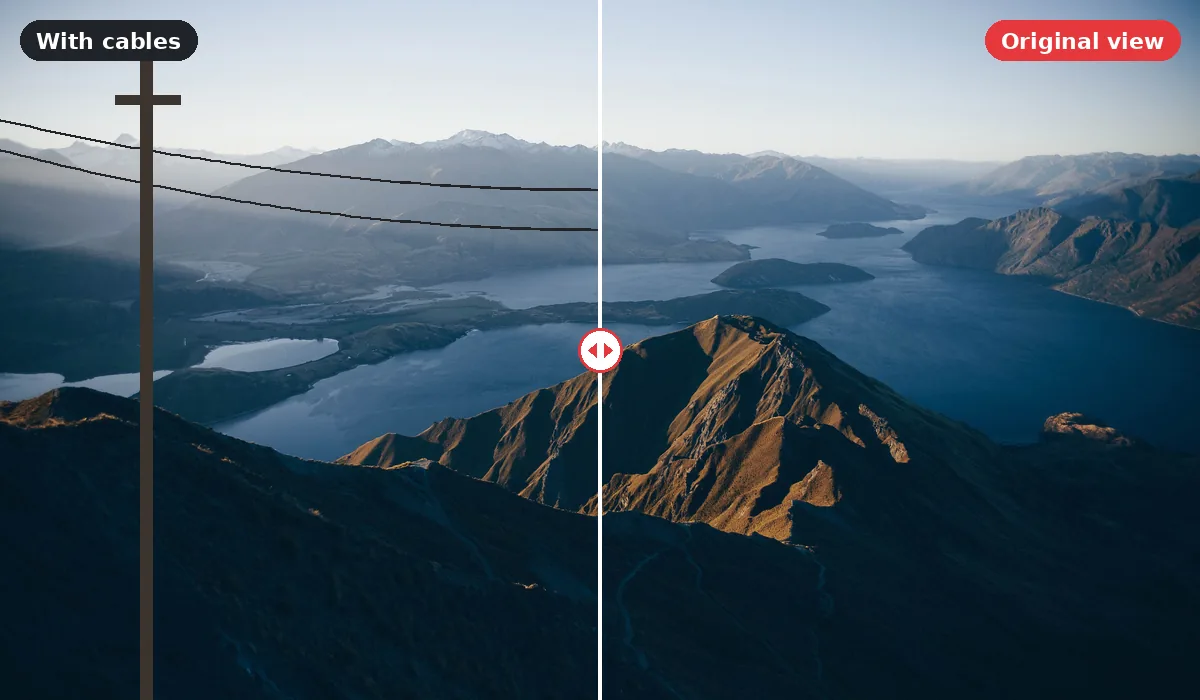
Um hier ein Objekt aus einem Foto zu entfernen, übermalen Sie, was Sie nicht haben möchten: eine Stromleitung am Himmel, einen Staubfleck auf einem Scan, eine vergessene Tasse auf dem Tisch, ein Schild in der Ecke. Im kostenlosen Modus wird die übermalte Fläche aus den umliegenden Pixeln gefüllt – direkt in Ihrem Browser, ohne Upload. Das funktioniert gut bei kleinen Makeln auf schlichtem Hintergrund. Für größere Objekte oder detailreiche Umgebungen schickt der Pro-Modus das Foto samt Ihrer Maske für einen Credit an das Inpainting-Modell LaMa – abgebucht nur bei Erfolg. LaMa erfindet, was hinter dem Objekt sein könnte, und das Ergebnis sagt das auch: Die Füllung ist plausibel, aber keine Aufzeichnung dessen, was wirklich dort war.
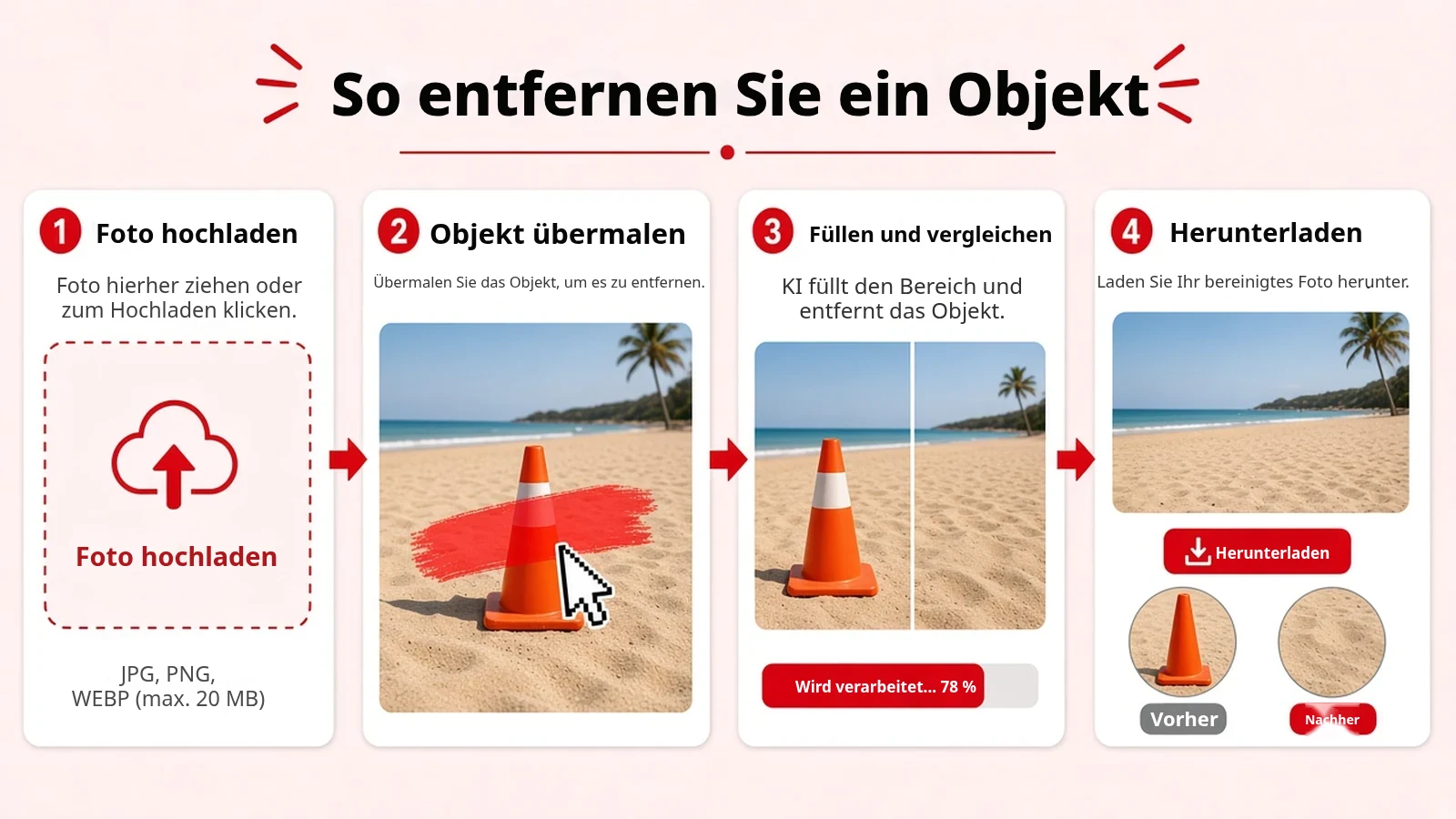
Objekt aus Foto entfernen in 4 Schritten
1. Foto hochladen
Ziehen Sie ein JPG, PNG, WebP oder HEIC hierher oder fügen Sie es ein. Pro akzeptiert Fotos unter 4 MB.
2. Objekt übermalen
Decken Sie es komplett ab, samt Schatten, mit etwas Rand um die Kante.
3. Füllen und vergleichen
Kostenlos füllt aus benachbarten Pixeln, Pro mit LaMa erfindet eine Füllung. Vergleichen Sie bei 100 %.
4. Herunterladen
Ergebnis ohne Wasserzeichen speichern und das Original behalten.
Was das Tool für Objekt aus Foto entfernen macht
Auswahl per Pinsel
Malen Sie genau über das, was weg soll; alles andere im Foto bleibt unberührt.
Kostenlose Füllung aus der Umgebung
Die Lücke wird in Ihrem Browser aus umliegenden Pixeln gefüllt – ideal für kleine Makel.
LaMa im Pro-Modus
Ein Inpainting-Modell unter Apache-2.0-Lizenz, das größere Flächen und Texturen bewältigt.
Maske bleibt privat
Weder Foto noch Maske verlassen Ihr Gerät, solange Sie nicht Pro wählen.
Ehrliche Kennzeichnung
Pro-Ergebnisse weisen darauf hin, dass die gefüllte Fläche erfunden wurde.
Vorher-Nachher-Regler
Prüfen Sie die Retusche in echter Größe am Original.
Wer es nutzt
Reisefotos
Mülleimer, Schilder und Kabel in ansonsten makellosen Ansichten.
Alte Scans
Staub, Flecken und feine Kratzer auf restaurierten Abzügen.
Produktfotos
Preisschilder, lose Fäden und Spuren auf dem Hintergrund.
Innenräume
Kabel, Schalter und Krimskrams auf Raumfotos.
Kostenlos vs. Pro: Wofür Sie bezahlen
Kostenlos · auf Ihrem Gerät
Kein Konto, kein Upload
- Unbegrenzt auf Ihrem Gerät, ohne Konto
- Das Foto wird nie hochgeladen
- Kein Wasserzeichen im Download
- Vorher-Nachher-Regler und 100-%-Ansicht
Credits · Pro-KI
Wenn Sie das KI-Modell brauchen
- Pro-Durchgang mit LaMa: 1 Credit, abgebucht nur bei Erfolg
- Ohne Anmeldung: ein kostenloser Pro-Versuch pro Browser und Tag
- Kostenloses Konto: 5 Pro-Credits pro Woche
- Pakete ab $4.99 für 60 Credits oder Plus für $9.99/Monat mit 300 Credits
So funktioniert das Entfernen von Objekten
Ein Objekt zu entfernen bedeutet zweierlei: zu entscheiden, welche Pixel dazugehören, und zu entscheiden, was stattdessen dorthin kommt. Der erste Teil ist Ihrer: Sie malen eine Maske über das Objekt. Der zweite Teil ist Aufgabe des Tools – und immer eine Schätzung, denn die Kamera hat nie gesehen, was hinter dem Objekt war.
Kostenlos: aus der Umgebung füllen
Im kostenlosen Modus füllt das Tool die maskierte Fläche, indem es Farben und Strukturen von den Rändern nach innen ausbreitet. Auf schlichten Hintergründen wie Himmel, Wasser, Wänden, Gras und Papier fügt sich das sehr gut ein. Auf detailreichen Hintergründen wie einer Backsteinmauer, einer Menschenmenge oder einem gemusterten Teppich kann es verschmiert wirken, weil es Strukturen nicht versteht.
Pro: Inpainting mit LaMa
Pro schickt Foto und Maske an LaMa, ein offenes Inpainting-Modell unter Apache-2.0-Lizenz. Es betrachtet das ganze Bild, versteht sich wiederholende Muster und große Strukturen und malt eine Füllung, die diese fortsetzt. Bei größeren Flächen und Texturen ist es deutlich besser. Ein Durchgang kostet einen Credit, abgebucht nur bei Erfolg; Fotos müssen unter 4 MB liegen, damit die Maske mitgeschickt werden kann.
Unerwünschte Objekte entfernen: Was am besten funktioniert
Kleine Objekte auf schlichtem Hintergrund
Staubflecken, Vögel am Himmel, ein Kabel vor Wolken, ein Kieselstein im Sand. Der kostenlose Modus erledigt das fast perfekt.
Mittelgroße Objekte auf strukturiertem Hintergrund
Ein Schild auf einem grasbewachsenen Hügel, eine Tasse auf einem Holztisch. Der kostenlose Modus hinterlässt eventuell einen Schmierfleck; Pro setzt die Textur meist überzeugend fort.
Große Objekte oder Personen
Eine Person vor einem Gebäude, ein Auto auf einer Straße. Pro schafft das, doch je größer die Fläche, desto mehr wird erfunden – Fehler wie verbogene Linien oder wiederholte Details werden wahrscheinlich.
Objekte, die das Motiv berühren
Eine Hand auf einer Schulter oder eine Tasche am Bein. Die Füllung muss auch einen Teil des Motivs neu aufbauen – genau hier hat jedes Tool Mühe. Malen Sie sorgfältig und prüfen Sie genau.
Eine gute Maske malen
Das ganze Objekt abdecken
Übrig gebliebene Kanten werden zum Ausgangspunkt der Füllung und ruinieren sie. Malen Sie ein paar Pixel über den Umriss hinaus.
Den Schatten mitnehmen
Schatten und Spiegelbild eines Objekts verraten es, auch wenn es weg ist. Übermalen Sie beides.
Nicht zu viel malen
Jedes zusätzliche Pixel muss die Füllung erfinden. Halten Sie die Maske eng.
Schrittweise arbeiten
Entfernen Sie mehrere Objekte einzeln und prüfen Sie nach jedem. Große Masken über mehrere Objekte liefern schlechtere Ergebnisse als kleine getrennte.
Personen und Text aus Fotos entfernen
Einen Fremden aus dem Hintergrund eines Urlaubsfotos zu entfernen, ist ein häufiger Wunsch. Pro gelingt das gut, wenn die Person klein und der Hintergrund schlicht ist. Verdeckt eine Person einen großen Teil einer detailreichen Szene, schwanken die Ergebnisse: Eventuell brauchen Sie zwei oder drei Durchgänge oder schneiden das Bild stattdessen zu.
Text wie Schilder, Plakate und Graffiti lässt sich ähnlich entfernen. Kleiner Text auf einer schlichten Wand ist einfach; große Schriftzüge auf strukturierter Oberfläche brauchen Pro.
Was Sie nicht entfernen sollten
Nutzen Sie das Tool nicht, um Wasserzeichen, Logos oder Urheberangaben aus Bildern zu entfernen, die Ihnen nicht gehören; sie schützen die Rechte der Urheber, und unsere Nutzungsrichtlinie verbietet es. Verändern Sie keine Fotos, die als Beweis, bei Versicherungsfällen oder im Journalismus verwendet werden. Und seien Sie vorsichtig mit Fotos anderer: Wer jemanden aus einem Bild entfernt, kann dessen Aussage verändern.
Staub und Kratzer aus alten Fotos entfernen
Gescannte Abzüge und Dias tragen Staub, Haare, Flecken und feine Kratzer. Das sind kleine Makel auf überwiegend glatten Flächen – genau das, was der kostenlose Modus am besten kann. Lassen Sie zuerst das Restaurierungs-Tool gegen das Verblassen laufen und übermalen Sie dann hier jeden Makel. Bei vielen Makeln zoomen Sie hinein und arbeiten sich Abschnitt für Abschnitt durch das Foto.
Seien Sie bei Gesichtern besonders vorsichtig. Ein Fleck auf der Wange füllt sich natürlich; ein Kratzer durch ein Auge oder den Mund bedeutet, ein Merkmal neu aufzubauen – und das verändert die Person. Im Zweifel lassen Sie ihn stehen. Die Seite zum Entfernen von Kratzern aus alten Fotos erklärt diesen Ablauf im Detail.
Objekte entfernen: kostenlos vs. Pro
Der kostenlose Modus ist privat und unbegrenzt: Weder Foto noch Maske verlassen Ihren Browser. Nutzen Sie ihn für kleine Makel und schlichte Hintergründe. Pro lädt Foto und Maske hoch, damit das Modell das ganze Bild sieht; für größere oder strukturierte Flächen ist das die bessere Wahl. Es kostet einen Credit pro erfolgreichem Durchgang. Ohne Anmeldung gibt es einen kostenlosen Pro-Versuch pro Tag, kostenlose Konten erhalten fünf Pro-Credits pro Woche. Pro-Uploads werden automatisch nach einer Stunde gelöscht, mit Konto nach 24 Stunden, und nie zum Training verwendet.
Objekte aus Angebotsfotos ehrlich entfernen
Verkäufer und Makler wünschen sich oft sauberere Fotos: keine Mülltonne vor dem Haus, kein Ladekabel hinter dem Sofa, kein Fingerabdruck auf dem Handydisplay. Vorübergehendes Durcheinander zu entfernen ist normal und akzeptiert. Dauerhafte Merkmale zu entfernen nicht: ein Riss in der Wand, ein Kratzer am Auto, eine Stromleitung vor der Aussicht oder ein Nachbargebäude sind Tatsachen, die Käufer kennen müssen.
Ein guter Test ist die Frage, ob das Objekt noch da wäre, wenn der Käufer kommt. Wenn ja, lassen Sie es im Foto. Viele Marktplätze und Immobilienportale haben Regeln gegen irreführende Bearbeitungen, und Käufer, die sich getäuscht fühlen, schreiben schlechte Bewertungen oder schicken Ware zurück.
Produktfotos
Staub, Fussel, lose Fäden und Spuren auf dem Hintergrund dürfen Sie bedenkenlos entfernen. Entfernen Sie keine Mängel bei Gebrauchtwaren; beschreiben Sie sie stattdessen und zeigen Sie sie deutlich auf einem eigenen Foto.
Warum eine Füllung manchmal falsch aussieht
Eine Füllung kann nur nutzen, was der Rest des Fotos nahelegt. Verbarg die maskierte Fläche etwas Ungewöhnliches – eine Tür, die Hand einer Person, die Kante eines Tisches –, kann kein Tool wissen, dass es da war. Die Füllung zeigt stattdessen die typischste Fortsetzung der Umgebung. Deshalb wirkt eine Szene nach dem Entfernen eines Objekts, das wichtige Strukturen überlappt, oft leicht seltsam, selbst wenn die Textur perfekt ist. Schneiden Sie dann zu, fotografieren Sie neu oder akzeptieren Sie eine kleine Störung.
Eine Retusche vor dem Teilen prüfen
Nach Wiederholungen suchen
Inpainting kann ein Stück Textur kopieren, sodass zwei identische Wolken oder Steine entstehen. Suchen Sie die Fläche nach Wiederholungen ab.
Geraden Linien folgen
Horizont, Geländer, Fliesen und Fensterrahmen sollten gerade durch die retuschierte Fläche laufen. Knicke sind das deutlichste Zeichen einer Bearbeitung.
Licht und Schatten prüfen
Die Füllung sollte zur Richtung und Weichheit des umgebenden Lichts passen. Ein heller Fleck in einem schattigen Bereich fällt auf.
In der Endgröße ansehen
Manche kleinen Fehler verschwinden in der Größe, in der Sie das Foto posten. Andere, wie ein schiefer Horizont, sieht man in jeder Größe.
Entfernen, verpixeln oder zuschneiden?
Entfernen ist nicht immer die beste Lösung. Darf das Gesicht eines Fremden oder ein Kennzeichen nicht zu sehen sein, ist Verpixeln ehrlicher und funktioniert immer; das Tool zum Bild verpixeln erledigt das kostenlos. Sitzt die Störung am Bildrand, entfernt ein Zuschnitt sie ganz ohne erfundene Pixel. Entfernen Sie, wenn das Objekt klein ist, mitten in einer schlichten Fläche liegt und sein Fehlen nichts Wichtiges am Foto ändert.
Objekte auf iPhone und Android entfernen
Die Seite funktioniert in Safari und Chrome auf dem Handy. Malen Sie mit dem Finger; für kleine Makel zoomen Sie mit zwei Fingern hinein. Der kostenlose Modus läuft auf dem Handy. Für Pro halten Sie das Foto unter 4 MB; die meisten Handyfotos sind das, und größere können Sie vorher mit dem Tool zum Bild komprimieren verkleinern.
Geschrieben und getestet vom EnhancerPro-Team. Zuletzt aktualisiert 2026-10-12.
Häufige Fragen
Ähnliche Tools
Mit eigenem Foto testen
Starten Sie kostenlos auf Ihrem Gerät. Nutzen Sie Pro-Credits nur, wenn ein Foto das KI-Modell braucht – und zahlen Sie nur für erfolgreiche Durchgänge.