
Kostenloser Bildkonverter für alle Formate online – jedes Bildformat sofort umwandeln
Wählen Sie ein Paar, von PNG zu WebP über HEIC zu JPG bis PDF zu PNG, legen Sie Ihre Dateien ab und laden Sie das Ergebnis herunter. Alles passiert in Ihrem Browser.
- Läuft in Ihrem Browser
- Kein Upload, kein Konto
- Kostenlos und unbegrenzt
- Über 100 Umwandlungspaare
- Stapel + ZIP-Download
Dieser Bildkonverter vereint mehr als hundert Umwandlungspaare an einem Ort. Legen Sie Fotos, Screenshots, HEIC-Dateien vom iPhone, Scans, PDFs, GIFs oder kurze Videos ab, wählen Sie das Zielformat, passen Sie die Einstellungen an und laden Sie jedes Ergebnis einzeln oder als ein ZIP herunter. Nichts wird hochgeladen, und die Seite sagt klar, welche Umwandlungen von Ihrem Browser abhängen und welche nach bestem Bemühen laufen.
So wandeln Sie ein Bild in jedes Format um
1. Dateien hinzufügen
Ziehen Sie Dateien in das Feld, wählen Sie sie aus oder fügen Sie einen Screenshot mit Strg+V ein.
2. Formate wählen
Das Quellformat wird erkannt; wählen Sie das Zielformat oder tippen Sie ein Paar wie png to webp.
3. Einstellungen anpassen
Qualität, Transparenz, Größe, PDF-Seite oder GIF-Timing, je nach Zielformat.
4. Umwandeln und herunterladen
Speichern Sie Dateien einzeln oder alle Ergebnisse in einem ZIP.
Was dieses kostenlose Tool macht
Jedes Paar aufgeführt
PNG, JPG, WebP, AVIF, HEIC, GIF, BMP, TIFF, SVG, ICO, PDF, JFIF, RAW und PSD, jedes Paar einzeln.
Viele Dateien auf einmal
Bis zu 50 Dateien pro Stapel, mit Fortschrittsbalken und klarer Meldung für jede fehlgeschlagene Datei.
Einstellungen je Format
Qualität, verlustfrei, Hintergrundfarbe, DPI, PDF-Seitengröße oder ICO-Größen, je nach Ausgabe.
Animationen und Video
Erstellen Sie GIF, APNG oder animiertes WebP aus mehreren Bildern, oder machen Sie aus einem kurzen MP4 oder WebM ein GIF.
Weitere Werkzeuge eingebaut
Komprimieren, Größe ändern, Zuschneiden, Drehen, EXIF, Zusammenfügen, Teilen, Hintergrund entfernen, Wasserzeichen, Favicon und GIF-Werkzeuge.
Privat durch Bauweise
Dateien werden von Ihrem Browser gelesen und nirgendwohin gesendet.
Wer es nutzt
iPhone-Fotos
Machen Sie aus HEIC-Bildern JPG oder PNG, die sich auf jedem Computer öffnen lassen.
Schnellere Websites
Speichern Sie PNG- und JPG-Bilder als WebP oder AVIF, auf Wunsch verkleinert.
Dokumente und Formulare
Fassen Sie Scans zu einem PDF zusammen oder speichern Sie PDF-Seiten als Bilder.
Icons und Design
Erstellen Sie ICO-Dateien, exportieren Sie SVG oder kodieren Sie ein kleines Bild als Base64.
Kostenlos vs. Pro: Wofür Sie bezahlen
Kostenlos · dieses Tool
Bildkonverter für alle Formate
- Unbegrenzte Umwandlungen in allen aufgeführten Formaten
- Läuft in Ihrem Browser, kein Upload
- Stapel bis 50 Dateien mit ZIP-Download
- Kein Konto, kein Wasserzeichen, keine Credits
Pro-Credits · Pro-KI-Tools
Verbessern, hochskalieren, restaurieren
- Credits sind nur für die Pro-KI-Verarbeitung
- 5 kostenlose Pro-Credits pro Woche mit Konto
- Nur bei Erfolg abgebucht
- Format-Tools wie dieses bleiben kostenlos
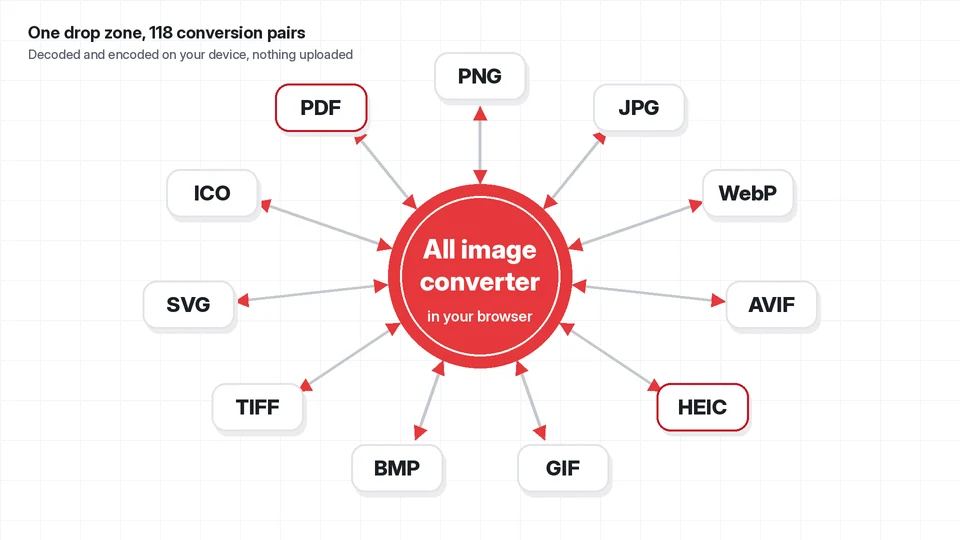
Ein Konverter für alle gängigen Bildformate
Die meisten kostenlosen Konverter erledigen nur eine Aufgabe: HEIC zu JPG auf der einen Seite, PDF zu PNG auf der anderen. Diese Seite führt diese Aufgaben zusammen. Ein einziges Ablagefeld nimmt Fotos, Screenshots, Scans, PDFs, GIFs, kurze Clips, RAW-Dateien von Kameras und Photoshop-Dokumente an, und das Zielmenü zeigt nur Formate, die zu Ihrer Datei passen.
Wählen Sie die beiden Formate in den Menüs, tippen Sie ein Paar wie heic to jpg in die Suche oder klicken Sie es im Raster unter dem Werkzeug an. Jedes Paar hat eine eigene Adresse wie #png-to-webp, die Sie als Lesezeichen speichern können.
- Standbilder: PNG, JPG, JFIF, WebP, AVIF, HEIC, GIF, BMP, TIFF, SVG und ICO.
- Dokumente: Bilder zu einem PDF, PDF-Seiten zu Bildern und die in einem PDF eingebetteten Fotos.
- Animationen: mehrere Bilder zu GIF, APNG oder animiertem WebP, GIF zu Einzelbildern, MP4 oder WebM zu GIF.
- Text und Code: Bild zu Base64 oder Data-URL, Base64 zurück zum Bild und Bild zu Text per OCR.
Unterstützte Umwandlungen auf einen Blick
Die Tabelle zeigt jedes Quellformat und seine möglichen Ziele. Paare mit „bestes Bemühen“ funktionieren mit einer genannten Einschränkung; browserabhängige Paare werden beim Laden der Seite geprüft.
| Von | Nach | Hinweise |
|---|---|---|
| PNG | JPG, WebP, AVIF, GIF, BMP, TIFF, SVG, ICO, PDF, Base64 | HEIC-Ausgabe: in Browsern noch nicht möglich |
| JPG | PNG, WebP, AVIF, GIF, BMP, TIFF, SVG, ICO, PDF, JFIF, Base64 | JPG zu JFIF ist eine Umbenennung ohne Qualitätsverlust |
| WebP | PNG, JPG, AVIF, GIF, BMP, TIFF, SVG, ICO, PDF | Bei animiertem WebP wird das erste Bild übernommen |
| AVIF | PNG, JPG, WebP, GIF, BMP, TIFF, PDF | Braucht einen Browser, der AVIF öffnen kann |
| HEIC | JPG, PNG, WebP, AVIF, GIF, BMP, TIFF, PDF | Mit libheif in Ihrem Browser dekodiert |
| GIF | PNG, JPG, WebP, AVIF, BMP, TIFF, PDF, APNG, Einzelbilder | MP4 und WebM hängen von Ihrem Browser ab |
| BMP, TIFF, ICO | PNG, JPG, WebP und die anderen Standbildformate | Mehrseitiges TIFF ergibt eine Datei pro Seite |
| SVG | PNG, JPG, WebP, AVIF, GIF, BMP, TIFF, ICO, PDF, Base64 | Gerendert mit der gewählten DPI |
| JPG, PNG, WebP, AVIF, GIF, BMP, TIFF, eingebettete Bilder | SVG-Ausgabe verpackt jede Seite als Bild | |
| RAW, PSD | JPG, PNG | Bestes Bemühen, siehe unten |
| Mehrere Bilder | Ein PDF, animiertes GIF, animiertes WebP, APNG | Bilder werden an das erste angepasst |
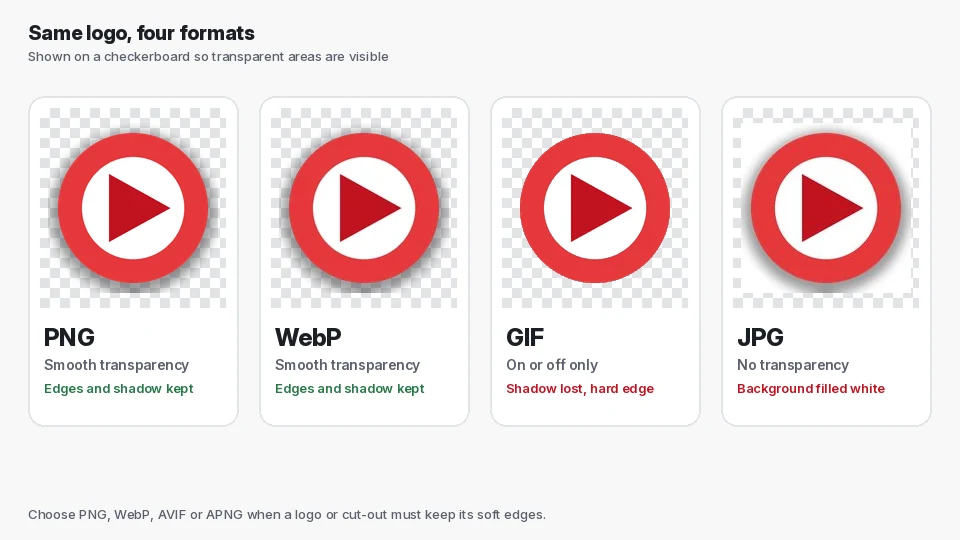
Bildformate im Vergleich
Die Wahl des Zielformats fällt leichter, wenn man weiß, was jedes Format speichern kann. Dies sind Eigenschaften der Formate selbst, laut ihren Spezifikationen.
| Format | Transparenz | Animation | Kompression | Gut für |
|---|---|---|---|---|
| JPG | Nein | Nein | Verlustbehaftet | Fotos, die sich überall öffnen müssen |
| PNG | Ja, weich | Über APNG | Verlustfrei | Screenshots, Logos, Text |
| WebP | Ja, weich | Ja | Verlustbehaftet oder verlustfrei | Bilder auf Websites |
| AVIF | Ja, weich | Ja | Verlustbehaftet oder verlustfrei | Kleine, hochwertige Webfotos |
| HEIC | Ja | Bildsequenzen | Verlustbehaftet | Mit dem iPhone aufgenommene Fotos |
| GIF | Nur an oder aus | Ja | Verlustfrei, 256 Farben pro Bild | Kurze, einfache Animationen |
| TIFF | Ja | Mehrere Seiten | Meist verlustfrei | Scans, Druck und Archive |
| SVG | Ja | Über Code | Vektor, keine Pixel | Logos und Icons in jeder Größe |
Was voll funktioniert, was nach bestem Bemühen läuft und was Browser nicht können
Voll unterstützt
Umwandlungen zwischen PNG, JPG, WebP, GIF, BMP, TIFF, ICO, PDF und Base64 funktionieren in jedem aktuellen Browser: Das Canvas schreibt PNG und JPG, die anderen Encoder liefert die Seite mit. HEIC, TIFF, PDF und GIF werden von mitgelieferten Decodern gelesen und funktionieren daher auch dort, wo der Browser sie nicht anzeigen kann. Die AVIF-Ausgabe nutzt den Encoder des Browsers, falls vorhanden, sonst einen mitgelieferten Encoder.
Bestes Bemühen
- RAW zu JPG oder PNG nutzt die JPEG-Vorschau, die Kameras in der RAW-Datei speichern, keine neue Entwicklung der Sensordaten.
- PSD zu JPG oder PNG liest das zusammengefügte Bild aus 8-Bit-RGB- und Graustufendateien; CMYK- und 16-Bit-Dateien zeigen eine Meldung.
- Alles zu SVG bettet entweder die Pixel exakt ein oder vektorisiert flache Grafiken zu Formen; Fotos werden keine sauberen Vektoren.
- PDF zu SVG rendert jede Seite als Bild in einer SVG-Datei; Text bleibt nicht als Text erhalten.
- Das Extrahieren von Bildern aus einem PDF speichert enthaltene Fotos und Scans, überspringt aber ungewöhnliche Kodierungen.
- Bild zu Text nutzt Tesseract-OCR, gut bei klaren Scans und schwach bei Handschrift.
Hängt von Ihrem Browser ab
GIF zu MP4 und WebM nutzen den eigenen Videorekorder Ihres Browsers, und animiertes WebP braucht einen Browser, der WebP schreiben kann. Die Seite prüft beides beim Laden und sagt Ihnen vor dem Start, wenn Ihr Browser es nicht kann.
Im Browser noch nicht möglich
Speichern als HEIC. Kein aktueller Browser kann HEIC kodieren, und die Lizenzierung des dafür genutzten HEVC-Codecs macht einen kostenlosen Encoder im Browser unpraktikabel. Die HEIC-Optionen bleiben aufgeführt, falls ein Browser Unterstützung ergänzt, schlagen derzeit aber JPG oder AVIF vor.
Wie die Umwandlung auf Ihrem Gerät bleibt
Der Konverter liest die ersten Bytes jeder Datei, um das echte Format zu erkennen, auch wenn die Endung falsch ist. PNG, JPG und WebP werden mit dem Canvas des Browsers gespeichert. Die Arbeit an HEIC, TIFF, GIF, AVIF und APNG läuft in einem Hintergrund-Worker, damit die Seite reaktionsfähig bleibt, und pdf.js zeichnet PDF-Seiten.
Bibliotheken werden nur dann von dieser Website geladen, wenn eine Umwandlung sie braucht. Da keine Datei Ihr Gerät verlässt, gibt es keine Warteschlange, kein Tageslimit und keine gespeicherte Kopie.
Das richtige Zielformat wählen
Für Websites
WebP öffnet sich in jedem großen Browser und ist bei ähnlicher Qualität meist kleiner als JPG oder PNG. AVIF kann noch kleiner sein, kodiert aber langsamer. Bilder auf die angezeigte Breite zu verkleinern bringt oft mehr als das Format.
Für Dokumente, Druck und E-Mail
JPG ist die sicherste Wahl, wenn Sie die Software des Empfängers nicht kennen. Für zusammengehörige Scans erstellen Sie ein PDF in A4 oder US Letter. Für den Druck behalten Sie die Originalgröße und nutzen 300 DPI für PDF oder SVG.
Für Logos und Animationen
Behalten Sie Logos als PNG oder SVG, damit die Kanten scharf bleiben. Bei Animationen läuft GIF überall, ist aber auf 256 Farben begrenzt; APNG und animiertes WebP behalten volle Farben und weiche Transparenz.
Tipps für bessere Ergebnisse
- Wandeln Sie die Originaldatei um, keine Kopie aus einem Messenger, die meist erneut komprimiert wurde.
- Wandeln Sie kein JPG in PNG um, um es schärfer zu machen. PNG behält, was da ist; es kann keine Details zurückholen, die die JPG-Kompression entfernt hat.
- Wenn Transparenz erhalten bleiben muss, wählen Sie PNG, WebP, AVIF oder APNG und lassen „Transparenz behalten“ angehakt. JPG und PDF füllen den Hintergrund immer.
Häufige Fragen
Ähnliche Tools
- BildkonverterSchneller Wechsel zwischen JPG, PNG und WebP.
- HEIC zu JPGiPhone-Fotos überall öffnen.
- Bild komprimierenKleinere Dateien, gleiches Format.
- JPG zu PDFSeitengröße, Ränder und Reihenfolge.
- Bild zu TextText aus Screenshots und Scans kopieren.
- Hintergrund entfernenTransparente PNG-Freisteller mit KI.
Brauchen Sie schärfere, größere oder restaurierte Fotos?
Unsere KI-Tools verbessern, vergrößern und reparieren Bilder kostenlos auf Ihrem Gerät – mit optionaler Pro-KI-Verarbeitung gegen Credits.