
JPG in PDF umwandeln: Fotos kostenlos zusammenfügen
Fotos und Scans in Sekunden in ein sauberes, geordnetes PDF verwandeln – ohne eine einzige Seite hochzuladen.
Ziehen Sie images hierher oder klicken Sie zum Auswählen
JPG, PNG oder WebP · bis zu 50 Bilder · je 50 MB · Strg+V zum Einfügen · nichts wird hochgeladen
- Läuft in Ihrem Browser
- Kein Upload, kein Konto
- Kostenlos und unbegrenzt
- Kein Wasserzeichen
- Stapel + ZIP-Download
Dieser kostenlose JPG-in-PDF-Konverter erstellt Dokumente direkt in Ihrem Browser. Fügen Sie Fotos, Scans oder Screenshots hinzu, bringen Sie sie in die richtige Reihenfolge, wählen Sie Seitengröße, Ausrichtung und Ränder und laden Sie ein zusammengefügtes PDF oder ein eigenes PDF pro Bild herunter. Nichts wird hochgeladen, und es wird kein Wasserzeichen hinzugefügt.
JPG in PDF umwandeln in vier Schritten
1. Bilder hinzufügen
JPG-, PNG- oder WebP-Dateien ablegen, zum Auswählen klicken oder mit Strg+V einfügen.
2. Seiten ordnen
Mit den Pfeilen die Reihenfolge festlegen; nicht benötigte Seiten entfernen.
3. Layout wählen
A4, Letter oder an Bild anpassen, dazu Ausrichtung, Ränder und Ausgabe.
4. Erstellen und speichern
Auf „PDF erstellen“ klicken und eine Datei oder einzelne PDFs als ZIP herunterladen.
Was dieses kostenlose Tool macht
Seitenreihenfolge steuern
Seiten nach oben oder unten verschieben, damit das Dokument stimmt.
A4, Letter oder angepasst
Normformate oder Seiten, die exakt zu jedem Foto passen.
Automatische Ausrichtung
Querformatige Fotos erhalten Querformatseiten, außer Sie wählen anders.
Ränder nach Wunsch
Keine, kleine oder große Ränder zum Drucken oder Binden.
Ein PDF oder mehrere
Alles zusammenfügen oder ein PDF pro Bild als ZIP erhalten.
Vollständig privat
Auf Ihrem Gerät erstellt – ohne Upload, Konto oder Wasserzeichen.
Wer es nutzt
Belege und Spesen
Belegfotos für die Spesenabrechnung in einer Datei bündeln.
Hausaufgaben und Formulare
Gescannte Seiten oder unterschriebene Formulare als ein Dokument senden.
Ausweise und Anträge
Fotos von Vorder- und Rückseite einer Karte für einen Antrag kombinieren.
Portfolios
Kunstwerke oder Produktfotos als ordentliches, druckbares PDF teilen.
Kostenlos vs. Pro: Wofür Sie bezahlen
Kostenlos · dieses Tool
JPG-in-PDF-Konverter
- Unbegrenzte Umwandlungen
- Läuft in Ihrem Browser, kein Upload
- Bis zu 50 Dateien auf einmal und ZIP-Download
- Kein Konto, kein Wasserzeichen, keine Credits
Pro-Credits · Pro-KI-Tools
Verbessern, hochskalieren, restaurieren
- Credits sind nur für die Pro-KI-Verarbeitung
- 5 kostenlose Pro-Credits pro Woche mit Konto
- Nur bei Erfolg abgebucht
- Format-Tools wie dieses bleiben kostenlos
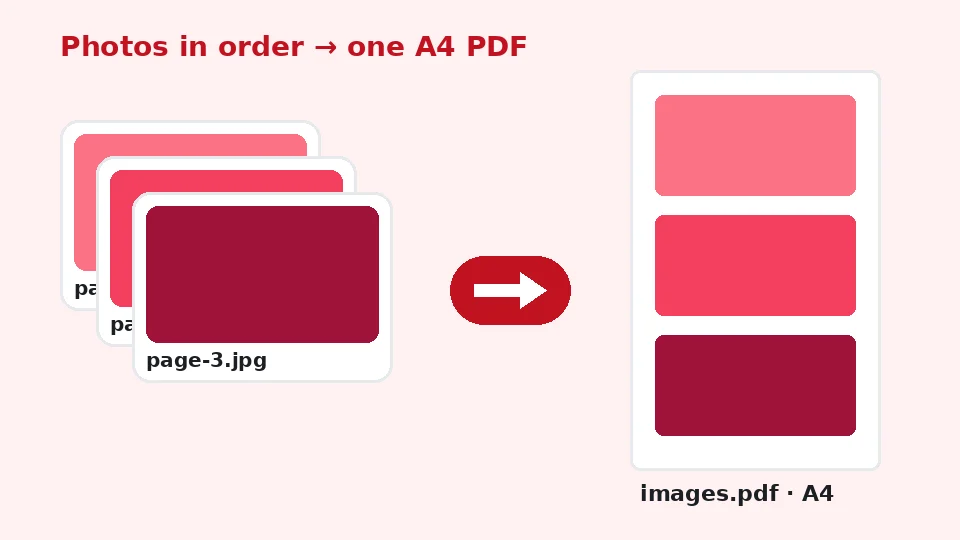
Warum JPG in PDF umwandeln?
Fotos sind schnell gemacht, aber umständlich zu verschicken. Ein Dutzend einzelne Bilder eines Vertrags, einiger Belege oder einer Hausaufgabe kommen in falscher Reihenfolge an, werden in zufälligen Größen angezeigt und gehen leicht verloren. Ein PDF löst all das: Die Seiten bleiben in der Reihenfolge, werden in vorhersehbarer Größe gedruckt und öffnen sich auf jedem Handy und Computer gleich.
Ein PDF schützt außerdem das Layout. Einzeln verschickte Bilder werden von Chat-Apps beschnitten, von E-Mail-Vorschauen gedreht und von Upload-Formularen skaliert, während eine PDF-Seite Papierformat, Ränder und Ausrichtung überall behält. Diese Verlässlichkeit zählt, wenn jemand Ihr Dokument drucken, unterschreiben oder einer Akte beifügen muss, und sie erspart das Hin und Her, welches Bild wohin gehört. Archivieren ist auch einfacher: eine Datei pro Thema, nach Namen durchsuchbar, statt einer Galerie voller ähnlicher Bilder.
Viele Behördenportale, Schulen und Arbeitgeber akzeptieren zudem nur PDF-Uploads. Ihre Bilder in ein Dokument zu verwandeln, entscheidet oft darüber, ob eine Einreichung durchgeht oder zurückkommt.
Welches Format Sie senden sollten
Die Wahl zwischen PDF und JPG hängt davon ab, was danach passiert. Ein JPG ist am besten für ein einzelnes Bild, das angesehen, bearbeitet oder in sozialen Medien gepostet wird. Ein PDF ist besser für alles mit mehreren Seiten, alles, was gedruckt wird, und alles, was der Empfänger ablegen oder unterschreiben muss. Im Zweifel senden Sie bei Papierkram ein PDF.
So nutzen Sie den JPG-in-PDF-Konverter
Fügen Sie Ihre Bilder hinzu, indem Sie sie in das Feld ziehen, zum Auswählen klicken oder aus der Zwischenablage einfügen. Jedes Bild erscheint als nummerierte Seite mit Vorschaubild, Pixelmaßen und Dateigröße. Mit den Pfeilen ordnen Sie die Seiten, mit dem Kreuz entfernen Sie versehentlich hinzugefügte.
Wählen Sie dann das Layout. A4 ist in den meisten Ländern Standard, US Letter passt für Nordamerika. „An Bild anpassen“ erstellt Seiten passend zu jedem Foto – gut für Kunstwerke. Die Ausrichtung kann automatisch jedem Bild folgen oder fest auf Hoch- oder Querformat stehen, und die Ränder können keine, klein oder groß sein.
Ein Dokument oder mehrere
Die Option „Ausgabe“ entscheidet, ob Sie ein Dokument oder mehrere erhalten. Um JPG-Dateien zu einem PDF zusammenzufügen, lassen Sie sie auf „Ein PDF“. Soll jedes Bild ein eigenes Dokument werden, etwa getrennte Rechnungen, wählen Sie „Einzelne PDFs“ und laden sie zusammen als ZIP herunter.
Seitengröße, Ränder und Bildqualität
Auf Normpapier drucken
Brauchen Sie JPG in PDF im A4-Format zum Drucken oder für ein Formular, wählen Sie A4 und kleine Ränder. Jedes Foto wird ohne Verzerren oder Beschneiden innerhalb der Ränder eingepasst und auf der Seite zentriert. Große Ränder lassen Platz zum Lochen oder Binden.
Details scharf halten
Um JPG ohne Qualitätsverlust in PDF umzuwandeln, bettet das Tool jedes Bild in voller Pixelauflösung und mit hoher JPEG-Qualität ein. Beim Hineinzoomen ins PDF sehen Sie dieselben Details wie im Originalfoto. Wirkt eine Seite unscharf, war schon das Ausgangsfoto weich; unsere KI-Tools zum Schärfen und Scharfmachen helfen, bevor Sie das Dokument erstellen.
Die Datei klein halten
Handyfotos können je 4 bis 8 MB groß sein, ein langes Dokument wächst also schnell. Um die PDF-Größe zu reduzieren, verkleinern Sie die Bilder zuerst mit unserem Tool zum Ändern der Bildgröße oder zum Komprimieren und fügen sie dann hier hinzu. Eine Breite von etwa 2.000 Pixeln reicht für eine A4-Seite völlig und hält die meisten Dokumente unter der Anhangsgrenze von E-Mails.
Weitere Formate: PNG, WebP und JPEG
Obwohl das Tool nach JPG benannt ist, akzeptiert es auch PNG und WebP, und Sie können Formate in einem Dokument mischen. Damit ist es ein praktisches PNG-in-PDF-Tool für Screenshots und Diagramme. Transparente Bereiche in PNG- oder WebP-Dateien werden auf eine weiße Seite gelegt, damit sie sauber drucken. JPEG in PDF funktioniert genauso, denn JPEG und JPG sind ein Format mit zwei Schreibweisen.
Haben Sie Dutzende Scans, ist das Umwandeln mehrerer JPGs in PDF genauso einfach wie eine einzelne Seite: Wählen Sie bis zu 50 Bilder auf einmal aus und ordnen Sie sie, bevor Sie das Dokument erstellen.
Auf Handy und Computer
Um auf dem Handy ein PDF aus Fotos zu erstellen, öffnen Sie diese Seite in Safari oder Chrome. Für JPG in PDF auf dem iPhone tippen Sie auf das Ablagefeld, wählen Bilder aus Fotos oder Dateien, ordnen sie und sichern das PDF über das Teilen-Menü in Dateien oder versenden es direkt. Unter Android funktioniert es in Chrome genauso.
Um JPG unter Windows in PDF umzuwandeln, könnten Sie den Drucker „Microsoft Print to PDF“ nutzen, der aber kaum Kontrolle über Reihenfolge und Ränder bietet. Diese Seite läuft in Edge, Chrome oder Firefox ohne Installation, und dasselbe gilt für Mac und Chromebook.
Eine Seite in Sekunden
Für eine einmalige Aufgabe – etwa wenn Sie ein Foto als PDF für ein Online-Formular speichern müssen – fügen Sie das Bild hinzu, behalten A4 und kleine Ränder bei und klicken auf „PDF erstellen“. Das Ganze dauert wenige Sekunden.
Tipps für saubere, professionelle Dokumente
Seiten gut fotografieren
Eine gute Vorlage ergibt ein gutes Dokument. Legen Sie die Seite flach in gleichmäßiges Tageslicht, halten Sie das Handy direkt darüber und füllen Sie den Bildausschnitt so, dass die Papierränder gerade noch zu sehen sind. Vermeiden Sie Schatten Ihrer Hand und schalten Sie den Blitz aus, der auf glänzendem Papier einen hellen Fleck erzeugt. Ist ein Bild schief, schneiden Sie es zu und richten es aus, bevor Sie es hier hinzufügen; auch unser Zuschneide-Tool arbeitet komplett auf Ihrem Gerät.
Formate passend zum Ziel wählen
Nutzen Sie das Papierformat, das der Empfänger erwartet: A4 für Europa, Asien, Afrika und Australien, US Letter für die USA und Kanada. Schulen und Behördenportale nennen manchmal eine maximale Upload-Größe – prüfen Sie die Grenze, bevor Sie ein langes Dokument erstellen. „An Bild anpassen“ ist am besten für Fotobücher und Kunstwerke, weil nichts auf ein Blattformat verkleinert wird.
Die Datei klar benennen
Kleine Details helfen der Person, die Ihre Datei erhält. Ein zusammengefügtes Dokument heißt standardmäßig images.pdf – benennen Sie es vor dem Versenden in etwas Aussagekräftiges um, etwa 2026-spesen-oktober.pdf. Klare Namen machen Dokumente später leichter auffindbar und zeigen dem Empfänger auf einen Blick, was Sie geschickt haben.
Wenn etwas nicht funktioniert
Wird ein Bild abgelehnt, prüfen Sie, ob es wirklich eine JPG-, PNG- oder WebP-Datei ist; manche Handys speichern HEIC-Bilder mit irreführendem Namen, und unser HEIC-Konverter wandelt diese zuerst in JPG um. Beschädigte Downloads lassen sich nicht öffnen – laden Sie sie erneut. Auf älteren Handys dauern sehr große Stapel etwas länger; teilen Sie sie bei Bedarf in zwei oder drei kleinere Dokumente auf.
Privat, kostenlos und unbegrenzt
Anders als viele Online-Konverter von Bild in PDF schickt dieser Ihre Dateien nie an einen Server. Pässe, Kontoauszüge und Arztunterlagen bleiben auf Ihrem Gerät, und das PDF wird im Speicher Ihres Browsers zusammengesetzt. Die PDF-Engine lädt erst, wenn Sie auf „PDF erstellen“ klicken – das hält die Seite schnell. Es gibt kein Konto, kein Wasserzeichen und kein Tageslimit, und es werden keine EnhancerPro-Credits verbraucht.
Häufige Fragen
Ähnliche Tools
Brauchen Sie schärfere, größere oder restaurierte Fotos?
Unsere KI-Tools verbessern, vergrößern und reparieren Bilder kostenlos auf Ihrem Gerät – mit optionaler Pro-KI-Verarbeitung gegen Credits.