
Einen unscharfen oder verblassten Kassenbon lesbar machen
Schärfen Sie den Text auf einem verwackelten oder verblassten Belegfoto, damit Summen, Datum und Händlerangaben lesbar und ablagefähig sind.
Foto hinzufügen
Hier ablegen oder klicken, um auszuwählen.
Kostenlos auf Ihrem Gerät. Nichts wird hochgeladen.
- Kostenlos auf diesem Gerät
- Schreibt nie Buchstaben neu
- Swin2SR im Pro-Modus
- Credits nur bei Erfolg
- Kein Wasserzeichen
Kassenbons sind klein, zerknittert, auf verblassendem Papier gedruckt und werden meist in Eile fotografiert. Für jedes Bild eine schwierige Kombination – und es geht um etwas, wenn das Foto für die Spesenabrechnung eingereicht oder für die Steuerunterlagen aufbewahrt wird. Diese Seite öffnet das Tool für unscharfen Text speziell für Belege. Es schärft die vorhandenen Buchstaben und schreibt nie Zeichen neu, sodass Sie lesen, was gedruckt wurde. Außerdem finden Sie Aufnahmetipps, die die meiste Unschärfe verhindern, warum Thermopapier verblasst und was Sie vor dem Ablegen prüfen sollten. Der Free-Modus läuft auf Ihrem Gerät; der Pro-Modus nutzt Swin2SR für kleine oder stark komprimierte Fotos.
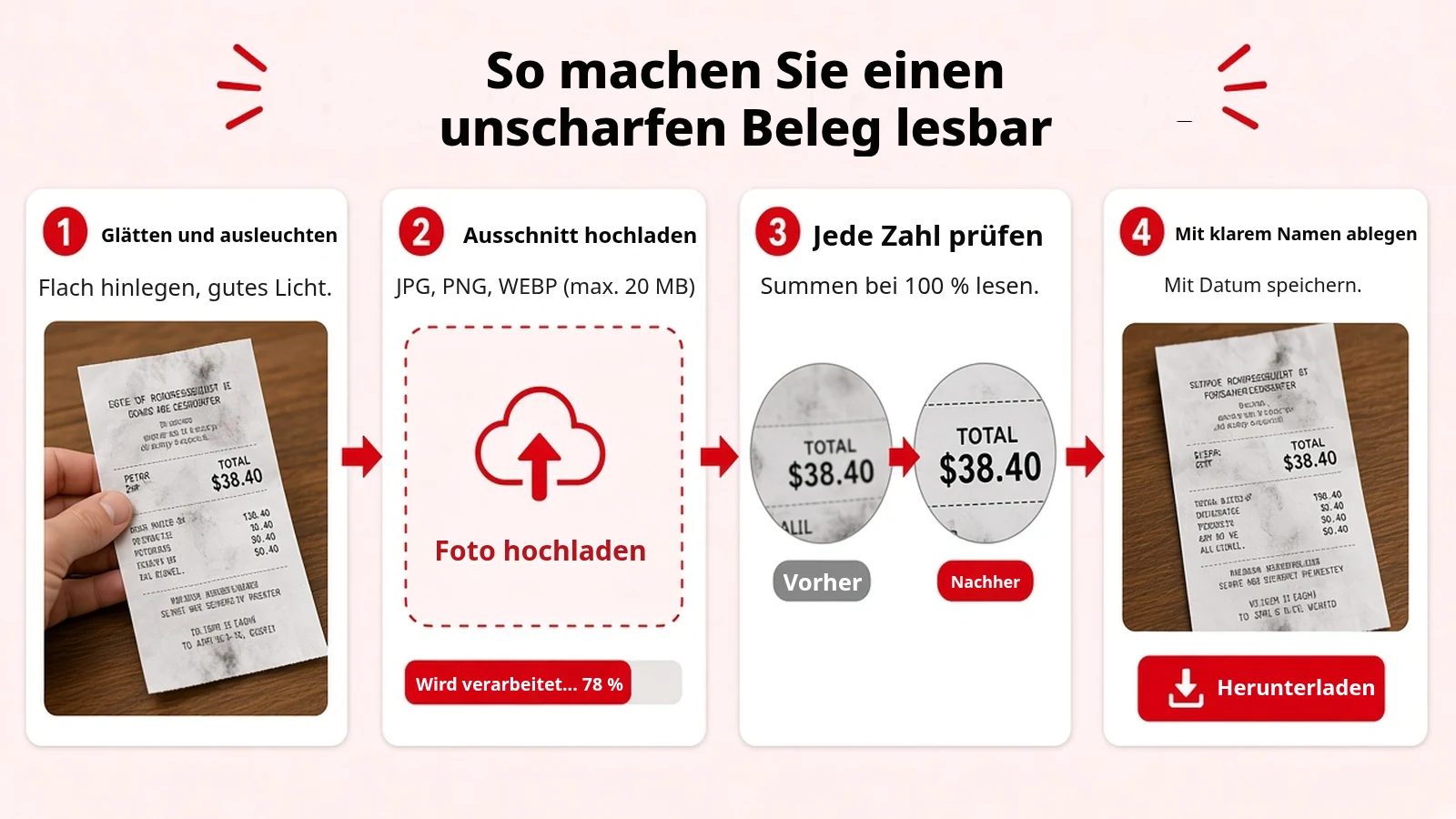
So machen Sie einen Kassenbon in 4 Schritten lesbar
1. Glätten und ausleuchten
Den Bon flach auf eine dunkle Fläche legen, gleichmäßig beleuchten, ohne Blitz.
2. Zuschneiden und hochladen
Eng ans Papier zuschneiden, damit das Tool nur am Text arbeitet.
3. Jede Zahl prüfen
Summe, Datum und Steuernummer mit dem Papier vergleichen.
4. Richtig ablegen
Als JPG oder PDF speichern, mit Datum und Händler im Dateinamen.
Was das Tool für unscharfen Kassenbon lesbar machen macht
Lesbar, nicht umgeschrieben
Verstärkt vorhandene Striche; kein Modell errät neue Zeichen.
Bewältigt leichtes Verwackeln
Stellt Kanten bei leichter Bewegungsunschärfe und weichem Fokus wieder her.
Kontrast für verblassten Druck
Hebt blassen Thermodruck vom Papierton ab.
Swin2SR im Pro-Modus
Zusätzliche Klarheit für kleine, komprimierte oder aus der Ferne aufgenommene Bilder.
Private Unterlagen
Im Free-Modus bleiben Belege mit Kartendaten auf Ihrem Gerät.
Vorher-nachher-Regler
Prüfen, dass die Ziffern ihre Form nicht verändert haben.
Wer es nutzt
Spesenabrechnungen
Belege, die die Buchhaltung als unleserlich zurückweist.
Steuer und Buchhaltung
Unterlagen, die jahrelang lesbar bleiben müssen.
Garantie und Rückgabe
Kaufnachweis für Haushaltsgeräte und Elektronik.
Geteilte Kosten
Eine Rechnung mit Freunden oder Mitbewohnern aufteilen.
Kostenlos vs. Pro: Wofür Sie bezahlen
Kostenlos · auf Ihrem Gerät
Kein Konto, kein Upload
- Unbegrenzte Durchläufe auf diesem Gerät, ohne Konto
- Das Foto wird nie hochgeladen
- Kein Wasserzeichen im Download
- Vorher-nachher-Regler und 100-%-Ansicht
Credits · Pro-KI
Wenn das Belegfoto winzig oder komprimiert ist
- Pro-Durchlauf mit Swin2SR: 1 Credit, nur bei Erfolg berechnet
- Abgemeldet: ein kostenloser Pro-Versuch pro Browser und Tag
- Kostenloses Konto: 5 Pro-Credits pro Woche
- Pakete ab 4,99 $ für 60 Credits oder Plus für 9,99 $/Monat mit 300
Warum Belegfotos unscharf werden
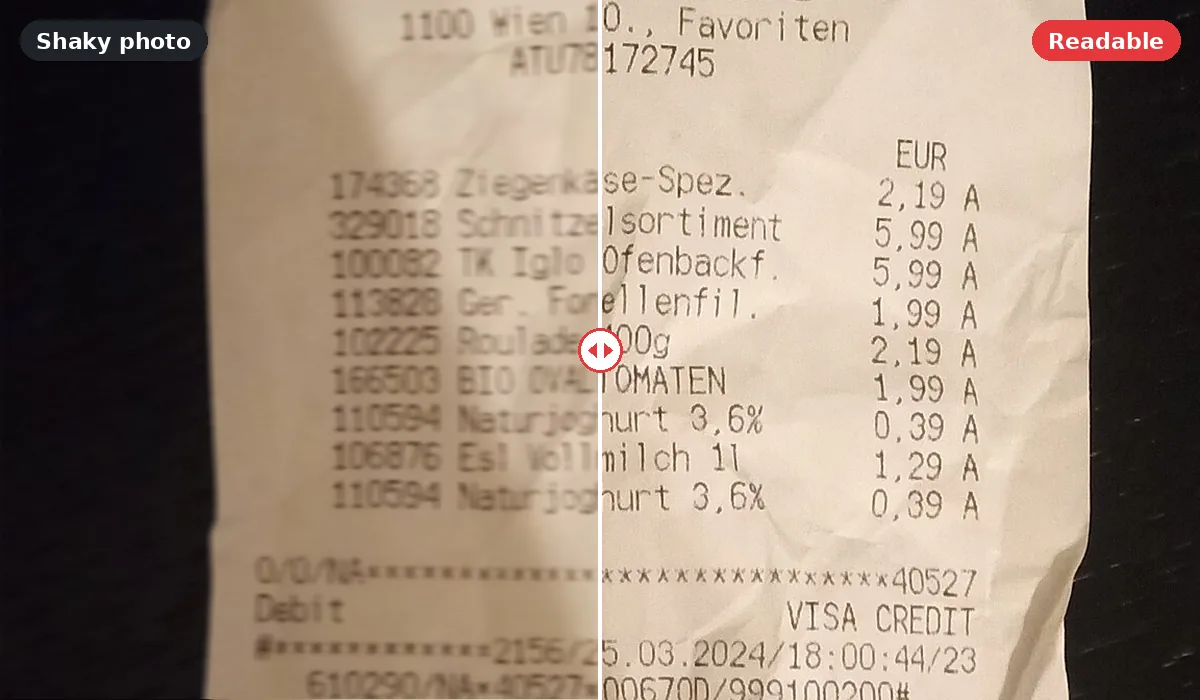
Handys fokussieren auf das kontrastreichste Motiv im Bild, und ein heller Bon auf einem hellen Tisch bietet kaum Halt. Kommt schwaches Innenlicht hinzu, das die Belichtungszeit verlängert, und eine Aufnahme aus der Hand auf Armlänge, verschmiert kleiner Text leicht. Gewelltes Papier verschärft das Problem: Ein Teil des Bons ist näher am Objektiv als der Rest, also ist nur ein Streifen scharf.
Aufnahmetipps, die die meiste Unschärfe verhindern
- Legen Sie den Bon auf eine dunkle, schlichte Fläche, damit die Kamera seine Ränder findet.
- Beschweren Sie die Ränder mit einem Buch oder Lineal, statt ihn festzuhalten.
- Nutzen Sie Tageslicht oder eine seitliche Schreibtischlampe; der Blitz spiegelt auf glänzendem Papier.
- Halten Sie das Handy parallel zum Papier und tippen Sie zum Fokussieren auf den Text.
- Machen Sie zwei Aufnahmen; eine ist meist schärfer.
- Fotografieren Sie lange Bons oben und unten getrennt statt aus großer Entfernung.
Thermopapier verblasst
Die meisten Kassenbons werden auf Thermopapier gedruckt, das sich durch Wärme statt Tinte verfärbt. Licht, Wärme und Kontakt mit Kunststoff oder Handcreme können den Text über Monate verblassen lassen, manche Bons werden fast leer. Die praktische Lehre: Belege bald nach dem Kauf fotografieren. Ist einer schon verblasst, kann das Tool den Kontrast des verbliebenen Textes erhöhen, aber keine Zeichen wiederherstellen, die nicht mehr auf dem Papier stehen.
Was Sie vor dem Ablegen prüfen sollten
Ein lesbarer Beleg nützt nur, wenn die Angaben stimmen. Vergleichen Sie das bearbeitete Bild mit dem Papier, besonders bei leicht verwechselbaren Zeichen.
| Feld | Warum es wichtig ist | Typische Fehler |
|---|---|---|
| Summe und Steuer | Der Betrag, den Sie abrechnen oder erfassen | 8 statt 3, 5 statt 6, verrutschtes Komma |
| Datum und Uhrzeit | Passt zum Abrechnungszeitraum | 1 statt 7 bei Tag oder Monat |
| Name und Adresse des Händlers | Zeigt, wo Sie bezahlt haben | Blass gedruckte Logos |
| Steuer- oder USt-IdNr. | Für manche geschäftliche Abrechnungen nötig | 0 statt O, fehlende Ziffern |
| Letzte Kartenziffern | Verknüpft den Beleg mit Ihrem Kontoauszug | Teilweise absichtlich maskiert |
Ehrliche Bearbeitung für Unterlagen
Das Text-Tool schärft vorhandene Striche und erhöht deren Kontrast; es nutzt kein Modell, das Zeichen vorhersagt. Bei allem Finanziellen ist das wichtig. Ändern Sie keine Beträge oder Daten, bewahren Sie das Originalfoto zusammen mit dem bearbeiteten auf und prüfen Sie die Regeln Ihres Arbeitgebers oder Finanzamts zu digitalen Kopien – sie unterscheiden sich je nach Land und Organisation.
Belege speichern und ordnen
JPG genügt für die meisten Spesen-Apps. Speichern Sie ein PDF, wenn Ihre Buchhaltung eines verlangt; das kostenlose Tool JPG zu PDF fasst mehrere Belege in einer Datei zusammen. Ein einheitlicher Dateiname wie 2026-10-14-cafe-12,40.jpg macht einen Belegordner ohne spezielle Software durchsuchbar.
Typische Belegprobleme und was zu erwarten ist
| Problem | Ursache | Was hilft | Erwartung |
|---|---|---|---|
| Weicher, leicht unscharfer Druck | Verwackeln oder zu nah fokussiert | Unscharfen Text korrigieren | Wird meist lesbar |
| Blassgrauer Druck | Verblassendes Thermopapier | Unscharfen Text korrigieren nach einem gleichmäßig hellen Foto | Teilweise rettbar; stark verblasste Ziffern können unklar bleiben |
| Glänzender Streifen über den Summen | Glänzendes Papier und Deckenlicht | Spiegelungen entfernen oder schräg neu fotografieren | Gut, wenn der Text unter der Spiegelung erfasst wurde |
| Gewellter langer Bon | Rollneigung des Papiers | Unter einem Buch glätten, abschnittsweise fotografieren | Abschnitte bleiben schärfer als eine Aufnahme aus der Ferne |
Ist eine wichtige Zahl nach der Verbesserung noch unsicher, bitten Sie das Geschäft um eine Kopie oder prüfen Sie Ihren Kontoauszug, statt zu raten.
Geschrieben und getestet vom EnhancerPro-Team. Zuletzt aktualisiert 2026-10-14.
Häufige Fragen
Ähnliche Tools
Mit eigenem Foto testen
Starten Sie kostenlos auf Ihrem Gerät. Nutzen Sie Pro-Credits nur, wenn ein Foto das KI-Modell braucht – und zahlen Sie nur für erfolgreiche Durchgänge.