
Text aus Bild extrahieren: kostenlose OCR im Browser
Bearbeitbaren Text aus Screenshots, Scans und Fotos holen und kopieren oder als Textdatei speichern – alles auf Ihrem eigenen Gerät.
- Läuft in Ihrem Browser
- Kein Upload, kein Konto
- Kostenlos und unbegrenzt
- 15 Sprachen
- Kopieren oder als .txt laden
Mit diesem kostenlosen Tool extrahieren Sie Text aus Bildern: Es liest die Wörter in Screenshots, gescannten Seiten, Kassenbons und Fotos von Schildern und liefert reinen Text zum Kopieren oder Herunterladen. Es nutzt eine Open-Source-OCR-Engine, die in Ihrem Browser läuft, unterstützt 15 Sprachen, darunter Deutsch, Urdu, Arabisch, Hindi und Chinesisch, und verarbeitet bis zu 20 Bilder auf einmal. Nichts wird hochgeladen.
So extrahieren Sie Text aus einem Bild
1. Bilder hinzufügen
Screenshots oder Fotos ablegen, auswählen oder mit Strg+V einfügen.
2. Sprachen wählen
Bis zu drei Sprachen wählen, die im Bild vorkommen.
3. Extrahieren
Auf „Text extrahieren“ klicken und den Fortschrittsbalken verfolgen.
4. Kopieren oder speichern
Bei Bedarf bearbeiten, dann kopieren oder als .txt herunterladen.
Was dieses kostenlose Tool macht
15 Sprachen
Lateinische, arabische, Devanagari-, chinesische, japanische und koreanische Schrift.
Gemischte Sprachen
Bis zu drei Sprachen in einem Durchgang kombinieren.
Mehrere Bilder
Bis zu 20 Bilder lesen und einen gemeinsamen Text erhalten.
Sicherheitswert
Sehen, wie sicher sich die Engine bei jedem Ergebnis ist.
Bearbeiten, kopieren, herunterladen
Kleine Fehler korrigieren, dann kopieren oder als .txt speichern.
Private OCR
Engine und Sprachdaten laufen auf Ihrem Gerät.
Wer es nutzt
Screenshots
Text aus Apps und Videos holen, die kein Kopieren erlauben.
Belege und Notizen
Papier in durchsuchbaren, bearbeitbaren Text verwandeln.
Studium und Forschung
Gedruckte Seiten zitieren, ohne abzutippen.
Arbeitsdokumente
Text aus gescannten Briefen und Formularen wiederverwenden.
Kostenlos vs. Pro: Wofür Sie bezahlen
Kostenlos · dieses Tool
Bild-in-Text-Konverter
- Unbegrenzte Texterkennung
- Läuft in Ihrem Browser, kein Upload
- Bis zu 20 Bilder auf einmal
- Kein Konto, keine Credits
Pro-Credits · Pro-KI-Tools
Verbessern, hochskalieren, restaurieren
- Credits sind nur für die Pro-KI-Verarbeitung
- 5 kostenlose Pro-Credits pro Woche mit Konto
- Nur bei Erfolg abgebucht
- Format-Tools wie dieses bleiben kostenlos
Was ist OCR?
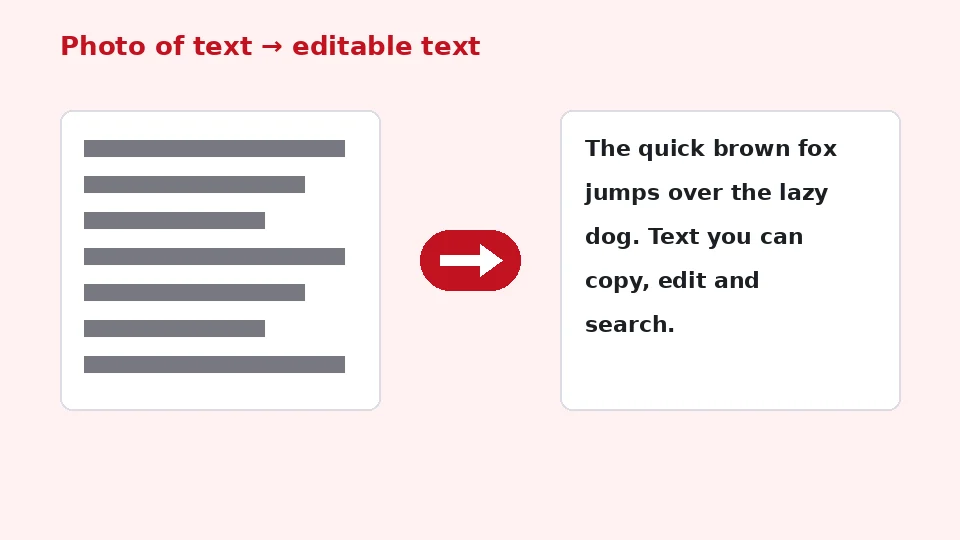
OCR, kurz für Optical Character Recognition (optische Zeichenerkennung), ist die Technik, die Bilder von Buchstaben wieder in Text verwandelt, den Sie markieren, durchsuchen und bearbeiten können. Sie sucht Zeilen, teilt sie in Wörter und Zeichen und vergleicht deren Formen mit Mustern, die aus Millionen Beispielen gelernt wurden. Moderne Engines nutzen neuronale Netze, die ganze Zeilen auf einmal lesen, und kommen deshalb viel besser mit unterschiedlichen Schriften zurecht.
Diese Seite nutzt Tesseract, eine bewährte Open-Source-OCR-Engine, kompiliert zu WebAssembly, damit sie in Ihrem Browser läuft. Engine und Sprachdateien werden beim ersten Klick auf „Text extrahieren“ heruntergeladen und dann zwischengespeichert, spätere Besuche starten also schneller.
Schneller als Abtippen
Beim Vergleich OCR vs. Abtippen gewinnt OCR bei allem, was länger als ein oder zwei Sätze ist. Selbst wenn Sie danach ein paar Zeichen korrigieren, geht es viel schneller, als eine Seite von Hand zu tippen – und es wird nie eine Zeile übersprungen.
So nutzen Sie den Bild-in-Text-Konverter
Fügen Sie ein oder mehrere Bilder hinzu, indem Sie sie in das Feld ziehen, auswählen oder einen Screenshot direkt aus der Zwischenablage einfügen. Wählen Sie die Sprachen, die im Bild vorkommen; Englisch ist voreingestellt. Klicken Sie auf „Text extrahieren“. Ein Fortschrittsbalken zeigt, wie die Engine lädt und dann jedes Bild liest.
Danach erscheint der Text in einem Feld, in dem Sie Korrekturen vornehmen können. Mit „Alles kopieren“ fügen Sie ihn anderswo ein, oder Sie laden eine .txt-Datei herunter. Jedes Bild hat zudem eine eigene TXT-Schaltfläche, und mehrere Bilder werden mit ihren Dateinamen als Überschriften verbunden.
Screenshots mit zwei Klicks
Um Text aus einem Screenshot zu kopieren, nutzen Sie die Screenshot-Tastenkombination Ihres Systems, klicken dann auf diese Seite und drücken Strg+V oder Cmd+V. Das Bild wird sofort hinzugefügt, und Sie können den Text mit zwei Klicks extrahieren.
Sprachen und Schriften
Die richtige Sprache zu wählen, ist wichtiger als alles andere. Die Engine nutzt Sprachdaten, um Zeichen und häufige Wörter zu erkennen – liest sie Deutsch mit englischen Daten, fehlen Umlaute und das ß. Für Dokumente, die Sprachen mischen, können Sie bis zu drei wählen, etwa Deutsch und Englisch auf demselben Formular.
Rechts-nach-links-Schriften wie Arabisch und Urdu werden unterstützt, und das Textfeld folgt automatisch der Schreibrichtung. Für Chinesisch, Japanisch und Koreanisch sind die Sprachdaten größer, der erste Durchgang dauert also etwas länger.
Seiten fotografieren
Um Text aus dem Foto eines Dokuments zu extrahieren, halten Sie das Handy parallel zur Seite, vermeiden Schatten und Spiegelungen und füllen das Bild mit dem Text. Ein gerades, gleichmäßig ausgeleuchtetes Foto kann fast so genau sein wie ein Scanner.
Genaue Ergebnisse erzielen
Auflösung und Kontrast
OCR funktioniert am besten mit scharfem, kontrastreichem Text in vernünftiger Größe. Screenshots sind meist hervorragend. Bei Fotos sollten Buchstaben mindestens 20 Pixel hoch sein; sind sie winzig, zoomen Sie hinein oder schneiden den Bereich vor dem Umwandeln zu. Dunkler Text auf hellem Hintergrund liefert die besten Ergebnisse.
Unscharfen oder blassen Text zuerst verbessern
Ist das Bild unscharf, niedrig aufgelöst oder verblasst, leidet die Erkennung. Hier hilft unser KI-Tool für unscharfen Text: Es schärft und bereinigt die Schrift im Pro-Modus, und Sie können das verbesserte Bild danach durch diesen kostenlosen Konverter schicken. Die beiden Tools haben unterschiedliche Aufgaben: Das eine verbessert, wie Text aussieht, das andere verwandelt ihn in bearbeitbare Zeichen.
Handschriftliche Notizen
Die Handschrifterkennung ist begrenzt. Saubere Druckbuchstaben funktionieren oft, verbundene Schreibschrift erzeugt aber meist Fehler, weil die Engine vor allem mit gedrucktem Text trainiert wurde. Betrachten Sie Ergebnisse aus handschriftlichen Notizen als Ausgangspunkt zum Korrigieren.
Datenschutz und Geräte
Viele Online-OCR-Dienste laden Ihr Bild auf einen Server. Hier läuft die Engine in Ihrem Browser, sodass Belege, Ausweise, Verträge und Arztbriefe Ihr Gerät nie verlassen. Heruntergeladen werden nur die Engine selbst und die Sprachdateien, ausgeliefert von unserer eigenen Website.
Es funktioniert in aktuellen Versionen von Chrome, Edge, Firefox und Safari auf Computern und Handys. Für Bild in Text auf dem iPhone öffnen Sie die Seite in Safari, tippen auf das Ablagefeld und wählen ein Foto oder einen Screenshot. Auf älteren Handys dauern große Bilder länger – schneiden Sie sie auf den benötigten Text zu.
Grenzen und Tipps
Jeder Durchgang kann bis zu 20 Bilder lesen, je bis zu 50 MB. Das Tool liest JPG-, PNG-, WebP-, GIF- und BMP-Dateien. Bei PDFs wandeln Sie die Seiten zuerst mit unserem PDF-in-JPG-Tool in Bilder um. Tabellen kommen als Textzeilen statt als Zellen heraus, und komplexe Layouts mit mehreren Spalten müssen eventuell aufgeräumt werden.
Das Tool ist kostenlos und unbegrenzt, fügt kein Wasserzeichen hinzu und verbraucht keine EnhancerPro-Credits. Was Sie extrahieren, bleibt in Ihrem Browser, bis Sie es kopieren oder herunterladen.
Notizen behalten
Ist der Text extrahiert, können Sie ihn in eine Notiz-App, eine Tabelle oder ein Übersetzungstool einfügen. Belege und Handouts als durchsuchbaren Text zu speichern, ist viel einfacher, als später durch Fotos zu scrollen.
Praktische Verwendung des extrahierten Texts
Gedruckten Text übersetzen
Extrahieren Sie den Text eines Schilds, einer Speisekarte oder eines Briefs in einer Fremdsprache und fügen Sie ihn in Ihre Übersetzungs-App ein. Weil der Text jetzt aus Zeichen statt Pixeln besteht, geht die Übersetzung schneller, und Sie können genau den Teil kopieren, den Sie brauchen.
Aus Büchern und Folien zitieren
Studierende und Forschende brauchen oft einen Absatz aus einem gedruckten Buch oder einer Vorlesungsfolie. Fotografieren Sie die Seite, extrahieren Sie den Text und korrigieren Sie kleine Fehler. Denken Sie daran, die Quelle wie bei jedem Zitat anzugeben.
Daten aus Formularen und Tabellen
Extrahierte Tabellen kommen als Textzeilen mit Leerzeichen zwischen den Spalten an. Fügen Sie sie in eine Tabellenkalkulation ein und nutzen Sie die Funktion „Text in Spalten“, um die Werte aufzuteilen. Prüfen Sie bei langen Zahlentabellen danach die Summen, denn eine einzige falsch gelesene Ziffer kann ein Ergebnis verändern.
Barrierefreiheit
Text in Bildern können Screenreader nicht vorlesen. Wenn Sie ihn extrahieren, können Sie beim Teilen eines Bildes eine richtige Beschreibung oder Bildunterschrift hinzufügen und Plakate und Flyer mehr Menschen zugänglich machen. Außerdem können Sie Schriftgröße und Kontrast von Text ändern, der im Originalbild schwer lesbar war.
Archivieren
Bewahren Sie das Originalbild neben dem extrahierten Text auf. Das Bild bleibt die maßgebliche Kopie, der Text macht es leicht auffindbar. Benennen Sie die Textdatei nach dem Bild, dann bleiben beide zusammen.
Das Ergebnis prüfen
Der Sicherheitswert neben jedem Bild ist ein schnelles Qualitätssignal. Werte über etwa 85 Prozent bedeuten meist sauberen Text mit wenigen Fehlern; niedrigere Werte legen nahe, das Ergebnis sorgfältig zu lesen. Häufige Verwechslungen sind der Buchstabe O und die Ziffer Null, das kleine l und die Ziffer Eins sowie Satzzeichen nahe am Bildrand.
Sind viele Wörter falsch, versuchen Sie ein schärferes oder größeres Bild, schneiden Sie fremde Bereiche wie Fotos oder Logos weg und prüfen Sie, ob die richtigen Sprachen gewählt sind. Einen seitlichen Scan mit unserem Tool zum Drehen aufzurichten, hilft ebenfalls, denn die Engine liest waagerechte Zeilen am zuverlässigsten.
Datenschutz bei sensiblen Unterlagen
Bankbriefe, Rezepte und Ausweise enthalten oft Angaben, die Sie nicht auf fremden Servern gespeichert haben möchten. Weil die Erkennung lokal passiert, können Sie extrahieren, was Sie brauchen – etwa eine Referenznummer oder eine Adresse –, ohne dass das Bild Ihr Gerät je verlässt. Wenn Sie das Ergebnis teilen, kopieren Sie nur die nötigen Zeilen und lassen den Rest weg, und verpixeln Sie private Teile des Originalbilds, bevor Sie es jemandem schicken.
Häufige Fragen
Ähnliche Tools
- Unscharfen Text lesbar machenSchrift zuerst mit KI schärfen.
- PDF in JPGPDF-Seiten zum Lesen in Bilder umwandeln.
- Bild zuschneidenAuf den benötigten Text zuschneiden.
- Bild verpixelnPrivaten Text vor dem Teilen verbergen.
- Bild drehenSeitliche Scans aufrichten.
- Bild komprimierenScans für E-Mails verkleinern.
Brauchen Sie schärfere, größere oder restaurierte Fotos?
Unsere KI-Tools verbessern, vergrößern und reparieren Bilder kostenlos auf Ihrem Gerät – mit optionaler Pro-KI-Verarbeitung gegen Credits.