
Leitfaden
Lesbarer Text in Screenshots und Fotos von Bildschirmen
Text verzeiht nichts. Eine Landschaft kann etwas Schärfe verlieren und trotzdem gut aussehen, doch eine verschwommene Ziffer auf einem Kassenbon, eine weiche Fehlermeldung oder eine unscharfe Codezeile können ein Bild nutzlos machen. Die meisten unlesbaren Screenshots liegen nicht am Bildschirm, sondern an dem, was danach passiert: Skalieren, Messenger-Apps, die Bilder komprimieren, und schräg aufgenommene Fotos von Monitoren. Dieser Leitfaden erklärt, wie Sie Text sauber aufnehmen, ohne Qualitätsverlust teilen, bereits weichen Text verbessern und warum Sie nie einem Tool glauben sollten, was ein unlesbarer Buchstabe bedeutet.
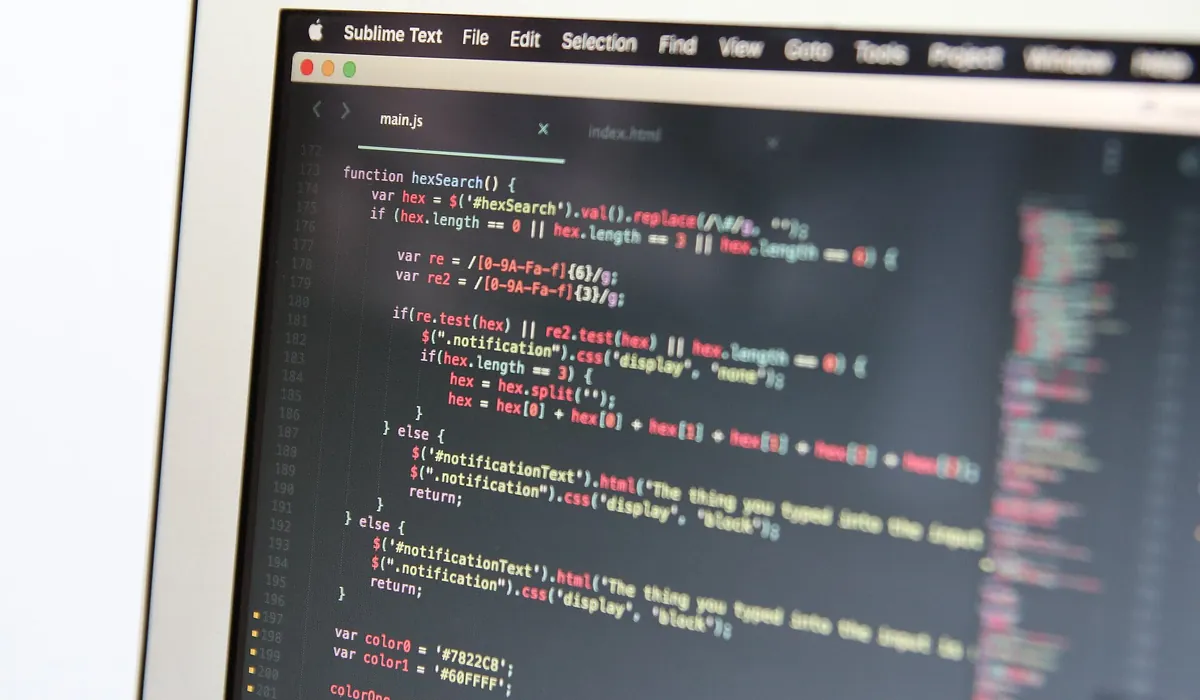
Aufnehmen, nicht abfotografieren
Ein echter Screenshot schlägt ein Foto vom Bildschirm.
Das Original teilen
Chat-Apps komprimieren Bilder und machen Text unscharf.
Kontrast vor Größe
Erst den Textkontrast erhöhen, dann vergrößern.
Selbst lesen
Nie einem Tool beim Erraten von Buchstaben vertrauen.
Tools für klareren Text
Warum Text in Screenshots unscharf wird
| Ursache | Was passiert | Lösung |
|---|---|---|
| Foto vom Bildschirm statt Screenshot | Moiré-Muster, Spiegelungen, Winkel und Fokusunschärfe | Einen echten Screenshot auf dem Gerät machen |
| Erst verkleinern, dann vergrößern | Feine Buchstabenstriche werden weggemittelt | Originalgröße behalten; zuschneiden statt verkleinern |
| Komprimierung durch Chat-Apps | JPG-Blöcke und Halos um Buchstaben | Als Datei oder Dokument senden, nicht als Foto |
| Screenshot eines Screenshots | Jeder Schritt fügt Skalierung und Komprimierung hinzu | Zur ersten Aufnahme zurückgehen |
| Niedrig auflösender Bildschirm oder herausgezoomte Seite | Buchstaben sind nur wenige Pixel hoch | Vor der Aufnahme in die Seite hineinzoomen |
So nehmen Sie Text sauber auf
- Nutzen Sie die System-Tastenkombination für Screenshots auf Handy oder Computer statt einer Kamera.
- Zoomen Sie Seite oder Dokument, bis der Text vor der Aufnahme angenehm groß ist.
- Nehmen Sie nur das benötigte Fenster oder den Bereich auf; später zuschneiden ist gut, verkleinern nicht.
- Speichern Sie nach Möglichkeit als PNG. PNG hält Textkanten scharf; JPG erzeugt Artefakte um Buchstaben.
- Müssen Sie einen Bildschirm fotografieren, halten Sie die Kamera gerade davor, vermeiden Sie Spiegelungen und tippen Sie zum Fokussieren auf den Text.
Teilen ohne Qualitätsverlust
Viele Messenger- und Social-Apps verkleinern Bilder und komprimieren sie neu, um Daten zu sparen. Text leidet am meisten, weil seine Kanten scharf sind. Senden Sie Screenshots nach Möglichkeit als Datei- oder Dokumentanhang oder teilen Sie stattdessen einen Link zum Original. Müssen Sie es als Bild posten, schneiden Sie eng zu, damit der Text mehr vom Bild einnimmt, bevor die App es verkleinert.
Bereits weichen Text verbessern
Haben Sie nur einen unscharfen Screenshot, erhöht das Tool „Unscharfen Text korrigieren“ den lokalen Kontrast um Buchstaben und verringert Kompressionsartefakte. Es funktioniert am besten bei Text, der weich, aber mit Mühe noch lesbar ist.
- Zuerst „Unscharfen Text korrigieren“ ausführen, um Kontrast zu verbessern und Blöcke zu säubern.
- Nach dem Säubern 2× hochskalieren, wenn der Text sehr klein ist.
- Bei 100 % vergleichen und jedes Wort selbst lesen.
- Aufhören, wenn Buchstaben ihre Form ändern oder verschmelzen.
Heller Text auf Dunkel, etwa in Code-Editoren und Apps im Dunkelmodus, reagiert empfindlicher auf Komprimierung als dunkler Text auf Hell. Wirkt das Ergebnis verschmiert, probieren Sie die Screenshot-Variante, die auf Oberflächentext und dünne Striche abgestimmt ist.
Der Free-Modus läuft in Ihrem Browser und behält den Screenshot auf Ihrem Gerät, was bei Screenshots mit privaten Nachrichten, Kontodaten oder Arbeitsdokumenten wichtig ist.
Nie einem Tool beim Erraten eines Buchstabens vertrauen
Ist ein Buchstabe im Original unlesbar, kann ein KI-Modell ihn scharf machen, aber womöglich als falschen Buchstaben. Aus einer 3 kann eine 8 werden, aus einer 1 ein l, und ein ungewohnter Name kann zu einem gängigen Wort werden. Bei allem, was zählt, etwa Beträgen, Kontonummern, Daten, Codes oder Namen, lesen Sie das Original oder besorgen Sie eine bessere Kopie.
| Inhalt | Sichere Nutzung einer verbesserten Kopie |
|---|---|
| Fehlermeldung zum Teilen mit dem Support | In Ordnung, wenn Sie sie im Original noch lesen können |
| Summen und Daten auf Kassenbons | Mit dem Papieroriginal abgleichen |
| Passwörter, Codes und Kontonummern | Nicht auf verbesserten Text verlassen |
| Handschrift | Jede Lesart als Vermutung behandeln |
Screenshots auf verschiedenen Geräten
- Die meisten Handys erfassen den ganzen Bildschirm in nativer Auflösung, was für nahezu jeden Zweck scharf genug ist.
- Am Computer nehmen Sie ein einzelnes Fenster oder einen Bereich auf statt eines ganzen hochauflösenden Monitors, wenn Sie nur einen Teil brauchen.
- Lange „scrollende“ Screenshots sind für Chats und Seiten nützlich, können aber sehr hoch werden; schneiden Sie vor dem Teilen auf den wichtigen Teil zu.
- Auf Bildschirmen mit hoher Pixeldichte sind Screenshots größer, als sie wirken. Verkleinern Sie sie nicht auf die Hälfte, nur um Platz zu sparen; Textstriche sind oft nur ein oder zwei Pixel breit.
Datenschutz vor dem Teilen
- Nicht benötigte Namen, Telefonnummern und E-Mail-Adressen wegschneiden.
- Benachrichtigungsbanner oben in Handy-Screenshots abdecken.
- Den Hintergrund von Bildschirmfotos auf andere offene Fenster oder Dokumente prüfen.
- Für sensible Screenshots Free-Tools auf dem Gerät nutzen, damit sie nicht hochgeladen werden.
Häufige Situationen und was zu tun ist
| Situation | Was zu tun ist |
|---|---|
| Jemand hat Ihnen einen unscharfen Screenshot geschickt | Bitten Sie um das Original als Datei |
| Alter Screenshot, Original verloren | „Unscharfen Text korrigieren“, dann sorgfältig lesen |
| Foto einer Folie in Vorlesung oder Meeting | Auf die Folie zuschneiden, dann „Unscharfen Text korrigieren“ |
| Kassenbon bei schlechtem Licht fotografiert | Die Kassenbon-Variante nutzen, Summen auf Papier prüfen |
Kurze Checkliste
- Ist es ein echter Screenshot und kein Foto vom Bildschirm?
- Ist der Text vor der Aufnahme groß genug?
- Als PNG gespeichert und als Datei geteilt?
- Vor dem Hochskalieren gesäubert?
- Von Ihnen bei 100 % gelesen und geprüft?
Geschrieben und getestet vom EnhancerPro-Team. Zuletzt aktualisiert October 14, 2026.
Häufige Fragen
Einen weichen Screenshot verdeutlichen
Erhöhen Sie den Textkontrast in Ihrem Browser, vergleichen Sie bei 100 % und lesen Sie jedes Wort selbst.