
適切なサイズで印刷用に画像をアップスケール
作りたい印刷に写真の画素が足りているかを確かめ、用紙に必要な分だけ拡大します。
写真を追加
ここにドロップ、またはクリックして参照。
この端末で無料。何もアップロードされません。
- 印刷サイズの表
- このデバイスでFree
- ProではReal-ESRGAN
- 成功時のみクレジット消費
- 透かしなし
プリントショップは、スマホで写真がどれほどシャープに見えたかは気にしません。気にするのは用紙の1インチごとに何画素載るかです。少なすぎると、手に取ったときに印刷がぼやけたりギザギザに見えたりします。このページでは、アップスケーラーと必要な数字を組み合わせます。300と150 DPIでのよくある印刷サイズの画素数、2倍と4倍のどちらが必要かの見分け方、大きな印刷にお金を払う前に試す方法です。Freeモードは何もアップロードせずデバイス上で拡大し、Proモードは近くで見られる印刷のためにReal-ESRGANを実行します。
4つのステップで写真を印刷用に準備する方法
1. サイズとDPIを選ぶ
用紙サイズを決め、インチ数に300(ポスターなら150)を掛けます。
2. ファイルと比べる
印刷サイズ計算ツールで、画素がどれだけ足りないかを確認します。
3. 2倍または4倍にアップスケール
目標の幅と高さに届く最小の倍率を選びます。
4. 切り抜きで試し刷り
大きな印刷を注文する前に、一部分を原寸で印刷します。
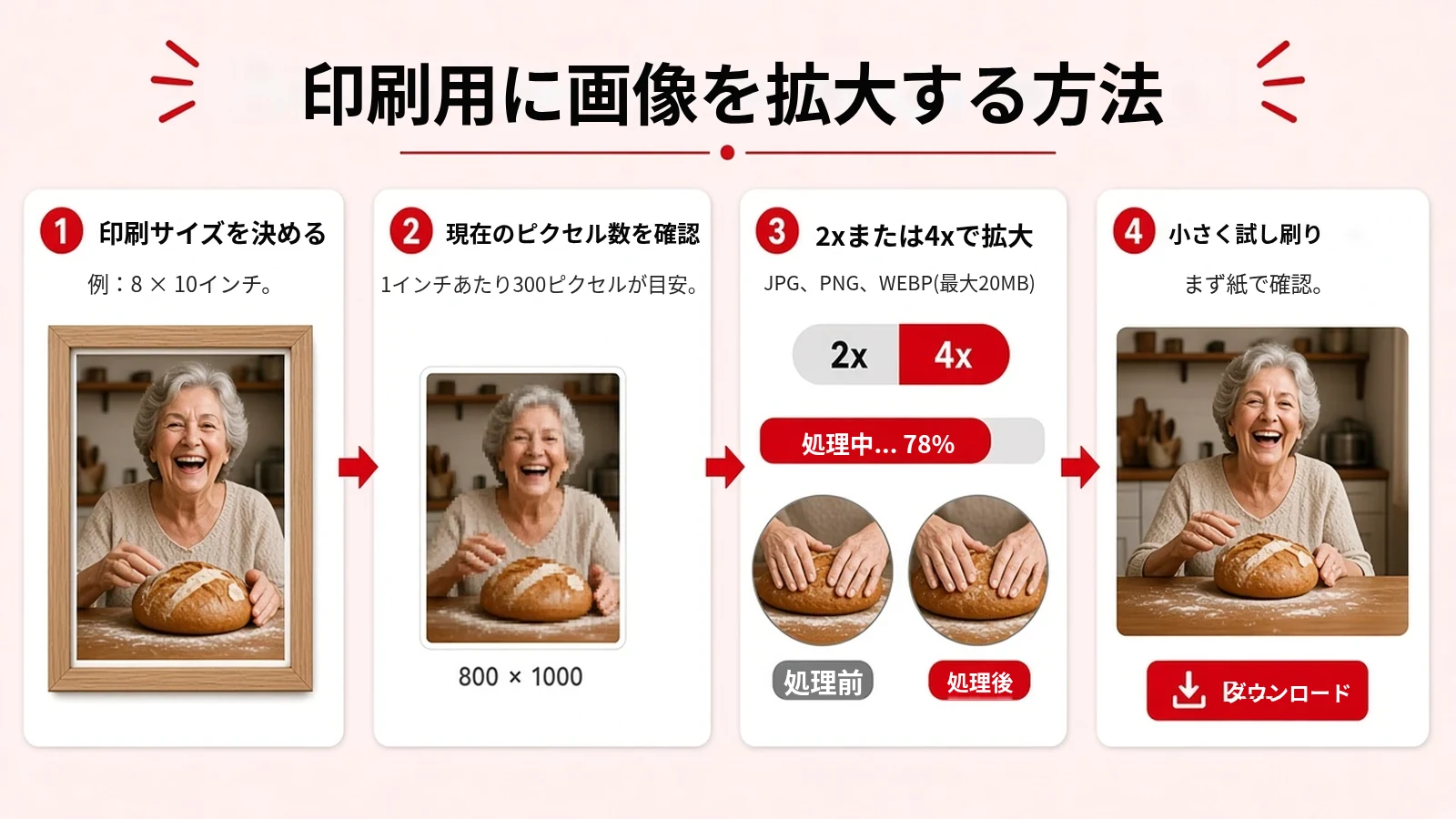
印刷用に画像をアップスケールツールでできること
2倍で開始
ほとんどの印刷は控えめな拡大で足りるので、このページは2倍から始まります。
サイズ表
よくある写真・ポスターサイズの2つの印刷密度での目標画素数。
ProではReal-ESRGAN
腕の長さの距離で見る印刷のための、よりくっきりした輪郭と質感。
標準でプライベート
Freeモードは写真を一切アップロードしません。
フルサイズの出力
拡大したファイルを透かしなしでダウンロードし、そのままラボへ。
計算ツールと連携
完成したファイルの印刷サイズをワンクリックで確認。
利用している人
家族写真のギフト
スマホの写真を額装した8 × 10のプリントに。
ポスターとウォールアート
部屋の向こうから見る大きめの印刷。
イベントやクラブの印刷
小さなウェブ画像から作るバナーやボード。
フォトブック
SNSの投稿より多くの画素が必要な見開きページ。
無料と Pro:何にお金を払うのか
無料 · この端末で
アカウント不要、アップロードなし
- このデバイスで2倍と4倍が無制限
- 何もアップロードされません
- 出力は最大約8メガピクセル
- 透かしなし、アカウント不要
クレジット · Pro AI
印刷を手に取って近くで見るとき
- Real-ESRGANによるProアップスケール:成功1回につき1クレジット
- ログインなし:ブラウザごとに1日1回Proを無料で試せます
- 無料アカウント:毎週5 Proクレジット
- パックは60クレジットで$4.99から、またはPlusは月額$9.99で300
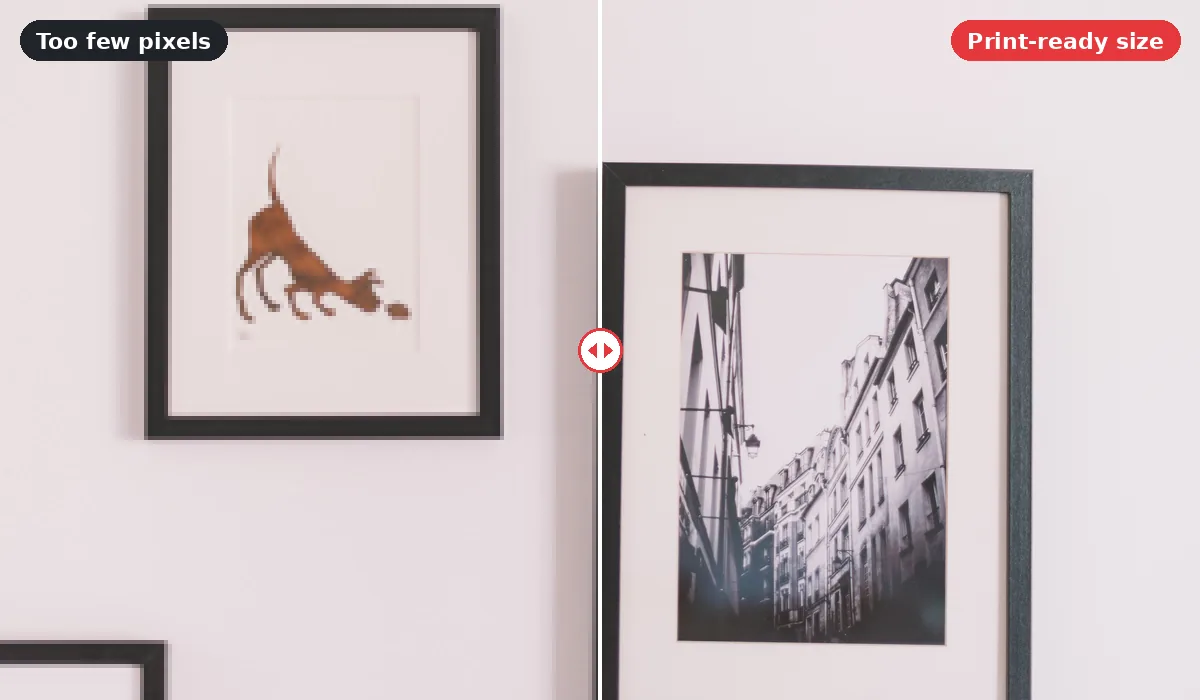
DPI、PPIと印刷に多くの画素が必要な理由
プリンターはDPI(1インチあたりのドット数)で話し、画像ファイルにはPPI(1インチあたりの画素数)があります。印刷を注文する際は同じ意味で使われ、ラボが知りたいのは用紙の1インチごとに何画素が広がるかです。手に持つ写真なら1インチ300が一般的な要件です。数歩離れて見るポスターなら150から200でも許容されることが多く、大きなバナーはさらに低くできます。
計算は簡単です。幅のインチ数×DPIで横に必要な画素数が出ます。高さも同様です。300 DPIで8 × 10インチの印刷には2400 × 3000画素が必要です。カメラやスマホならたいてい足りますが、切り抜いた写真、スクリーンショット、SNSアプリから保存した画像は足りないことがよくあります。
よくある印刷サイズに必要な画素数
この表で目標を見つけ、ファイルの画素サイズと比べてください。
| 印刷サイズ | 300 DPIの場合 | 150 DPIの場合 | 主な用途 |
|---|---|---|---|
| 4 × 6 in (10 × 15 cm) | 1200 × 1800 | 600 × 900 | 標準的な写真プリント |
| 5 × 7 in (13 × 18 cm) | 1500 × 2100 | 750 × 1050 | 小さな額、カード |
| 8 × 10 in (20 × 25 cm) | 2400 × 3000 | 1200 × 1500 | 卓上・壁掛けの額 |
| A4 (8.3 × 11.7 in) | 2480 × 3508 | 1240 × 1754 | 書類、チラシ |
| 11 × 14 in (28 × 36 cm) | 3300 × 4200 | 1650 × 2100 | 大きめの額 |
| A3 (11.7 × 16.5 in) | 3508 × 4961 | 1754 × 2480 | ポスター、アートプリント |
2倍と4倍の選び方
目標の幅をファイルの幅で割ります。答えが2以下なら2倍を使います。2から4の間なら4倍を使います。少し大きすぎるファイルはラボが縮小します。4倍を超える必要があるなら、小さく印刷するか150 DPIで印刷することを検討してください。それを超えると拡大が絵画のように見え始めるからです。
例:300 DPIで8 × 10に印刷する1200 × 1600の写真には2400 × 3000が必要です。幅はちょうど2倍、高さは約1.9倍が必要なので、少し切り抜けば2倍で両方まかなえます。同じ写真を150 DPIでA3ポスターにするなら1754 × 2480が必要で、これも2倍で余裕をもってまかなえます。
印刷にはFreeモードかProか
Freeモードは丁寧なリサンプリングと軽いシャープ化です。小さな印刷や離れて見るポスターならたいていこれで十分で、費用もかかりません。ProモードはReal-ESRGANを実行してよりシャープな輪郭と質感を予測します。額装して近くから見る印刷なら、1クレジットの価値があります。
ファイルを送る前に
- 家庭用プリンターで一部分を最終サイズで印刷するか、まず最小サイズを注文します。
- 肌、髪、文字、直線を画面上で100%表示で確認します。
- JPGとTIFFのどちらが良いか、どのカラープロファイルかをラボに確認します。
- フチなし印刷なら塗り足しの余白を残します。ラボは端を裁ち落とします。
- 原本のファイルは残しておきます。アップスケールしたコピーから再度アップスケールすると、劣化が重なります。
印刷でアップスケールが直せないもの
紙は正直です。ぼやけ、手ぶれ、JPEGの強いブロックノイズ、ノイズは、印刷が大きくなるほど目立ち、ファイルを拡大しても消えません。まずシャープ化、ぼかし除去、ノイズ除去のツールで直し、それからアップスケールしてください。写真が古いプリントのスキャンなら、代わりにより高い解像度でスキャンし直してください。600 DPIのスキャンは、アップスケールした300 DPIのスキャンにほぼ必ず勝ります。
EnhancerPro チームが執筆・検証。最終更新日 2026-10-14.
よくある質問
関連ツール
自分の写真で試す
まずはこの端末で無料で。写真にAIモデルが必要なときだけ Pro クレジットを使い、成功した処理にだけお支払いください。