
商品写真の背景を純白にする
どんな背景からも商品を切り抜き、きれいな白の上に配置。マーケットプレイスのメイン画像やカタログページにすぐ使えます。
写真を追加
ここにドロップ、またはクリックして参照。
この端末で無料。何もアップロードされません。
- 白をあらかじめ選択
- デバイス上で無料のAI切り抜き
- ProではBiRefNet
- 成功時のみクレジット消費
- 透かしなし
多くのマーケットプレイスは商品のメイン画像に無地の白背景を求めており、買い手もそれに慣れています。商品そのものを引き立てるからです。このページでは、白背景があらかじめ選択された状態で背景除去ツールを開きます。FreeモードではAI切り抜きがブラウザで動作するため写真はアップロードされず、Proモードではケーブル、毛皮、半透明のプラスチックなどの難しい輪郭にBiRefNetを使います。以下では、切り抜きやすい撮り方、輪郭の確認方法、書き出すファイル形式、白が適さない場合を紹介します。
商品を白背景に配置する方法
1. 周りに余白を取って撮影
輪郭がはっきりするよう、余白を残し、やわらかく均一な光を使います。
2. 写真をアップロード
白はすでに選択済み。さらに編集するなら透明に切り替えます。
3. 輪郭を確認
ストラップ、持ち手、すき間、やわらかい角を100%に拡大して見ます。
4. プラットフォーム向けに書き出し
ほとんどの出品にはJPG、ロスレスの輪郭が必要ならPNG。
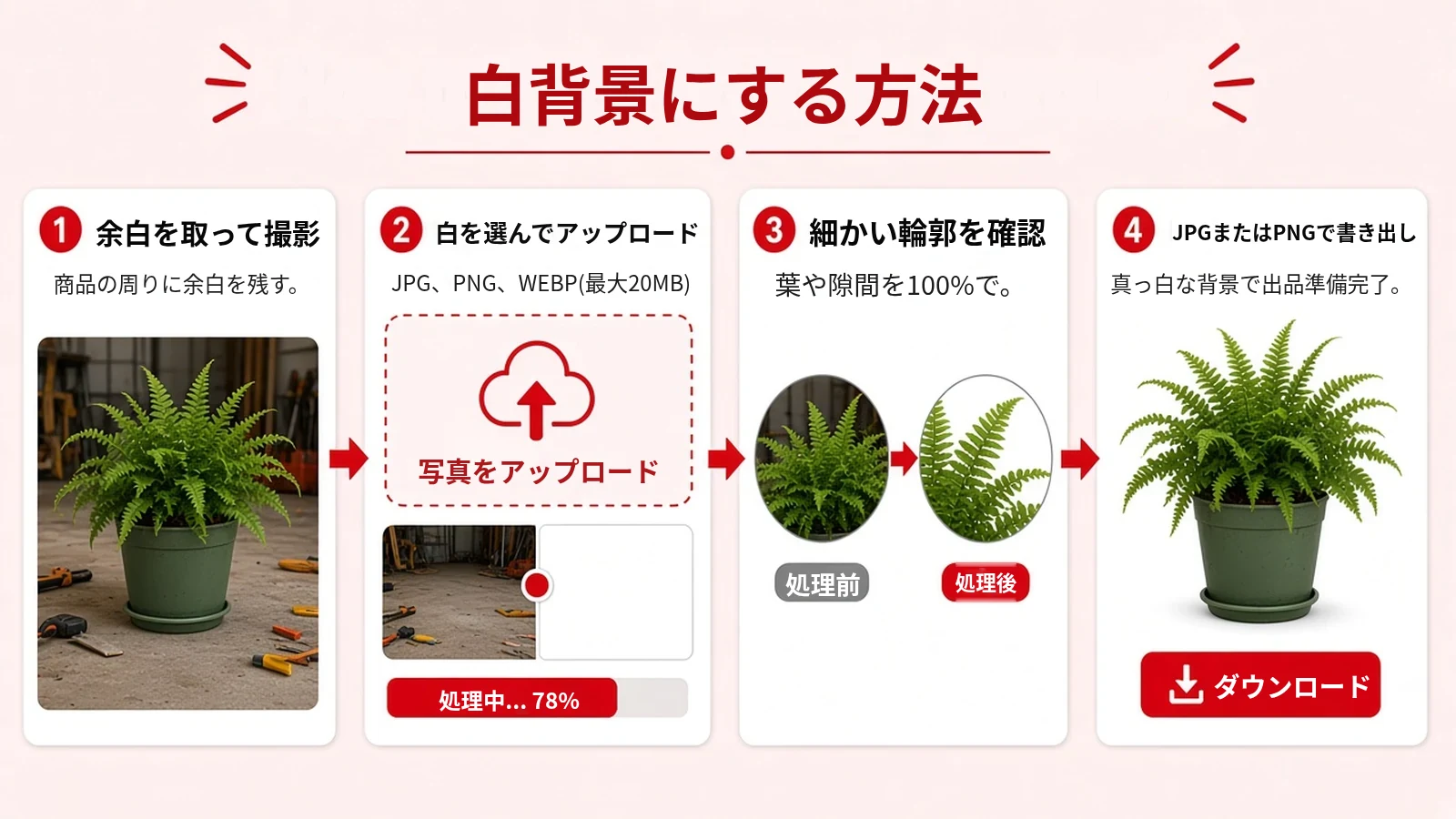
商品写真の白背景ツールでできること
初期設定で白
背景は純粋なRGB 255, 255, 255。マーケットプレイスが通常確認する値です。
デバイス上で無料の切り抜き
AIセグメンテーションモデルがこのタブで動作し、何もアップロードされません。
ProではBiRefNet
髪の毛ほど細い輪郭や透ける輪郭のための高解像度セグメンテーションモデル。
透明のオプション
レイアウト、バナー、さらなる編集には透明PNGに切り替え。
ビフォーアフターの確認
切り抜きを原本と比べて、欠けた部分を見つけます。
透かしなし
無料のダウンロードはきれいで、アカウント不要です。
利用している人
マーケットプレイスのメイン画像
白背景が必須、または有利な出品。
カタログとラインシート
卸の買い手向けの統一された商品一覧。
小さなショップと作り手
自宅で撮った品物をスタジオ撮影のように。
中古品の出品
散らかったテーブルで撮影した中古品。
無料と Pro:何にお金を払うのか
無料 · この端末で
アカウント不要、アップロードなし
- このデバイスで無制限のAI切り抜き
- 写真がアップロードされることはありません
- 白または透明で出力
- 透かしなし、アカウント不要
クレジット · Pro AI
輪郭が難しいとき:髪、メッシュ、ガラス
- BiRefNetによるPro処理:1クレジット、ジョブが成功したときのみ課金
- ログインなし:ブラウザごとに1日1回Proを無料で試せます
- 無料アカウント:毎週5 Proクレジット
- パックは60クレジットで$4.99から、またはPlusは月額$9.99で300
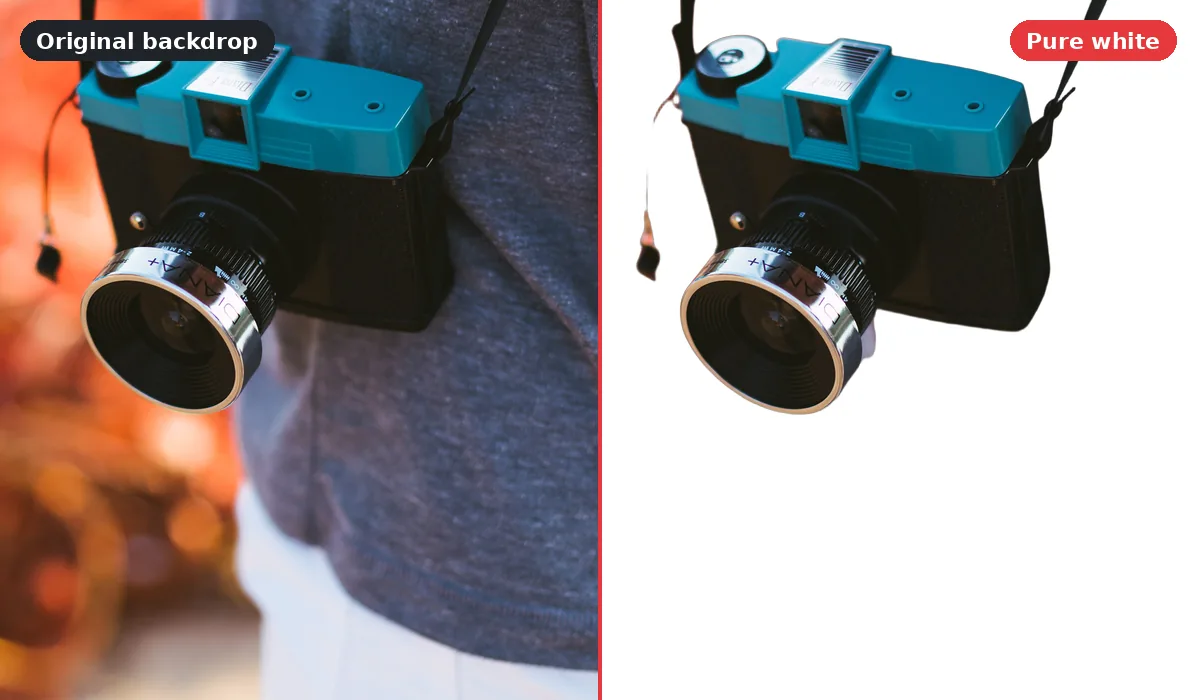
商品に白背景が効果的な理由
白背景は、キッチンのカウンター、スマホの影、テーブルクロスの柄など、商品と張り合うものをすべて取り除きます。商品セットの統一感も生まれ、出品が何十もの他の出品と並ぶカテゴリーページでは特に重要です。多くの大手マーケットプレイスはメイン画像に純白を求め、サブの枠ではライフスタイル写真を認めています。
ルールは変わり、プラットフォームやカテゴリーによっても異なるので、販売するマーケットプレイスの最新の画像ガイドラインを必ず読んでください。共通しているのは、きれいな白い背景、フレームの大部分を占める商品、そしてメイン画像に文字、枠線、透かしを加えないことです。
切り抜きやすい撮影
分離するのはモデルですが、良い元写真はその仕事をはるかに楽にし、輪郭をはるかにきれいにします。
- 商品と対照的な無地の背景を使います。暗い品物には明るいシーツ、明るい品物には暗めのものを。
- 光を拡散させます。直射日光やカメラのフラッシュより、薄いカーテン越しの窓の光が勝ります。
- 何もフレームの端に触れないよう、四方に余白を残します。
- 買い手が見る高さで、正面かやや斜めから撮影します。
- デジタルズームはオフにし、代わりに近づいてよりシャープなファイルにします。
公開前に切り抜きを確認する
良い切り抜きでも見落としはあります。拡大して、最もよく失敗する部分を見てください。
| 部分 | 起こりうる問題 | 対処法 |
|---|---|---|
| 細いストラップやケーブル | 短く切れる、途切れる | Proを使うか、コントラストを強くして撮り直す |
| すき間と穴 | 元の背景が見えている | 持ち手、輪、椅子の背もたれを確認 |
| ガラスと透明なプラスチック | 不透明になる、または消える | 薄いグレーの名残を残すか、最初から白の上で撮影 |
| やわらかい布の輪郭 | 元の色のぼんやりしたハロー | Proを試す。強い色の背景は避ける |
| 影 | 完全に除去され、貼り付けたように見える | そのまま受け入れるか、編集ソフトでやわらかい影を加える |
JPGかPNGか:アップロードするファイル
ほとんどのマーケットプレイスのメイン画像では高画質のJPGが想定された形式で、ファイルも小さく保てます。印刷カタログ用にロスレスの輪郭が必要ならPNGを、色付きのバナーに置いたり他の画像と組み合わせたりするなら透明のオプションを選んでください。JPGを何度も保存し直すのは避けてください。保存のたびに輪郭の周りに少しずつ圧縮の傷みが加わります。
純白が適さないとき
白はほとんどの商品に合いますが、すべてではありません。白や非常に淡い品物は背景に溶け込んでしまうことがあります。ごく薄いグレーや品物の下のやわらかい影があれば、輪郭が見えたままになります。ライフスタイル画像、SNS投稿、広告は通常、背景があるほうが効果的なので、元の写真も保管してください。また、中古の電子機器やコレクター品など状態が重要な品物を売るなら、買い手が見るべき傷や跡を切り抜きが隠していないか確認してください。
FreeモードかProか
箱、ボトル、靴、陶器など、輪郭のはっきりした固い物にはFreeモードで十分です。ジュエリーのチェーン、メッシュ、毛皮、植物、一部が透明なものなど、輪郭の周りに細かな部分がある商品にはProを使ってください。成功した処理1回につき1クレジットです。Pro処理が失敗した場合は課金されません。
特に注意が必要な輪郭
きれいに切り抜くのが難しい素材があります。事前に知っておけば、より丁寧に撮影すべきときやPro処理を使うべきときがわかります。
- 髪、毛皮、ふわふわした布。輪郭がやわらかく透けています。
- 透明なガラスとプラスチック。商品を通して背景が見えます。
- ジュエリーのチェーン、ケーブル、植物の茎などの細い部分。
- 白い背景の上の白い商品。輪郭のコントラストが低いので、代わりに薄いグレーの上で撮影してください。
EnhancerPro チームが執筆・検証。最終更新日 2026-10-14.
よくある質問
関連ツール
自分の写真で試す
まずはこの端末で無料で。写真にAIモデルが必要なときだけ Pro クレジットを使い、成功した処理にだけお支払いください。