
ガイド
白背景の商品写真、撮影から出品まで
きれいな白背景は商品を見やすくし、ショップの統一感を保ちます。多くのマーケットプレイスがメイン画像に白背景を求めています。方法は2つ。白い背景紙の上で撮るか、どこかで撮って後から背景を除去するかです。実際には両方を少しずつ行うと最良の結果が得られます。このガイドでは、簡単な自宅での準備、商品の照らし方、EnhancerProの背景除去ツールの挙動、そして写真を公開する前の輪郭、影、ラベルのチェックリストを扱います。
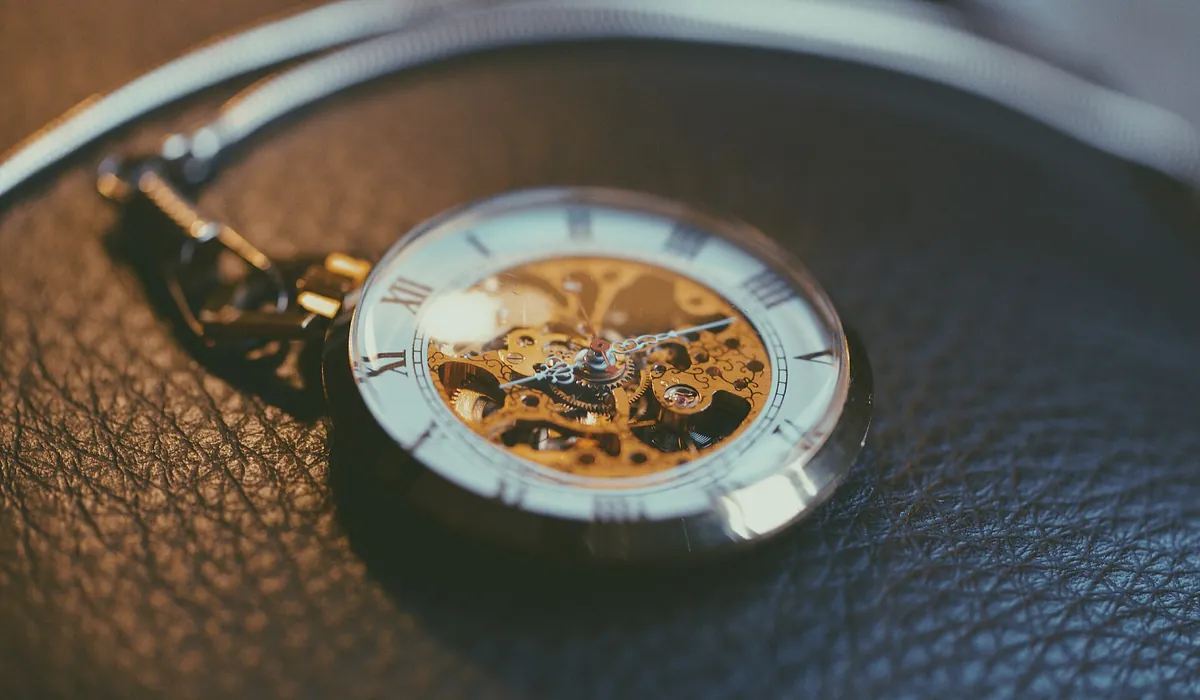
編集より光
やわらかく均一な光は、その後のすべてのステップを楽にします。
周囲に余白を
輪郭がきれいに保たれるよう余白を残します。
100%表示で確認
アップロード前に輪郭、ラベル、影を見ます。
ありのままに
商品そのものは変えません。
商品写真のためのツール
自宅でできる簡単な準備
- テーブルから壁へカーブさせた大きな白い厚紙か紙。角の線が見えないようにします。
- 片側の大きな窓からの日光と、反対側で影を埋める白い厚紙。
- 商品の高さに合わせて小さな三脚に固定するか、安定して立てかけたスマホ。
- 真後ろに落ちる影を減らすため、商品と背景紙の間に少し距離を空けます。
部屋の天井照明が日光と違う色ならオフにしてください。混合光では片側が青く、反対側がオレンジになり、白背景では不自然に見えます。
商品の種類別の照明
| 商品 | 主な課題 | 照明のコツ |
|---|---|---|
| 衣類と布製品 | 平板な光では質感が消える | 横からの光で織り目やひだを見せる |
| ジュエリーと時計 | 強い映り込みと黒い斑点 | 大きな拡散光と、周囲に置いた白い厚紙 |
| ガラスとボトル | 背景が透けて見える | 後ろか横からの光で輪郭を浮かび上がらせる |
| 光沢のあるパッケージ | 反射で文字が隠れる | ラベルがはっきりするまで光を動かし、カメラ位置から確認 |
| つや消しの物 | 簡単 | やわらかな窓の光でたいてい十分 |
背景を除去する
白い背景紙の上でも、切り抜けば純白か透明な背景になり、しわやむらも消えます。EnhancerProには2つのモードがあります。
Free:デバイス上
Freeモードは、AIセグメンテーションモデル(デバイスに応じてBiRefNet-lite、U2NetまたはMODNet)をブラウザ内で実行します。写真はアップロードされません。シンプルな背景の上のはっきりした被写体によく機能します。
Pro:サーバー上
Proモードは写真をサーバーに送り、商用ライセンスの背景除去モデルが髪、毛皮、細部などの難しい輪郭を処理します。フォールバックとしてオープンソースのBiRefNetモデルを使います。1クレジットかかります。
透明なボトル、ガラス、非常に細い髪は、どのツールにとっても依然として最も難しいケースです。100%表示で確認する前提で進めてください。
役立つスマホカメラの設定
- メイン(1倍)レンズを使います。超広角レンズはフレームの端近くの商品をゆがめます。
- 商品をタップしてピントと露出を合わせ、白が輪郭を飛ばさないよう露出を少し下げます。
- 輪郭を予測不能にぼかしたりなめらかにしたりするポートレートモードや美肌モードはオフにします。
- レンズを拭きます。指紋の汚れは、下手な編集のように見えるかすんだ光の原因になります。
アップロード前のチェックリスト
- 輪郭:100%に拡大し、背景の取り残し、ハロー、商品が欠けた部分がないか確認します。
- 影:商品の下のやわらかい影は自然に見えます。浮いた商品は貼り付けたように見えます。
- ラベルと文字:すべての文字がシャープで変わっていないことを確認します。
- 色:日光の下で実物と比べます。白背景では色が暗く見えることがあります。
- サイズ:マーケットプレイスの推奨サイズで書き出します。通常はズームに十分な大きさです。
- 誠実さ:写真は実際の商品を示し、欠陥を消したり機能を加えたりしていないこと。
カタログ全体の統一感を保つ
買い手は商品を並べて比べます。どの写真も背景、構図、光が同じなら、ばらばらのアップロードの寄せ集めではなく1つのショップに見えます。いくつかの習慣で簡単にできます。
- テーブルにテープで印を付け、カメラの位置と距離を固定します。
- 毎回同じ時間帯に同じ窓を使うか、同じランプを使います。
- すべてのメイン画像を、たとえば正方形など同じアスペクト比に切り抜きます。
- どの写真でも商品がフレーム内で同じくらいの割合を占めるようにします。
- 白が揃うよう、すべての切り抜きで同じ白背景の設定を使います。
1つの商品に必要なすべての角度を1回の撮影で撮ります:正面、背面、側面、細部、身近な物の横に置いたサイズ感のカット。後から違う光で撮り直すことが、出品写真がちぐはぐになる主な原因です。
メイン画像とサブ画像
| 画像 | 目的 | 背景 |
|---|---|---|
| メイン画像 | 買い手が受け取るものを正確に示す | 無地の白、商品のみ |
| 細部のカット | 質感、縫い目、ラベル、端子 | 白またはニュートラル |
| サイズ感のカット | 手や身近な物の横での実際のサイズ | ニュートラルまたはシンプルな部屋 |
| ライフスタイル画像 | 使用中の商品 | マーケットプレイスが許せば実際の環境 |
| 欠陥の写真(中古品) | 使用感を正直に見せる | 欠陥がはっきり見えるもの |
やってはいけないこと
- 中古品の傷、しみ、使用感を消さないでください。買い手は写真を頼りにしています。
- 販売していない別の色の商品に差し替えないでください。
- マーケットプレイスが禁止している場合、メイン画像にロゴ、バッジ、文字を加えないでください。
- シャープにしすぎないでください。白背景では輪郭のハローが安っぽく見えます。
大量にアップロードする前に、各マーケットプレイスの画像ルールを確認してください。背景、サイズ、文字の重ね方の要件はサイトごとに違い、時とともに変わります。
EnhancerPro チームが執筆・検証。最終更新日 October 14, 2026.
よくある質問
商品を白背景に
デバイス上で無料で背景を切り抜くか、難しい輪郭にはProモードを使いましょう。