
オンライン出品用の商品写真を補正
買い手が実際に受け取るものを変えずに、スマホで撮った商品写真をより鮮明で均一に。
写真を追加
ここにドロップ、またはクリックして参照。
この端末で無料。何もアップロードされません。
- このデバイスでFree
- ProではReal-ESRGAN
- 正直な色
- 成功時のみクレジット消費
- 透かしなし
買い手は商品に触れられないので、その役目を写真が担います。ピンぼけ、冴えない光、強い圧縮は、どれも商品を実際より安っぽく見せます。このページでは出品画像向けに写真補正ツールを開き、一般的な補正ガイドが省きがちなことを加えます。色を正直に保つ方法、編集ではなく撮影で直すべきこと、プラットフォームごとのファイルサイズの合わせ方です。Freeモードはデバイス上で動作し、何もアップロードしません。Proモードは、小さな写真や圧縮された写真にもっと細部が必要なときにReal-ESRGANを使います。
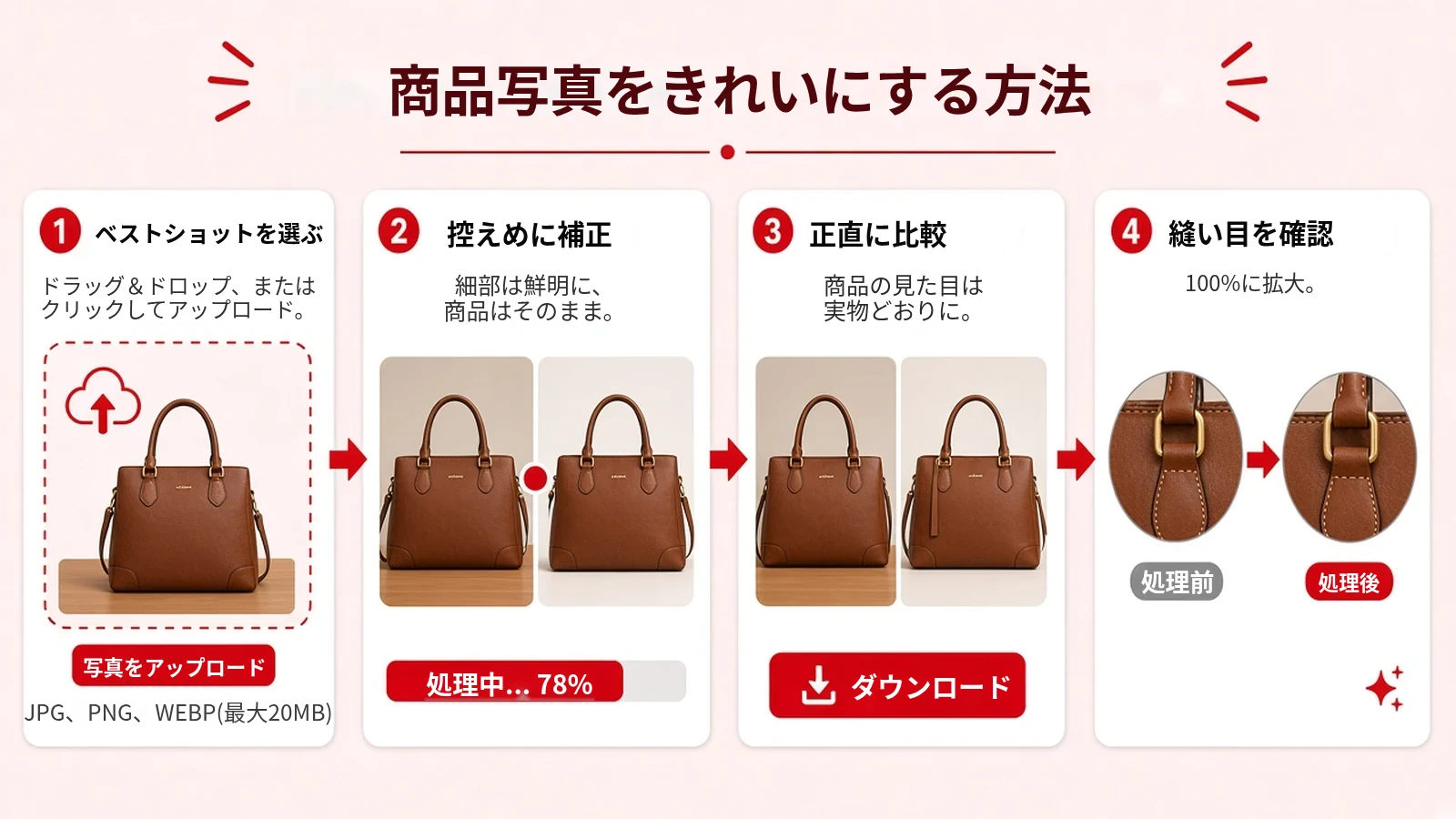
4ステップで商品写真を補正する方法
1. 最もシャープな写真を選ぶ
ピントが最も合ったカットを選びます。編集はシャープな原本の代わりにはなりません。
2. 控えめに補正する
鮮明さと階調を引き上げ、輪郭が光り始める前に止めます。
3. 実物と比べる
商品を画面の横に置き、色と質感を確認します。
4. プラットフォームごとに書き出す
各マーケットプレイスのサイズとファイル容量の上限に合わせて切り抜き、圧縮します。
商品写真を補正ツールでできること
プラスチック感のない鮮明さ
布、木、陶器の質感を保ちながら輪郭のコントラストを取り戻します。
階調のバランス
平板で暗いスマホ写真を明るくし、一覧でも商品がはっきり見えるように。
ProではReal-ESRGAN
小さな、または圧縮された仕入れ先の画像の細部を再構築します。
ビフォーアフタースライダー
公開前に色や形の変化を見つけられます。
Freeモードでプライベート
未発売の商品もデバイスに留まります。
きれいなダウンロード
FreeでもProでも結果に透かしなし。
利用している人
手作り品とクラフトのショップ
自宅で撮影した陶器、ジュエリー、布製品。
リセラー
混合光の中で手早く撮影した中古品。
仕入れ先の画像
卸業者からの小さな、または再圧縮された写真。
SNSショップの投稿
スマホのフィードでくっきり見せたい商品写真。
無料と Pro:何にお金を払うのか
無料 · この端末で
アカウント不要、アップロードなし
- このデバイスで無制限に実行、アカウント不要
- 写真がアップロードされることはありません
- ダウンロードに透かしなし
- ビフォーアフタースライダーと100%表示
クレジット · Pro AI
元ファイルが小さい、または強く圧縮されているとき
- Real-ESRGANによるPro処理:1クレジット、ジョブが成功したときのみ課金
- ログインなし:ブラウザごとに1日1回Proを無料で試せます
- 無料アカウント:毎週5 Proクレジット
- パックは60クレジットで$4.99から、またはPlusは月額$9.99で300
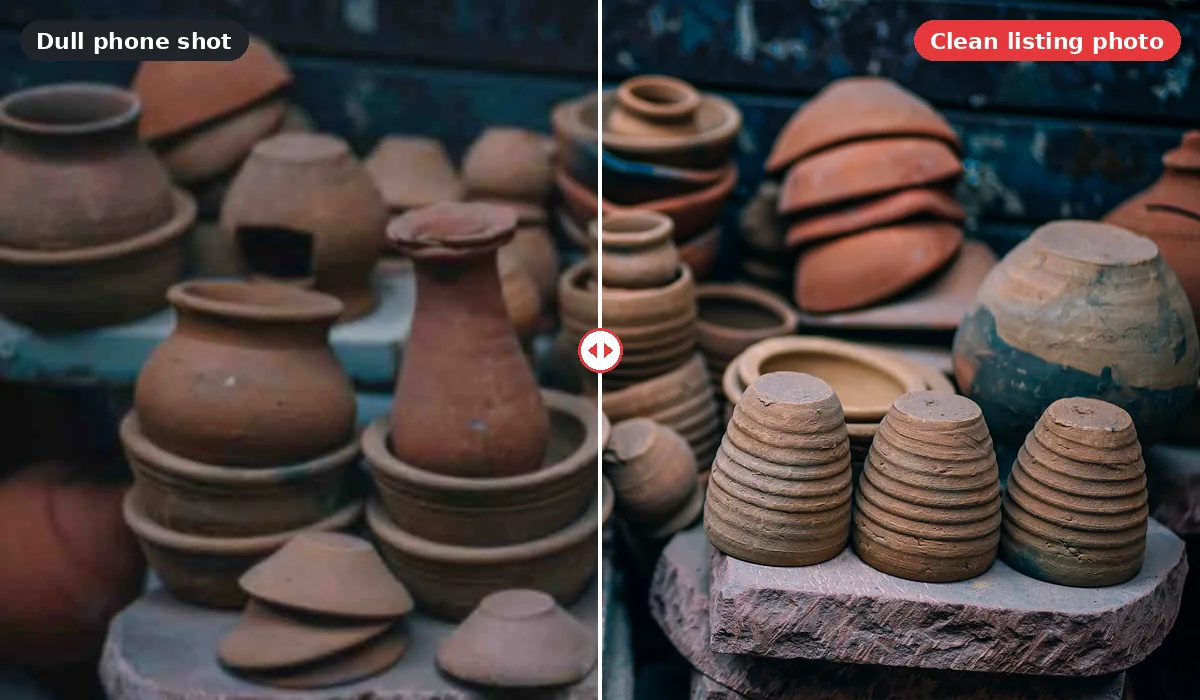
補正が出品にできること、できないこと
補正は、写真が商品をどれだけ鮮明に見せるかを改善します。わずかなやわらかさで失われた輪郭のコントラストを取り戻し、暗い露出を引き上げ、圧縮のブロックを減らし、平板な光を均一にできます。商品の違う部分にピントが合っていた写真は直せず、商品そのものを変えるべきでもありません。買い手は出品と違って見える商品を返品し、多くのマーケットプレイスは誤解を招く画像をポリシー上の問題として扱います。ですから、まず正確さ、次に見栄えが目標です。
編集ではなく撮影で直す
準備に数分かけるほうが、どんなツールよりも時間を節約できます。
| 写真の問題 | 撮影時の直し方 | 補正が後から加えるもの |
|---|---|---|
| やわらかい、ぼやけている | 商品をタップしてピントを合わせ、スマホを固定する | 本物の輪郭の軽いシャープ化 |
| 暗くて粒が多い | 日中に窓の近くで撮影する | 階調の引き上げと軽いノイズ低減 |
| 黄色や青の色かぶり | ランプと日光を混ぜない | わずかな色補正 |
| 気が散る背景 | 無地のシーツやボードを使う | 補正ではなく背景除去 |
| 商品が小さすぎる | 近づく。デジタルズームを避ける | 最後の手段としてのみ拡大 |
色を正直に保つ
色は「説明と違う」という苦情の最も多い原因です。補正はほどほどにし、日光の下で結果を実物と比べてください。画面がとても暖色寄りや寒色寄りなら、別のデバイスでも比べてください。複数の色で販売する商品は色ごとに別々に処理してください。紺に合う補正が赤をオレンジ寄りにしてしまうことがあります。
色のクイックチェックリスト
- 白いラベルや包装は、クリーム色や青ではなく白に見えるべきです。
- 木、革、粘土は自然な温かみを保つべきです。
- 金属の仕上げは、粉っぽくならずにハイライトを保つべきです。
- 柄物の布は、実物にないコントラストが加わるべきではありません。
マーケットプレイスがよく求める画像サイズ
多くのプラットフォームは、買い手がズームできるよう長辺1000〜2000ピクセル以上の画像を推奨し、数メガバイトまでのJPGとPNGを受け付けます。要件はプラットフォームやカテゴリーによって異なり、随時更新されるので、大量に処理する前に最新の販売者向けヘルプを確認してください。正方形の切り抜きはプラットフォーム間で使い回しやすく、4:5の切り抜きはスマホのフィードで縦長の商品をより多く見せます。
まとめて商品を処理する簡単な手順
- すべての商品を同じ背景、同じ光で撮影します。
- 各角度で最もシャープなカットを選びます。
- 補正し、それぞれの結果を実物と比べます。
- プラットフォームが求めるなら、メイン画像の背景を除去するか白にします。
- セット全体を1つの形に切り抜き、プラットフォームの上限まで圧縮します。
- blue-vase-front.jpgのように、わかりやすいファイル名を付けます。
Proを使うとき
最近のスマホで撮った写真の多くはFreeモードで対応できます。手元の画像が仕入れ先のサムネイルのように小さいときや、強い圧縮でブロックやにじんだ質感が残ったときにProを使ってください。成功した処理1回につき1クレジットです。質感を再構築するモデルは印刷されたラベルや小さな刻印をシャープにしすぎることもあるので、後で細部を確認してください。
スマホで出品写真を確認する
多くの買い物客はスマホで閲覧し、写真は最初は小さく、ピンチで拡大すると大きく表示されます。公開前に両方の表示を確認してください。
- サムネイルのサイズで、商品は背景に対してひと目でわかるか?
- 拡大したとき、質感と輪郭は描いたものではなく本物に見えるか?
- スマホでの色は、日光の下で手に持った商品と一致しているか?
- ブランドやサイズのラベルなど、商品上の文字は読めるか?
サムネイルで駄目なら、きつめに切り抜くか背景をシンプルにしてください。拡大表示で駄目なら、近づいて撮り直すか、その1枚にPro処理を使ってください。
EnhancerPro チームが執筆・検証。最終更新日 2026-10-14.
よくある質問
関連ツール
自分の写真で試す
まずはこの端末で無料で。写真にAIモデルが必要なときだけ Pro クレジットを使い、成功した処理にだけお支払いください。