
Kasus penggunaan · Dokumen dan catatan
Tingkatkan dokumen pindaian dan tangkapan layar
Ponsel diam-diam telah menjadi pemindai bagi kebanyakan orang. Kita memotret papan tulis setelah rapat, halaman buku perpustakaan, formulir yang ditandatangani, resep tulisan tangan, dan slide kuliah dari barisan belakang. Banyak dari foto itu hasilnya lembut, miring, atau redup. Halaman ini membahas seluruh alur kerja dokumen: mengambil gambar halaman dengan baik, memilih perbaikan yang tepat untuk setiap jenis dokumen, mengubah gambar menjadi teks yang bisa dicari atau PDF, dan melindungi detail pribadi yang biasanya ada di dokumen. Alat teks membuat huruf lebih jelas. Alat ini tidak pernah menebak karakter yang tidak bisa dilihatnya.
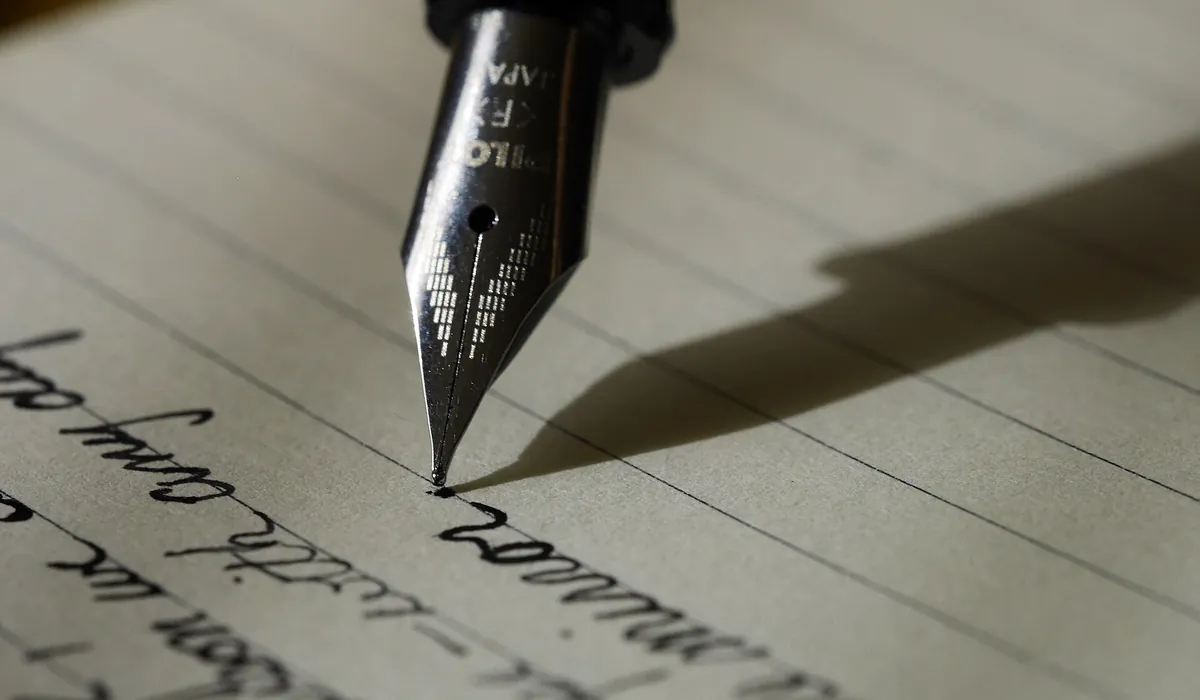
Terbaca, bukan ditulis ulang
Kontras dan kejernihan tepi meningkat. Huruf tidak pernah diganti.
Bekerja pada banyak sumber
Papan tulis, catatan, formulir, halaman buku, slide, dan tangkapan layar.
Privat secara default
Mode Free berjalan di browser Anda, cocok untuk berkas sensitif.
Lanjut ke teks atau PDF
Alat gratis mengekstrak teks atau menggabungkan halaman menjadi PDF.
Alat untuk dokumen
- Perbaiki teks buramPerjelas huruf lembut pada foto dan pindaian.
- StrukKertas termal, total yang pudar, dan catatan pengeluaran.
- Tangkapan layarTangkapan layar terkompresi dan gambar chat yang dibagikan.
- Gambar ke teksSalin kata-kata dari foto, gratis di browser.
- JPG ke PDFGabungkan foto halaman menjadi satu dokumen.
- Panduan: teks tangkapan layar yang terbacaMengapa teks menjadi lembut dan cara menjaganya tetap tajam.
Ambil gambar halaman dengan baik dulu
Setiap peningkatan bekerja lebih baik pada tangkapan yang bagus, dan dokumen sangat sensitif terhadap cara pemotretannya. Teks terdiri dari goresan tipis berkontras tinggi. Sedikit gerakan, bayangan di halaman, atau sudut curam bisa mengubahnya menjadi abu-abu lembek yang tidak bisa dipisahkan sepenuhnya oleh perangkat lunak.
- Letakkan halaman rata di permukaan yang kontras, seperti kertas putih di meja gelap.
- Pegang ponsel sejajar dengan halaman, tepat di atasnya, bukan miring.
- Gunakan cahaya siang yang merata atau lampu langit-langit. Matikan flash, yang menimbulkan silau pada kertas mengilap.
- Penuhi bingkai dengan halaman, lalu ketuk untuk fokus pada teks.
- Tahan diam dan ambil dua foto. Simpan yang lebih tajam.
Untuk dokumen multi-halaman, mode pemindai dokumen bawaan ponsel, yang tersedia di banyak aplikasi catatan dan file, akan memangkas dan meratakan halaman secara otomatis. Pakai jika bisa, lalu datang ke sini untuk memperbaiki halaman yang masih terlihat lembut.
Dokumen berbeda, masalah berbeda
Papan tulis dan rekening koran gagal dengan cara berbeda. Menyebut jenis dokumen membantu Anda memilih perbaikan yang tepat dan mengetahui hasil yang bisa diharapkan.
| Dokumen | Masalah umum | Yang membantu | Harapan realistis |
|---|---|---|---|
| Foto papan tulis | Silau, spidol tipis, foto miring | Hilangkan silau, lalu Perbaiki teks buram | Sebagian besar tulisan spidol jadi terbaca; kata yang tipis dan setengah terhapus mungkin tidak |
| Catatan tulisan tangan | Goresan pensil tipis, bayangan | Perbaiki teks buram, pangkas rapat | Goresan lebih jelas; tulisan tangan yang berantakan tetap berantakan |
| Formulir dan surat cetak | Fokus lembut, cahaya rendah | Perbaiki teks buram atau Foto cahaya rendah | Teks cetak biasanya merespons dengan baik |
| Halaman buku dan buku pelajaran | Halaman melengkung dekat punggung buku | Potret ulang lebih rata, lalu Perbaiki teks buram | Lengkungan tidak bisa diratakan sepenuhnya dengan penajaman |
| Slide presentasi | Diambil dari jauh, teks kecil | Perbaiki teks buram, lalu Perbesar gambar | Judul besar paling membaik; catatan kaki kecil mungkin tetap tidak terbaca |
| Tangkapan layar | Kompresi dan pengecilan | Perbaiki teks buram | Peningkatan bagus kecuali teksnya hanya setinggi beberapa piksel |
Dari gambar jelas ke teks yang bisa dipakai
Gambar yang lebih jelas sering hanya langkah menuju hal lain: menyalin paragraf ke email, mencari di tumpukan catatan, atau mengirim satu file rapi ke kantor. Alat browser gratis di situs ini mencakup langkah umum berikutnya tanpa unggahan.
Langkah umum berikutnya
- Ekstrak kata dengan Gambar ke teks, lalu periksa hasilnya dengan gambar.
- Gabungkan beberapa foto halaman menjadi satu file dengan JPG ke PDF.
- Perkecil pindaian besar untuk email atau formulir unggah dengan Kompres gambar.
- Pangkas meja dan jari dengan Pemangkas gambar gratis.
Pengenalan teks lebih akurat pada gambar yang tajam dan berkontras tinggi, itulah sebabnya membantu jika Anda memperbaiki teks buram lebih dulu. Pengenalan masih bisa salah membaca karakter yang mirip seperti 0 dan O, 1 dan l, atau 5 dan S, jadi periksa angka dengan teliti.
Ketahui batasnya
Foto dokumen sering dipakai sebagai bukti: struk untuk klaim pengeluaran, formulir bertanda tangan, pembacaan meteran. Itu membuat kejujuran lebih penting daripada kerapian. Alat teks dirancang hanya untuk meningkatkan kejernihan. Alat ini tidak mengganti karakter atau mengisi kata yang hilang, karena angka salah yang meyakinkan lebih buruk daripada blur yang jelas.
- Jika sebuah karakter masih ambigu setelah peningkatan, anggap tidak diketahui dan periksa aslinya.
- Jangan memakai gambar yang ditingkatkan untuk mengubah angka, tanggal, atau tanda tangan pada dokumen resmi.
- Simpan foto yang belum disentuh bersama salinan yang ditingkatkan jika dokumennya penting.
- Untuk catatan hukum atau keuangan, minta salinan baru dari penerbitnya alih-alih mengandalkan rekonstruksi.
Proses tumpukan halaman secara efisien
Jika Anda punya banyak halaman, siapkan sekali lalu ulangi. Pakai tempat, cahaya, dan tinggi ponsel yang sama untuk setiap halaman, dan beri nomor file sambil jalan agar urutannya terjaga. Perbaiki hanya halaman yang membutuhkannya; halaman yang sudah terbaca tidak mendapat apa-apa dari pemrosesan dan tetap lebih dekat dengan aslinya. Terakhir, gabungkan halaman menjadi satu PDF dan buka di perangkat lain untuk memeriksa setiap halaman sebelum mengirimnya.
Lindungi informasi pribadi
Dokumen memuat nama, alamat, nomor rekening, dan tanda tangan. Mode Free memproses gambar di browser Anda, jadi tidak ada yang meninggalkan perangkat. Sebelum membagikan gambar dokumen, pertimbangkan dua langkah gratis lagi: buramkan atau pangkas detail yang tidak dibutuhkan penerima, dan hapus data EXIF, yang bisa memuat lokasi pengambilan foto.
Mode Pro hanya mengirim gambar yang Anda pilih ke model AI untuk satu proses itu. Jika dokumen bersifat sensitif dan mode Free sudah membuatnya cukup terbaca, tidak ada alasan memakai Pro sama sekali.
Ditulis dan diuji oleh tim EnhancerPro. Terakhir diperbarui October 14, 2026.
Pertanyaan yang sering diajukan
Buat dokumen terbaca
Perjelas teks lembut gratis di browser Anda. Tidak ada yang diunggah dalam mode Free.