
Ubah JPG ke PDF: Gabungkan Foto Gratis
Ubah foto dan hasil scan jadi PDF yang rapi dan berurutan dalam hitungan detik, tanpa mengunggah satu halaman pun.
Tarik images ke sini, atau klik untuk memilih
JPG, PNG, atau WebP · hingga 50 gambar · masing-masing 50 MB · Ctrl+V untuk menempel · tidak ada yang diunggah
- Berjalan di browser
- Tanpa upload, tanpa akun
- Gratis dan tanpa batas
- Tanpa watermark
- Banyak file + unduh ZIP
Alat ubah JPG ke PDF gratis ini membuat dokumen langsung di browser. Tambahkan foto, hasil scan, atau screenshot, susun urutannya, pilih ukuran halaman, orientasi, dan margin, lalu unduh satu PDF gabungan atau PDF terpisah untuk tiap gambar. Tidak ada yang diunggah dan tanpa watermark.
Cara ubah JPG ke PDF dalam empat langkah
1. Tambahkan gambar
Tarik file JPG, PNG, atau WebP, klik untuk memilih, atau tempel dengan Ctrl+V.
2. Susun halaman
Pakai tanda panah untuk mengurutkan halaman; hapus yang tidak diperlukan.
3. Pilih tata letak
Pilih A4, Letter, atau sesuai gambar, lalu orientasi, margin, dan jenis hasil.
4. Buat dan simpan
Tekan Buat PDF lalu unduh satu file, atau PDF terpisah sebagai ZIP.
Fungsi alat gratis ini
Atur urutan halaman
Pindahkan halaman ke atas atau bawah agar dokumen terbaca dengan benar.
A4, Letter, atau sesuai gambar
Ukuran kertas standar atau halaman yang pas dengan setiap foto.
Orientasi otomatis
Foto lanskap mendapat halaman lanskap, kecuali Anda memilih lain.
Margin sesuai keinginan
Tanpa margin, margin kecil, atau besar untuk dicetak atau dijilid.
Satu PDF atau banyak
Gabungkan semuanya, atau buat satu PDF per gambar dan dapatkan ZIP.
Sepenuhnya privat
Dibuat di perangkat Anda tanpa upload, akun, atau watermark.
Siapa yang memakainya
Struk dan reimburse
Kumpulkan foto struk jadi satu file untuk klaim reimburse.
Tugas sekolah dan formulir
Kirim halaman hasil scan atau formulir bertanda tangan sebagai satu dokumen.
KTP dan pendaftaran
Gabungkan foto depan dan belakang kartu untuk pendaftaran.
Portofolio
Bagikan karya seni atau foto produk sebagai PDF yang rapi dan siap cetak.
Gratis vs Pro: apa yang Anda bayar
Gratis · alat ini
Ubah JPG ke PDF
- Konversi tanpa batas
- Berjalan di browser, tanpa upload
- Hingga 50 file sekaligus dan unduh ZIP
- Tanpa akun, tanpa watermark, tanpa kredit
Kredit Pro · alat AI Pro
Jernihkan, upscale, restorasi
- Kredit hanya untuk pemrosesan AI Pro
- 5 kredit Pro gratis setiap minggu dengan akun
- Dipotong hanya jika proses berhasil
- Alat format seperti ini tetap gratis
Kenapa perlu ubah JPG ke PDF?
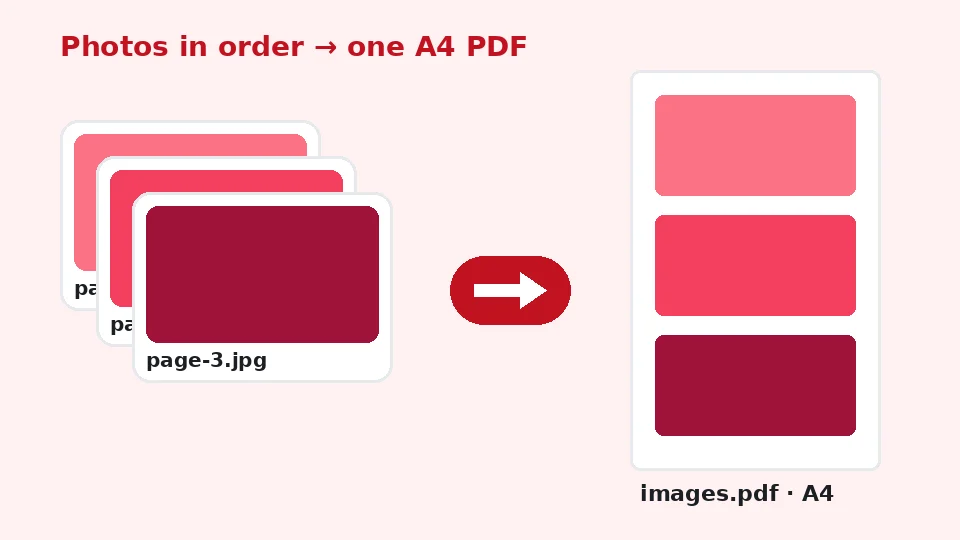
Foto mudah diambil tapi merepotkan untuk dikirim. Selusin foto terpisah dari kontrak, tumpukan struk, atau tugas sekolah sampai dengan urutan acak, tampil dengan ukuran berbeda-beda, dan mudah hilang. PDF mengatasi semua itu: halaman tetap berurutan, dicetak dengan ukuran yang bisa diprediksi, dan terbuka sama persis di HP dan komputer mana pun.
PDF juga menjaga tata letak. Gambar yang dikirim sendiri-sendiri bisa terpotong oleh aplikasi chat, terputar oleh pratinjau email, dan diubah ukurannya oleh formulir unggahan, sedangkan halaman PDF mempertahankan ukuran kertas, margin, dan orientasinya di mana pun dibuka. Kepastian ini penting saat seseorang perlu mencetak dokumen Anda, menambahkan tanda tangan, atau melampirkannya ke berkas, dan menghemat bolak-balik menjelaskan gambar mana untuk apa. Juga lebih mudah diarsipkan: satu file per topik, bisa dicari berdasarkan nama, bukan galeri penuh foto yang mirip-mirip.
Banyak portal resmi, sekolah, dan perusahaan juga hanya menerima unggahan PDF. Mengubah gambar jadi dokumen sering menjadi pembeda antara berkas yang diterima dan yang ditolak.
Format mana yang dikirim
Memilih PDF vs JPG tergantung apa yang terjadi selanjutnya. JPG paling cocok untuk satu gambar yang akan dilihat, diedit, atau diposting di media sosial. PDF lebih baik untuk apa pun yang berhalaman banyak, akan dicetak, atau perlu diarsipkan atau ditandatangani penerima. Jika ragu untuk urusan dokumen, kirim PDF.
Cara memakai alat ubah JPG ke PDF
Tambahkan gambar dengan menariknya ke kotak, klik untuk memilih, atau tempel dari clipboard. Setiap gambar tampil sebagai halaman bernomor dengan thumbnail, ukuran piksel, dan ukuran file. Pakai tanda panah untuk mengubah urutan dan tanda silang untuk menghapus yang tidak sengaja ditambahkan.
Lalu pilih tata letak. A4 adalah standar di sebagian besar dunia, termasuk Indonesia, sedangkan US Letter cocok untuk Amerika Utara. Sesuai gambar membuat halaman yang pas dengan setiap foto, cocok untuk karya seni. Orientasi bisa otomatis mengikuti tiap gambar atau dikunci ke potret atau lanskap, dan margin bisa tanpa, kecil, atau besar.
Satu dokumen atau beberapa
Opsi Hasil menentukan apakah Anda mendapat satu dokumen atau banyak. Untuk menggabungkan file JPG jadi satu PDF, biarkan di Satu PDF. Jika setiap gambar harus jadi dokumen sendiri, misalnya invoice terpisah, pilih PDF terpisah dan unduh bersamaan sebagai ZIP.
Ukuran halaman, margin, dan kualitas gambar
Mencetak di kertas standar
Jika Anda butuh JPG ke PDF ukuran A4 untuk dicetak atau formulir resmi, pilih A4 dan margin kecil. Setiap foto diskalakan agar muat di dalam margin tanpa ditarik atau dipotong, dan diletakkan di tengah halaman. Margin besar menyisakan ruang untuk lubang perforator atau jilid.
Menjaga detail tetap tajam
Untuk ubah JPG ke PDF tanpa mengurangi kualitas, alat ini menyematkan setiap gambar dengan resolusi piksel penuh dan kualitas JPEG tinggi. Saat PDF di-zoom, detailnya sama dengan foto asli. Jika halaman tampak buram, foto sumbernya memang lembek; alat AI pertajam dan hilangkan blur kami bisa membantu sebelum Anda membuat dokumen.
Menjaga file tetap kecil
Foto HP bisa 4 hingga 8 MB per foto, jadi dokumen panjang cepat membengkak. Untuk memperkecil ukuran PDF, perkecil dulu gambarnya dengan alat resize atau kompres kami, lalu tambahkan di sini. Lebar sekitar 2.000 piksel sudah cukup untuk halaman A4 dan menjaga sebagian besar dokumen di bawah batas lampiran email.
Format lain: PNG, WebP, dan JPEG
Meski namanya JPG, alat ini juga menerima PNG dan WebP, dan Anda bisa mencampur format dalam satu dokumen. Jadi alat ini juga praktis untuk ubah PNG ke PDF bagi screenshot dan diagram. Area transparan di file PNG atau WebP diletakkan di halaman putih agar tercetak rapi. Konversi JPEG ke PDF bekerja persis sama, karena JPEG dan JPG adalah satu format dengan dua ejaan.
Jika Anda punya puluhan hasil scan, menggabungkan banyak JPG ke PDF semudah satu halaman: pilih hingga 50 gambar sekaligus dan susun sebelum membuat dokumen.
Di HP dan komputer
Untuk membuat PDF dari foto di HP, buka halaman ini di Safari atau Chrome. Untuk JPG ke PDF di iPhone, ketuk area unggah, pilih gambar dari Foto atau File, susun, lalu pakai menu bagikan untuk menyimpan PDF ke File atau langsung mengirimnya. Android bekerja sama di Chrome.
Jika ingin ubah JPG ke PDF di Windows, Anda bisa memakai printer Print to PDF, tapi kendali atas urutan dan margin sangat terbatas. Halaman ini berjalan di Edge, Chrome, atau Firefox tanpa instal apa pun, begitu juga di Mac dan Chromebook.
Satu halaman dalam hitungan detik
Untuk kebutuhan sekali jalan, misalnya saat perlu menyimpan foto sebagai PDF untuk formulir online, tambahkan satu gambar, biarkan A4 dan margin kecil, lalu tekan Buat PDF. Seluruh prosesnya hanya beberapa detik.
Tips untuk dokumen yang rapi dan profesional
Foto halaman dengan baik
Input yang bagus menghasilkan dokumen yang bagus. Letakkan kertas rata di bawah cahaya siang yang merata, pegang HP tepat di atasnya, dan isi frame sampai tepi kertas baru terlihat. Hindari bayangan tangan dan matikan flash, yang menimbulkan titik terang di tengah kertas mengilap. Jika gambar miring, crop dan luruskan sebelum ditambahkan; alat crop kami juga menyimpan semuanya di perangkat Anda.
Pilih ukuran yang sesuai tujuan
Pakai ukuran kertas yang diharapkan penerima: A4 untuk sebagian besar Eropa, Asia, Afrika, dan Australia, US Letter untuk Amerika Serikat dan Kanada. Sekolah dan portal pemerintah kadang mencantumkan batas ukuran unggahan, jadi cek batasnya sebelum membuat dokumen panjang. Sesuai gambar paling cocok untuk album foto dan karya seni, karena tidak ada yang diperkecil agar muat di kertas.
Beri nama file yang jelas
Detail kecil membantu orang yang menerima file Anda. Dokumen gabungan secara bawaan diberi nama images.pdf, jadi ganti dengan nama yang deskriptif, misalnya reimburse-oktober-2026.pdf, sebelum dikirim. Nama yang jelas membuat dokumen lebih mudah dicari nanti dan langsung menunjukkan isinya kepada penerima.
Jika ada yang tidak berfungsi
Jika gambar ditolak, pastikan itu benar-benar file JPG, PNG, atau WebP; sebagian HP menyimpan foto HEIC dengan nama yang menyesatkan, dan konverter HEIC kami bisa mengubahnya ke JPG dulu. Unduhan yang rusak tidak bisa dibuka, jadi unduh ulang. Di HP lama, proses yang sangat banyak mungkin butuh waktu lebih lama, jadi bagi menjadi dua atau tiga dokumen yang lebih kecil jika perlu.
Privat, gratis, dan tanpa batas
Tidak seperti banyak konverter gambar ke PDF online lainnya, alat ini tidak pernah mengirim file Anda ke server. Paspor, rekening koran, dan dokumen medis tetap di perangkat Anda, dan PDF disusun di memori browser. Mesin PDF baru dimuat saat Anda menekan Buat PDF, sehingga halaman tetap cepat. Tanpa akun, tanpa watermark, tanpa batas harian, dan tidak memakai kredit EnhancerPro sama sekali.
Pertanyaan yang sering diajukan
Alat terkait
Butuh foto lebih tajam, lebih besar, atau direstorasi?
Alat AI kami menjernihkan, memperbesar, dan memperbaiki gambar secara gratis di perangkat Anda, dengan opsi pemrosesan AI Pro memakai kredit.