
Panduan
Teks terbaca di tangkapan layar dan foto layar
Teks tidak kenal ampun. Pemandangan bisa kehilangan sedikit ketajaman dan tetap terlihat bagus, tetapi angka buram di struk, pesan galat yang lembut, atau baris kode yang kabur bisa membuat gambar tidak berguna. Sebagian besar tangkapan layar yang tidak terbaca bukan disebabkan oleh layarnya, tetapi oleh apa yang terjadi sesudahnya: pengubahan ukuran, aplikasi pesan yang mengompresi gambar, dan foto monitor yang diambil miring. Panduan ini menjelaskan cara menangkap teks dengan bersih, cara membagikannya tanpa kehilangan kualitas, cara memperbaiki teks yang sudah lembut, dan mengapa Anda tidak boleh memercayai alat untuk memberi tahu bunyi huruf yang tidak terbaca.
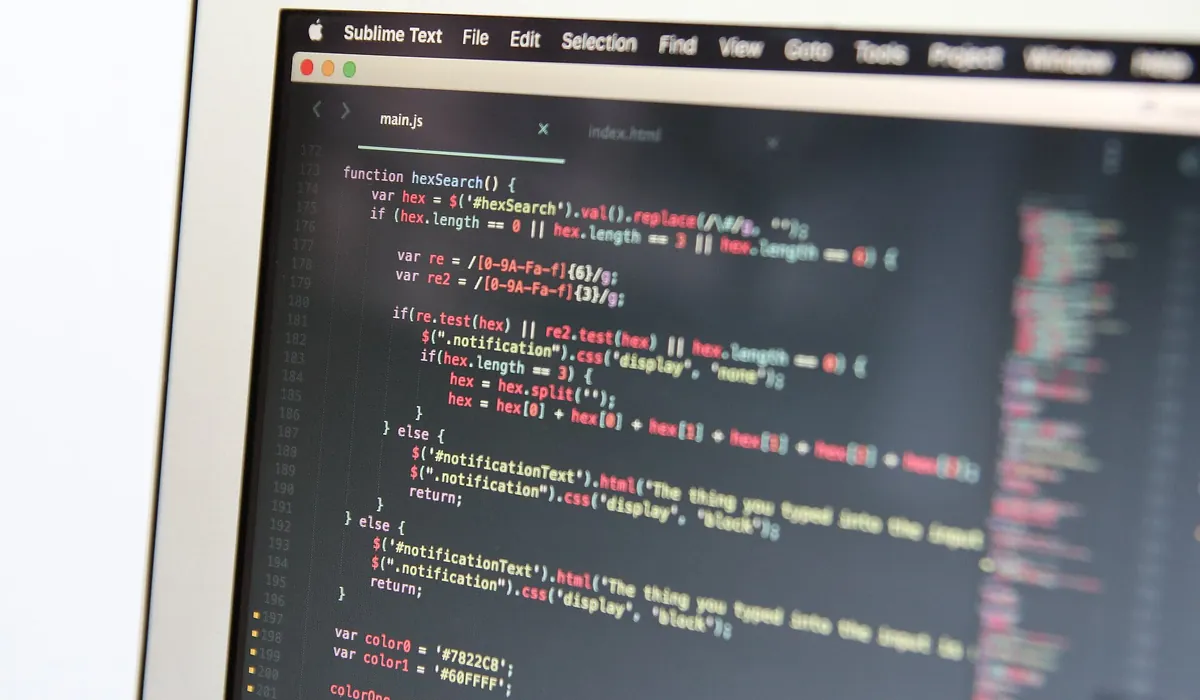
Tangkap, jangan potret
Tangkapan layar sungguhan mengalahkan foto layar.
Bagikan aslinya
Aplikasi chat mengompresi gambar dan mengaburkan teks.
Kontras sebelum ukuran
Naikkan kontras teks sebelum memperbesar.
Baca sendiri
Jangan pernah memercayai alat untuk menebak huruf.
Alat untuk teks lebih jelas
Mengapa teks di tangkapan layar menjadi buram
| Penyebab | Yang terjadi | Perbaikan |
|---|---|---|
| Foto layar alih-alih tangkapan layar | Pola moiré, silau, sudut, dan blur fokus | Ambil tangkapan layar sungguhan di perangkat |
| Diperkecil lalu diperbesar | Goresan huruf yang halus terhapus karena dirata-ratakan | Pertahankan ukuran asli; pangkas alih-alih memperkecil |
| Kompresi aplikasi chat | Blok JPG dan halo di sekitar huruf | Kirim sebagai file atau dokumen, bukan sebagai foto |
| Tangkapan layar dari tangkapan layar | Setiap langkah menambah penskalaan dan kompresi | Kembali ke tangkapan pertama |
| Layar beresolusi rendah atau halaman diperkecil | Huruf hanya setinggi beberapa piksel | Perbesar halaman sebelum menangkap |
Cara menangkap teks dengan bersih
- Pakai pintasan tangkapan layar sistem di ponsel atau komputer Anda, bukan kamera.
- Perbesar halaman atau dokumen agar teks cukup besar sebelum menangkap.
- Tangkap hanya jendela atau area yang Anda butuhkan; memangkas nanti tidak masalah, memperkecil yang bermasalah.
- Simpan sebagai PNG jika bisa. PNG menjaga tepi teks tetap tajam; JPG menambah artefak di sekitar huruf.
- Jika harus memotret layar, pegang kamera lurus, hindari pantulan, dan ketuk untuk fokus pada teks.
Membagikan tanpa kehilangan kualitas
Banyak aplikasi pesan dan media sosial mengecilkan dan mengompresi ulang gambar untuk menghemat data. Teks paling menderita karena tepinya tajam. Jika memungkinkan, kirim tangkapan layar sebagai lampiran file atau dokumen, atau bagikan tautan ke aslinya. Jika harus memposting sebagai gambar, pangkas rapat agar teks memenuhi lebih banyak bingkai sebelum aplikasi mengubah ukurannya.
Memperbaiki teks yang sudah lembut
Jika Anda hanya punya tangkapan layar yang buram, alat perbaiki teks buram menaikkan kontras lokal di sekitar huruf dan mengurangi artefak kompresi. Alat ini paling baik pada teks yang lembut tetapi masih bisa dibaca dengan usaha.
- Jalankan Perbaiki teks buram dulu untuk meningkatkan kontras dan membersihkan blok.
- Perbesar 2× jika teks sangat kecil, setelah dibersihkan.
- Bandingkan pada 100% dan baca setiap kata sendiri.
- Berhenti jika huruf mulai berubah bentuk atau menyatu.
Teks terang di latar gelap, seperti editor kode dan aplikasi mode gelap, lebih sensitif terhadap kompresi daripada teks gelap di latar terang. Jika hasilnya tercoreng, coba varian tangkapan layar, yang disetel untuk teks antarmuka dan goresan tipis.
Mode Free berjalan di browser Anda dan menyimpan tangkapan layar di perangkat Anda, yang penting untuk tangkapan layar berisi pesan pribadi, detail akun, atau dokumen kerja.
Jangan pernah memercayai alat untuk menebak huruf
Saat huruf tidak terbaca di foto asli, model AI bisa membuatnya tajam, tetapi mungkin menjadikannya huruf yang salah. Angka 3 bisa menjadi 8, angka 1 menjadi huruf l, dan nama yang tidak umum bisa berubah menjadi kata biasa. Untuk apa pun yang penting, seperti jumlah uang, nomor rekening, tanggal, kode, atau nama, baca aslinya atau dapatkan salinan yang lebih baik.
| Konten | Penggunaan aman salinan yang ditingkatkan |
|---|---|
| Pesan galat untuk dibagikan ke dukungan | Boleh, jika Anda masih bisa membacanya di aslinya |
| Total dan tanggal struk | Periksa dengan kertas aslinya |
| Kata sandi, kode, dan nomor rekening | Jangan mengandalkan teks hasil peningkatan |
| Tulisan tangan | Anggap setiap pembacaan sebagai tebakan |
Tangkapan layar di berbagai perangkat
- Kebanyakan ponsel menangkap seluruh layar pada resolusi aslinya, yang cukup tajam untuk hampir semua keperluan.
- Di komputer, tangkap satu jendela atau area alih-alih seluruh monitor beresolusi tinggi jika Anda hanya butuh sebagian.
- Tangkapan layar "bergulir" yang panjang berguna untuk chat dan halaman, tetapi bisa sangat tinggi; pangkas ke bagian yang penting sebelum membagikan.
- Pada layar berkepadatan tinggi, tangkapan layar lebih besar daripada kelihatannya. Jangan memperkecilnya setengah hanya untuk menghemat ruang; goresan teks sering hanya selebar satu atau dua piksel.
Privasi sebelum membagikan
- Pangkas nama, nomor telepon, dan alamat email yang tidak diperlukan.
- Tutupi banner notifikasi di bagian atas tangkapan layar ponsel.
- Periksa latar foto layar untuk jendela atau dokumen lain yang terbuka.
- Pakai alat Free di perangkat untuk tangkapan layar sensitif agar tidak diunggah.
Situasi umum dan yang harus dilakukan
| Situasi | Yang harus dilakukan |
|---|---|
| Seseorang mengirimi Anda tangkapan layar buram | Minta mereka mengirim aslinya sebagai file |
| Tangkapan layar lama, aslinya hilang | Perbaiki teks buram, lalu baca dengan teliti |
| Foto slide di kuliah atau rapat | Pangkas ke slide, lalu Perbaiki teks buram |
| Struk difoto dalam cahaya buruk | Pakai varian struk, periksa total di kertas |
Daftar periksa cepat
- Apakah ini tangkapan layar sungguhan, bukan foto layar?
- Apakah teks cukup besar sebelum ditangkap?
- Disimpan sebagai PNG dan dibagikan sebagai file?
- Dibersihkan sebelum diperbesar?
- Sudah Anda baca dan periksa pada 100%?
Ditulis dan diuji oleh tim EnhancerPro. Terakhir diperbarui October 14, 2026.
Pertanyaan yang sering diajukan
Perjelas tangkapan layar yang lembut
Naikkan kontras teks di browser Anda, bandingkan pada 100%, dan baca setiap kata sendiri.