
Ubah Gambar ke Teks: OCR Gratis di Browser
Ambil teks yang bisa diedit dari screenshot, hasil scan, dan foto, lalu salin atau simpan sebagai file teks, semuanya di perangkat Anda sendiri.
- Berjalan di browser
- Tanpa upload, tanpa akun
- Gratis dan tanpa batas
- 15 bahasa
- Salin atau unduh .txt
Alat ubah gambar ke teks gratis ini membaca kata-kata di screenshot, halaman hasil scan, struk, dan foto papan nama, lalu memberi teks biasa untuk disalin atau diunduh. Alat ini memakai mesin OCR open source yang berjalan di browser, mendukung 15 bahasa termasuk Indonesia, Arab, Hindi, dan Mandarin, dan menangani hingga 20 gambar sekaligus. Tidak ada yang diunggah.
Cara mengambil teks dari gambar
1. Tambahkan gambar
Tarik screenshot atau foto, pilih file, atau tempel dengan Ctrl+V.
2. Pilih bahasa
Pilih hingga tiga bahasa yang ada di gambar.
3. Ambil teks
Tekan Ambil teks dan pantau bilah progresnya.
4. Salin atau simpan
Edit bila perlu, lalu salin atau unduh file .txt.
Fungsi alat gratis ini
15 bahasa
Aksara Latin, Arab, Dewanagari, Mandarin, Jepang, dan Korea.
Bahasa campuran
Gabungkan hingga tiga bahasa dalam sekali proses.
Banyak gambar
Baca hingga 20 gambar dan dapatkan satu teks gabungan.
Skor keyakinan
Lihat seberapa yakin mesin terhadap setiap hasil.
Edit, salin, unduh
Perbaiki kesalahan kecil, lalu salin atau simpan sebagai .txt.
OCR yang privat
Mesin dan data bahasa berjalan di perangkat Anda.
Siapa yang memakainya
Screenshot
Ambil teks dari aplikasi dan video yang tidak mengizinkan salin.
Struk dan catatan
Ubah kertas jadi teks yang bisa diedit dan dicari.
Belajar dan riset
Kutip halaman cetak tanpa mengetik ulang.
Dokumen kerja
Pakai ulang teks dari surat dan formulir hasil scan.
Gratis vs Pro: apa yang Anda bayar
Gratis · alat ini
Ubah Gambar ke Teks
- Ambil teks tanpa batas
- Berjalan di browser, tanpa upload
- Hingga 20 gambar sekaligus
- Tanpa akun, tanpa memakai kredit
Kredit Pro · alat AI Pro
Jernihkan, upscale, restorasi
- Kredit hanya untuk pemrosesan AI Pro
- 5 kredit Pro gratis setiap minggu dengan akun
- Dipotong hanya jika proses berhasil
- Alat format seperti ini tetap gratis
Apa itu OCR?
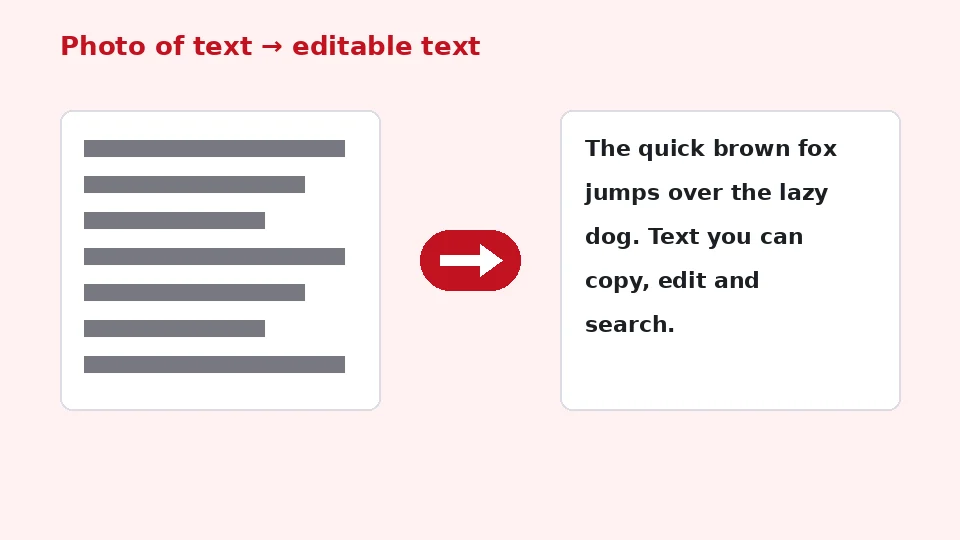
OCR, singkatan dari optical character recognition, adalah teknologi yang mengubah gambar huruf kembali menjadi teks yang bisa dipilih, dicari, dan diedit. OCR mencari baris, memecahnya menjadi kata dan karakter, lalu membandingkan bentuknya dengan pola yang dipelajari dari jutaan contoh. Mesin modern memakai jaringan saraf yang membaca satu baris utuh sekaligus, sehingga jauh lebih baik untuk berbagai jenis font.
Halaman ini memakai Tesseract, mesin OCR open source yang sudah lama dikembangkan, dikompilasi ke WebAssembly agar berjalan di dalam browser. Mesin dan file bahasa diunduh saat pertama kali Anda menekan Ambil teks lalu disimpan di cache, jadi kunjungan berikutnya lebih cepat.
Lebih cepat daripada mengetik
Dalam perbandingan OCR vs mengetik ulang, OCR unggul untuk apa pun yang lebih panjang dari satu-dua kalimat. Meski Anda membetulkan beberapa karakter setelahnya, tetap jauh lebih cepat daripada mengetik satu halaman secara manual, dan tidak pernah melewatkan baris.
Cara memakai alat ubah gambar ke teks
Tambahkan satu gambar atau lebih dengan menariknya ke kotak, memilih file, atau menempel screenshot langsung dari clipboard. Pilih bahasa yang ada di gambar; bahasa Inggris terpilih secara bawaan, jadi tambahkan bahasa Indonesia untuk teks berbahasa Indonesia. Tekan Ambil teks. Bilah progres menampilkan mesin yang sedang dimuat lalu membaca setiap gambar.
Setelah selesai, teks muncul di kotak tempat Anda bisa membetulkannya. Pakai Salin semua teks untuk menempelnya di tempat lain, atau unduh file .txt. Setiap gambar juga punya tombol TXT sendiri, dan beberapa gambar digabung dengan nama filenya sebagai judul.
Screenshot dalam dua klik
Untuk menyalin teks dari screenshot, tekan pintasan screenshot di sistem Anda, lalu klik halaman ini dan tekan Ctrl+V atau Cmd+V. Gambar langsung ditambahkan, jadi Anda bisa mengambil teksnya dalam dua klik.
Bahasa dan aksara
Memilih bahasa yang tepat lebih penting dari apa pun. Mesin memakai data bahasa untuk mengenali karakter dan kata umum, jadi membaca bahasa Prancis dengan data bahasa Inggris akan melewatkan aksen. Anda bisa memilih hingga tiga bahasa untuk dokumen campuran, misalnya bahasa Indonesia dan Inggris di formulir yang sama.
Aksara kanan-ke-kiri seperti Arab dan Urdu didukung, dan kotak teks otomatis mengikuti arah tulisannya. Untuk Mandarin, Jepang, dan Korea, data bahasanya lebih besar, jadi proses pertama sedikit lebih lama.
Memfoto halaman
Untuk mengambil teks dari foto dokumen, pegang HP sejajar dengan halaman, hindari bayangan dan silau, dan isi frame dengan teks. Foto yang lurus dan terang merata bisa hampir seakurat scanner.
Mendapatkan hasil yang akurat
Resolusi dan kontras
OCR bekerja paling baik dengan teks yang tajam, kontras tinggi, dan berukuran wajar. Screenshot biasanya sangat bagus. Untuk foto, huruf sebaiknya minimal setinggi 20 piksel; jika terlalu kecil, perbesar atau crop areanya sebelum dikonversi. Teks gelap di latar terang memberi hasil terbaik.
Perbaiki dulu teks yang buram atau pudar
Jika gambar buram, beresolusi rendah, atau pudar, pengenalan teks terganggu. Di situlah alat AI tulisan buram kami membantu: alat itu mempertajam dan merapikan huruf di mode Pro, lalu gambar yang sudah membaik bisa diproses dengan konverter gratis ini. Kedua alat punya tugas berbeda: satu memperbaiki tampilan teks, yang lain mengubahnya menjadi karakter yang bisa diedit.
Catatan tulisan tangan
Pengenalan tulisan tangan terbatas. Huruf kapital cetak yang rapi sering berhasil, tapi tulisan sambung biasanya menghasilkan kesalahan, karena mesin terutama dilatih dengan teks cetak. Anggap hasil dari catatan tulisan tangan sebagai titik awal untuk dikoreksi.
Privasi dan perangkat
Banyak layanan OCR online mengunggah gambar Anda ke server. Di sini mesin berjalan di browser, jadi struk, KTP, kontrak, dan surat medis tidak pernah keluar dari perangkat Anda. Satu-satunya yang diunduh adalah mesinnya sendiri dan file bahasa, yang disajikan dari situs kami sendiri.
Alat ini berjalan di Chrome, Edge, Firefox, dan Safari versi terbaru di komputer dan HP. Untuk gambar ke teks di iPhone, buka halaman di Safari, ketuk area unggah, lalu pilih foto atau screenshot. Di HP lama, gambar besar butuh waktu lebih lama, jadi crop sampai teks yang dibutuhkan saja.
Batasan dan tips
Setiap proses bisa membaca hingga 20 gambar, masing-masing hingga 50 MB. Alat ini membaca file JPG, PNG, WebP, GIF, dan BMP. Untuk PDF, ubah dulu halamannya jadi gambar dengan alat PDF ke JPG kami. Tabel keluar sebagai baris teks, bukan sel, dan tata letak rumit dengan beberapa kolom mungkin perlu dirapikan.
Alat ini gratis dan tanpa batas, tanpa watermark, dan tidak memakai kredit EnhancerPro. Apa pun yang Anda ambil tetap di browser sampai Anda menyalin atau mengunduhnya.
Menyimpan catatan
Setelah teks diambil, Anda bisa menempelnya ke aplikasi catatan, spreadsheet, atau alat terjemahan. Menyimpan struk dan materi sebagai teks yang bisa dicari jauh lebih mudah daripada menggulir foto belakangan.
Cara praktis memakai teks hasil ekstraksi
Terjemahkan teks cetak
Ambil teks papan nama, menu, atau surat berbahasa asing, lalu tempel ke aplikasi terjemahan favorit Anda. Karena teksnya kini berupa karakter, bukan piksel, terjemahan lebih cepat dan Anda bisa menyalin persis bagian yang dibutuhkan.
Kutip dari buku dan slide
Pelajar dan peneliti sering butuh satu paragraf dari buku cetak atau slide kuliah. Foto halamannya, ambil teksnya, dan betulkan kesalahan kecil. Jangan lupa mencantumkan sumbernya seperti kutipan pada umumnya.
Data dari formulir dan tabel
Tabel hasil ekstraksi keluar sebagai baris teks dengan spasi di antara kolom. Tempel ke spreadsheet dan pakai fitur text-to-columns untuk memisahkan nilainya. Untuk tabel angka yang panjang, cek totalnya setelahnya, karena satu digit yang salah baca bisa mengubah hasil.
Aksesibilitas
Teks di dalam gambar tidak bisa dibaca pembaca layar. Mengambilnya memungkinkan Anda menambahkan deskripsi atau keterangan yang layak saat membagikan gambar, dan membuat poster serta brosur bisa diakses lebih banyak orang. Anda juga bisa mengubah ukuran font dan kontras teks yang sulit dibaca di gambar aslinya.
Pengarsipan
Simpan gambar asli bersama teks hasil ekstraksi. Gambar tetap menjadi salinan resmi, sedangkan teks memudahkan pencarian. Memberi nama file teks sesuai nama gambar menjaga keduanya tetap bersama.
Mengecek hasil
Skor keyakinan di samping setiap gambar adalah sinyal kualitas yang cepat. Skor di atas sekitar 85 persen biasanya berarti teks bersih dengan sedikit kesalahan; skor lebih rendah berarti Anda perlu membaca hasilnya dengan teliti. Kekeliruan umum adalah huruf O dan angka nol, huruf l kecil dan angka satu, serta tanda baca di dekat tepi gambar.
Jika banyak kata yang salah, coba gambar yang lebih tajam atau lebih besar, crop area yang tidak terkait seperti foto atau logo, dan pastikan bahasa yang benar terpilih. Menegakkan hasil scan yang miring dengan alat putar kami juga membantu, karena mesin paling andal membaca baris horizontal.
Privasi untuk dokumen sensitif
Surat bank, resep dokter, dan kartu identitas sering berisi detail yang tidak ingin Anda simpan di server orang lain. Karena pengenalan terjadi secara lokal, Anda bisa mengambil yang dibutuhkan, seperti nomor referensi atau alamat, tanpa gambar pernah keluar dari perangkat. Saat membagikan hasilnya, salin hanya baris yang diperlukan dan tinggalkan sisanya, dan pertimbangkan untuk mem-blur bagian pribadi di gambar asli sebelum mengirimnya ke siapa pun.
Pertanyaan yang sering diajukan
Alat terkait
- Perjelas tulisan buramPertajam huruf dengan AI terlebih dulu.
- PDF ke JPGUbah halaman PDF jadi gambar untuk dibaca.
- Crop gambarCrop sampai teks yang dibutuhkan.
- Blur gambarSembunyikan teks pribadi sebelum dibagikan.
- Putar gambarLuruskan hasil scan yang miring.
- Kompres gambarPerkecil hasil scan untuk email.
Butuh foto lebih tajam, lebih besar, atau direstorasi?
Alat AI kami menjernihkan, memperbesar, dan memperbaiki gambar secara gratis di perangkat Anda, dengan opsi pemrosesan AI Pro memakai kredit.