
Potong Gambar ke Persegi, Potret, atau Lebar
Potong foto ke bentuk persis yang dibutuhkan foto profil, unggahan feed, slide, atau cetakan, tanpa mengunggahnya.
- Berjalan di browser Anda
- Tanpa unggahan, tanpa akun
- Empat rasio umum
- File asli tak tersentuh
- Tanpa watermark
Kebanyakan pemotongan soal bentuk, bukan seni: avatar persegi, unggahan tinggi yang memenuhi layar ponsel, banner lebar, cetakan klasik 3:2. Pemotong ini mengambil bagian tengah foto Anda dengan rasio yang Anda pilih dan menyimpannya sebagai file baru, tanpa mengubah aslinya. Semuanya berjalan di browser Anda. Panduan di bawah mencantumkan rasio yang cocok untuk tiap platform, cara menjaga subjek tetap di bingkai saat memotong dari tengah, dan kapan memotong lebih baik daripada mengubah ukuran.
Cara memotong gambar dalam 4 langkah
1. Pilih foto
Pilih file JPEG, PNG, atau WebP.
2. Pilih bingkai
Persegi, Potret 4:5, Lebar 16:9, atau Foto 3:2.
3. Potong dari tengah
Area terbesar dengan bentuk itu dipotong dari tengah.
4. Unduh
Simpan file baru; aslinya tetap seperti semula.
Fungsi alat gratis ini
Empat rasio siap pakai
1:1, 4:5, 16:9, dan 3:2 mencakup sebagian besar profil, unggahan, slide, dan cetakan.
Potongan sebesar mungkin
Menyimpan piksel sebanyak yang dimungkinkan bentuknya.
Pembingkaian di tengah
Hasil yang bisa ditebak untuk subjek di tengah bidikan.
Tanpa penurunan kualitas akibat penskalaan
Piksel dipotong, bukan diregangkan.
Privat
Foto tidak pernah meninggalkan tab browser ini.
Gratis dan tanpa batas
Tanpa akun, tanpa watermark.
Siapa yang memakainya
Foto profil
Potongan persegi untuk avatar dan foto kontak.
Feed media sosial
Unggahan potret 4:5 yang memakan lebih banyak ruang layar.
Slide dan video
Bingkai 16:9 untuk presentasi dan thumbnail.
Cetakan
Potongan 3:2 yang cocok dengan kertas 4 × 6 inci.
Gratis vs Pro: apa yang Anda bayar
Gratis · alat ini
Pemotong Gambar
- Tanpa batas dan gratis
- Berjalan di browser Anda, tanpa unggahan
- Satu file sekaligus dengan pratinjau instan
- Tanpa akun, tanpa watermark, tanpa kredit
Kredit Pro · alat AI Pro
Jernihkan, upscale, restorasi
- Kredit hanya untuk pemrosesan AI Pro
- 5 kredit Pro gratis setiap minggu dengan akun
- Dipotong hanya jika proses berhasil
- Alat format seperti ini tetap gratis
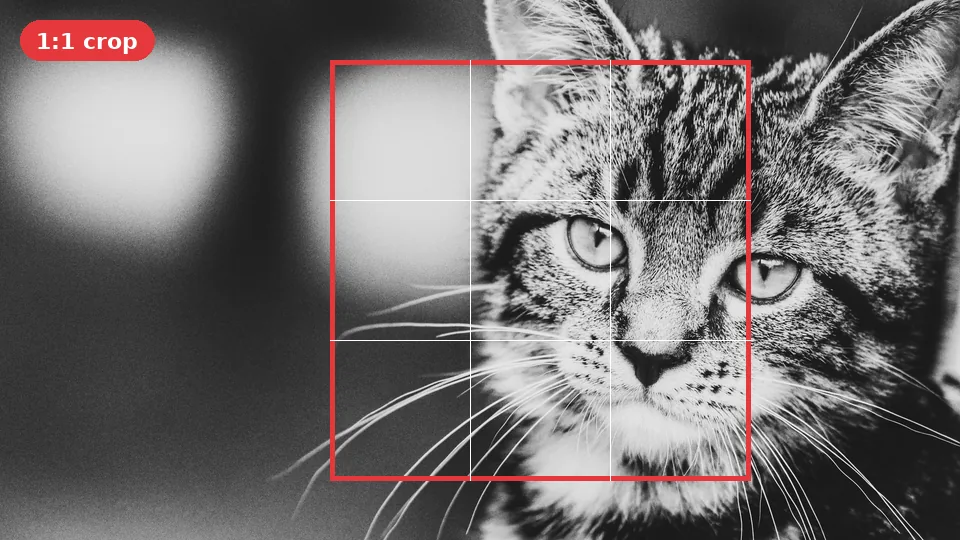
Rasio aspek mana untuk kegunaan apa
Rasio aspek adalah lebar dibandingkan tinggi. Memilihnya lebih dulu menghindarkan Anda dari potongan otomatis yang canggung nanti.
| Rasio | Bentuk | Penggunaan umum |
|---|---|---|
| 1:1 | Persegi | Foto profil, grid produk, banyak unggahan sosial |
| 4:5 | Potret tinggi | Unggahan feed potret yang memenuhi lebih banyak layar ponsel |
| 16:9 | Lebar | Slide, thumbnail video, wallpaper TV dan monitor |
| 3:2 | Foto klasik | Sebagian besar sensor kamera dan cetakan 4 × 6 inci |
Platform sesekali mengubah ukuran yang direkomendasikan, jadi cek panduan terbaru untuk jejaring tertentu; rasio biasanya lebih penting daripada jumlah piksel persisnya.
Mendapatkan potongan tengah yang bagus
Alat ini memotong dari tengah, yang cocok untuk potret, produk, dan sebagian besar foto santai. Saat subjek berada di satu sisi, sedikit persiapan membantu.
- Bingkai subjek di dekat tengah saat memotret jika Anda tahu foto akan dipotong.
- Potong bidikan lebar ke 16:9 sebelum persegi, agar Anda bisa melihat seberapa banyak ruang yang ada.
- Untuk subjek di tepi, pakai editor gambar atau alat putar dulu, lalu potong di sini.
- Sisakan ruang di atas kepala pada potret; potongan rapat terlihat sesak sebagai avatar.
Memotong vs mengubah ukuran
Memotong menghapus tepi gambar dan menjaga piksel sisanya dalam kualitas penuh. Mengubah ukuran menjaga seluruh gambar tetapi mengubah jumlah pikselnya. Jika platform butuh bentuk tertentu, potong. Jika butuh file lebih kecil atau lebar maksimum, ubah ukuran. Banyak pekerjaan butuh keduanya, dengan urutan itu: potong ke rasio, lalu ubah ke ukuran piksel.
Format output
Gambar yang dipotong disimpan sebagai WebP berkualitas tinggi, yang menjaga file tetap kecil dan terbuka di setiap browser modern dan sebagian besar aplikasi. Jika Anda butuh JPEG atau PNG untuk formulir unggahan tertentu, jalankan hasil potongan melalui konverter gambar sesudahnya.
Privasi
Karena pemotongan terjadi di browser Anda, foto tidak pernah diunggah. Itu membuatnya aman untuk foto identitas, foto keluarga, dan tangkapan layar yang tidak ingin Anda simpan di server.
Tips komposisi untuk potongan lebih kuat
Memotong adalah cara termurah untuk memperbaiki foto. Beberapa kebiasaan komposisi lama membedakan potongan yang terasa disengaja dari yang terasa kebetulan.
- Tempatkan subjek utama kira-kira sepertiga dari tepi alih-alih persis di tengah, kecuali simetri adalah tujuannya.
- Sisakan sedikit ruang di atas kepala. Memotong bagian atas kepala terlihat disengaja pada potret rapat, tetapi canggung di tempat lain.
- Beri subjek yang bergerak ruang untuk bergerak: sisakan lebih banyak ruang di depan orang yang berjalan atau mobil yang melaju.
- Hindari memotong anggota tubuh di persendian seperti pergelangan, lutut, dan mata kaki.
- Periksa tepi dari gangguan, seperti separuh tiang lampu atau siku orang asing, lalu potong.
Satu foto, beberapa platform
Jika foto yang sama akan muncul di beberapa tempat, potong setiap versi dari aslinya, bukan dari potongan sebelumnya. Memotong persegi dari versi 16:9 yang sudah dipotong membuang piksel yang mungkin Anda butuhkan.
| Penggunaan | Rasio umum | Tips |
|---|---|---|
| Foto profil | 1:1 | Tempatkan wajah di tengah dengan ruang di sekitarnya; banyak situs menampilkannya sebagai lingkaran |
| Unggahan feed | 4:5 atau 1:1 | Potongan lebih tinggi memenuhi lebih banyak layar ponsel |
| Sampul story atau reel | 9:16 | Jauhkan teks dan wajah dari tepi atas dan bawah |
| Thumbnail video atau banner | 16:9 | Sisakan ruang untuk judul di satu sisi |
| Cetak foto standar | 2:3 untuk 4 × 6 | Cocokkan rasio kertas untuk menghindari tepi putih |
Simpan setiap versi dengan rasio di nama file, misalnya pantai_1x1.jpg, agar mudah ditemukan nanti.
Potong dulu, lalu perbaiki
Jika foto juga perlu ditingkatkan atau diperbesar, potong dulu. Setiap alat berikutnya hanya bekerja pada bagian yang Anda simpan, dan pembesaran dimulai dari bentuk yang tepat. Potongan rapat dari area kecil mungkin menyisakan terlalu sedikit piksel untuk ukuran yang Anda perlukan; kalkulator ukuran cetak memberi tahu apakah begitu, dan Perbesar gambar bisa menutupi kekurangan yang sedang.
Luruskan juga sebelum memotong. Cakrawala miring yang diperbaiki setelah dipotong memaksa potongan kedua yang lebih rapat dan kehilangan lebih banyak tepi.
Pertanyaan yang sering diajukan
Alat terkait
Butuh foto lebih tajam, lebih besar, atau direstorasi?
Alat AI kami menjernihkan, memperbesar, dan memperbaiki gambar secara gratis di perangkat Anda, dengan opsi pemrosesan AI Pro memakai kredit.