
Arregla una captura borrosa y vuelve a leer el texto
Limpia una captura comprimida o reducida para leer menús, mensajes y textos de error sin tener que adivinar.
Agregar una foto
Suéltalo aquí o haz clic para buscarlo.
Gratis en este dispositivo. No se sube nada.
- Gratis en este dispositivo
- Nunca reescribe letras
- Swin2SR en Pro
- Créditos solo si sale bien
- Sin marca de agua
Una captura de pantalla nace perfecta, píxel a píxel. Se vuelve borrosa después, cuando una app de chat la comprime, una web la reduce o alguien fotografía la pantalla en lugar de capturarla. Esta página abre la herramienta de texto borroso para esa situación. Explica qué suele dañar la imagen, cuándo es mejor hacer una captura nueva, cómo juzgar los caracteres que se confunden y qué formato mantiene nítido el texto. El modo Free funciona en tu navegador sin subir nada, algo importante para capturas de chats privados o páginas de tu cuenta. El modo Pro usa Swin2SR para capturas muy pequeñas o muy comprimidas.
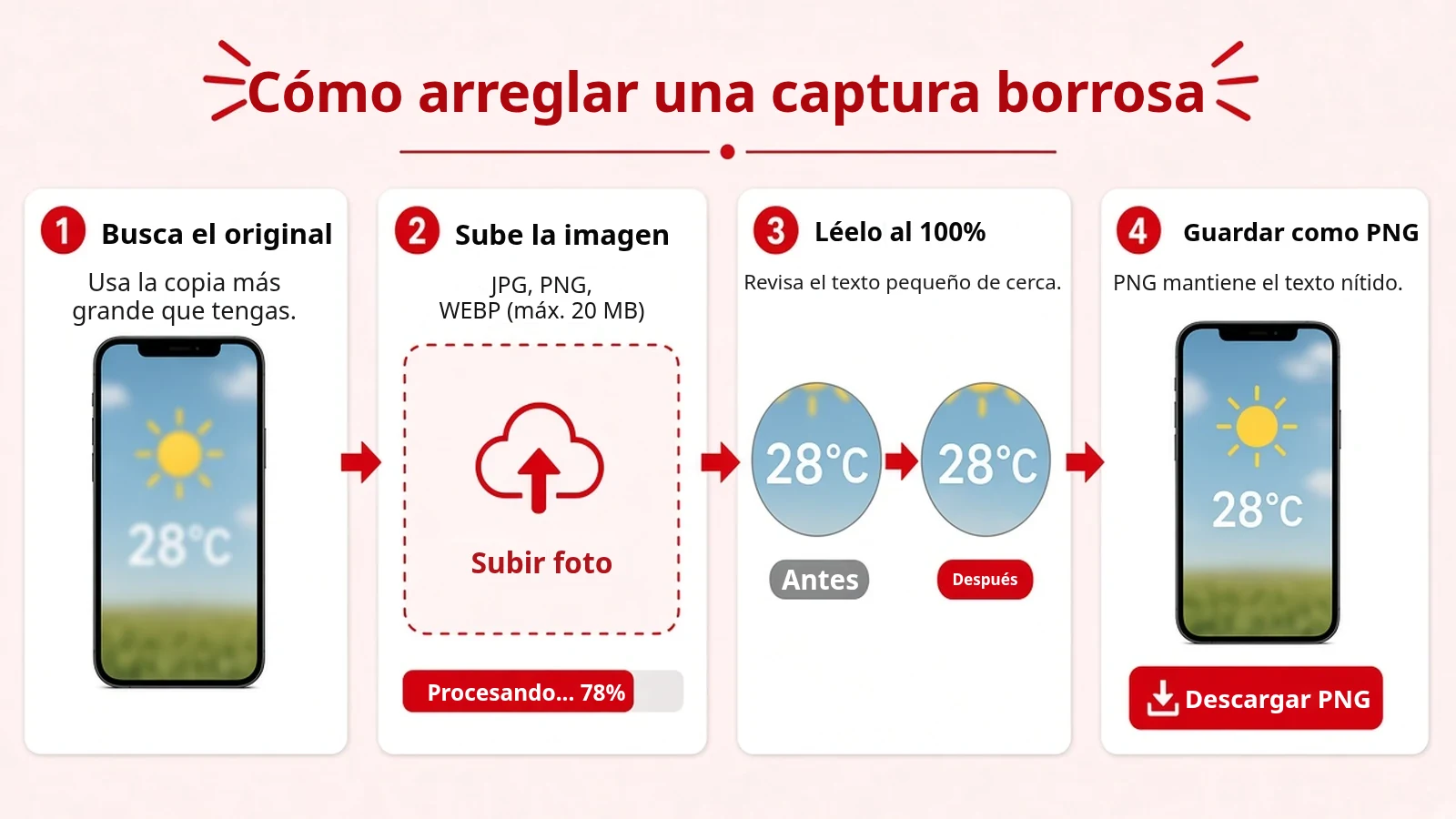
Cómo arreglar una captura borrosa en 4 pasos
1. Busca el original
Pide el archivo a quien te lo envió o repite la captura si aún puedes.
2. Recorta y sube
Quédate con el texto que necesitas; sirven tanto PNG como JPG.
3. Lee al 100 %
Revisa los caracteres parecidos, como 0 y O, o 1, l e I.
4. Guarda en PNG
PNG mantiene nítidos los bordes del texto sin añadir compresión.
Qué hace la herramienta de arreglar una captura de pantalla borrosa
Pensado para texto de interfaz
Refuerza los trazos finos de las fuentes del sistema y los menús.
Reduce los bloques JPEG
Suaviza los artefactos cuadrados que añaden las apps de chat.
Sin caracteres inventados
Refuerza lo que hay en lugar de predecir palabras.
Swin2SR en Pro
Más claridad para imágenes diminutas o reenviadas una y otra vez.
Privado en modo Free
Las pantallas con mensajes o datos de cuenta se quedan en local.
Control deslizante y vista al 100 %
Verifica cada palabra antes de fiarte de ella.
Quién lo usa
Capturas de chat reenviadas
Imágenes recomprimidas cada vez que se comparten.
Informes de errores y soporte
Mensajes de error que llegan demasiado pequeños para leerlos.
Publicaciones guardadas de redes
Publicaciones de texto reducidas por una app o una web.
Diapositivas y webinars
Capturas de una pantalla compartida a baja resolución.
Gratis vs. Pro: qué pagas
Gratis · en este dispositivo
Sin cuenta, sin subir nada
- Usos ilimitados en este dispositivo, sin cuenta
- La foto nunca se sube
- Sin marca de agua en la descarga
- Control antes/después y vista al 100 %
Créditos · IA Pro
Cuando la captura es diminuta o se ha reenviado muchas veces
- Trabajo Pro con Swin2SR: 1 crédito, solo si sale bien
- Sin sesión iniciada: una prueba Pro gratis por navegador al día
- Cuenta gratuita: 5 créditos Pro cada semana
- Paquetes desde 4,99 $ por 60 créditos, o Plus a 9,99 $/mes por 300
Por qué las capturas pierden nitidez
Una captura es una copia directa de los píxeles de la pantalla, así que el texto es tan nítido como en el monitor. El daño llega después, y saber de qué tipo es te indica cuánto se puede arreglar.
| Causa | Lo que ves | Cuánto se puede arreglar |
|---|---|---|
| Compresión de la app de chat | Halos con bloques alrededor de las letras | Normalmente mucho |
| Reducción por parte de una web | Texto fino y grisáceo | A menudo vuelve a ser legible |
| Reenviada muchas veces | Manchas y franjas de color | En parte; depende del tamaño |
| Foto de una pantalla | Efecto moiré, reflejos, inclinación | Limitado; repítela como captura real |
| Pantalla compartida a baja resolución | Texto blando en un fotograma de vídeo | En parte, si las letras se distinguen |
Prueba primero lo sencillo
La mejor reparación a menudo no es una reparación. Si la captura es tuya, vuelve a hacerla. Si te la enviaron, pide el archivo original o que te la manden como documento en lugar de como foto; muchas apps de chat comprimen las fotos pero no los documentos. En un ordenador, amplía la página antes de capturar para que el texto pequeño se dibuje con más píxeles.
Atajos de captura
- Windows: Win + Mayús + S para una zona, o la tecla ImprPant.
- macOS: Cmd + Mayús + 4 para una zona, Cmd + Mayús + 3 para la pantalla completa.
- Android: normalmente botón de encendido + bajar volumen.
- iPhone: botón lateral + subir volumen, o el botón de inicio en modelos antiguos.
Juzga los caracteres parecidos
Incluso una captura limpia puede engañarte cuando las letras son pequeñas. Lee todo lo importante, como códigos, enlaces, importes y nombres, en su contexto, y revisa dos veces los caracteres que se parecen: 0 y O, 1, l e I, rn y m, 5 y S. Si hay un código o una contraseña de por medio, no te fíes en absoluto de una imagen reparada; pide el texto en sí.
PNG o JPG para capturas
Las pantallas están hechas de colores planos y bordes duros, que PNG guarda a la perfección y JPG emborrona. Guarda la captura arreglada en PNG cuando necesites un texto nítido. JPG sirve cuando la captura es sobre todo una foto, o cuando un formulario de subida lo exige; usa calidad alta para evitar halos nuevos.
Privacidad
Las capturas suelen mostrar nombres, mensajes, correos y números de cuenta. En modo Free la imagen se procesa en tu navegador y nunca se sube. Antes de compartir una captura arreglada, recorta o difumina los datos personales que el destinatario no necesita; la herramienta gratuita de difuminar lo hace en unos segundos.
Capturas compartidas por apps
Una captura que se veía perfecta en tu móvil puede llegar borrosa al de otra persona. Las apps de mensajería, las redes sociales y algunos servicios de correo reducen y recomprimen las imágenes para ahorrar datos, y el texto es lo primero que sufre porque sus bordes nítidos son difíciles de comprimir.
- Envía las capturas como archivo o documento adjunto cuando la app lo permita; así suele evitarse la recompresión.
- Recorta la parte que importa antes de compartir, para que el texto siga siendo grande tras cualquier reducción.
- Si recibiste una captura blanda, pide el archivo original antes de intentar repararla.
- En páginas largas, haz varias capturas en lugar de una sola muy alejada.
Cuando el original ya no existe, Arreglar texto borroso puede limpiar las manchas de compresión alrededor de las letras. Funciona mejor cuando el texto mide al menos varios píxeles de alto en la imagen recibida.
Capturas como registro
Las capturas se guardan a menudo como prueba: una confirmación de reserva, un pago, una conversación. Conserva intacto el archivo recibido junto a cualquier copia mejorada y anota la fecha en que lo capturaste. Una copia mejorada se lee mejor, pero el original es el que muestra la pantalla tal como era.
Modo oscuro y fuentes pequeñas
El texto claro sobre fondo oscuro pierde legibilidad más deprisa con la compresión que el texto oscuro sobre blanco, porque los trazos finos y claros se funden con los píxeles oscuros de alrededor. Si sabes que una captura se va a compartir o imprimir, pasar la app a modo claro y aumentar el tamaño de letra antes de capturar da el resultado más limpio. Ampliar la página antes de hacer la captura tiene el mismo efecto: las letras grandes sobreviven a las reducciones mucho mejor que las diminutas.
Escrito y probado por el equipo de EnhancerPro. Última actualización 2026-10-14.
Preguntas frecuentes
Herramientas relacionadas
Pruébalo con tu propia foto
Empieza gratis en este dispositivo. Usa créditos Pro solo cuando una foto necesite el modelo de IA, y paga solo por las pasadas que salen bien.