
Aclarar fotos oscuras: ilumina tus fotos gratis
Levanta las sombras aplastadas en fotos de interiores, de noche y a contraluz, gratis y en privado, sin quemar las partes brillantes.
Agregar una foto
Suéltalo aquí o haz clic para buscarlo.
Gratis en este dispositivo. No se sube nada.
- Siempre gratis
- Funciona en tu navegador
- Sin subir nada
- Sin marca de agua
- Luces altas protegidas
Esta herramienta gratis para aclarar fotos oscuras ilumina las imágenes que salieron demasiado oscuras: un pastel de cumpleaños en un cuarto con poca luz, una calle al atardecer, un rostro frente a una ventana muy brillante. Levanta las sombras con una curva en lugar de subir el brillo parejo, así que los tonos medios se abren y las luces altas quedan bajo control, y además calma parte del grano que aparece al aclarar. Todo funciona en tu navegador, no se sube nada y no cuesta créditos: esta herramienta es gratis en todos los modos. También somos claros con lo que no puede hacer, porque los píxeles que registraron negro puro no tienen detalle que recuperar.
Cómo aclarar una foto oscura en 4 pasos
1. Sube la foto oscura
Suelta o pega un archivo JPG, PNG, WebP o HEIC de hasta 20 MB. Funcionan mejor las fotos de interiores, de noche y a contraluz.
2. Elige Poca luz
Mueve el deslizador para decidir cuánto se levantan las sombras. Empieza en el medio y ajusta.
3. Revisa las sombras
Al 100 %, busca grano y tonos de color en las zonas oscuras, y zonas quemadas en las brillantes.
4. Descarga gratis
Guarda la versión más clara sin marca de agua. Nunca cuesta un crédito.

Qué hace la herramienta de aclarar fotos oscuras
Aclarado con curva
Una curva gamma levanta mucho más los tonos oscuros que los claros, así que el cielo y las lámparas no se deslavan.
Reducción de grano integrada
Un suavizado ligero controla el ruido que aparece al abrir las sombras.
Antes y después al 100 %
Compara la versión oscura y la aclarada a tamaño real antes de guardar.
Siempre gratis
Poca luz no tiene modo de pago. Funciona en tu dispositivo y nunca gasta créditos.
Privado
Tu foto nunca sale del navegador, algo ideal para fotos familiares y de fiestas.
Respeta tus colores
Sin aspecto de filtro ni balance de blancos forzado; la escena sigue viéndose como tuya.
Quién lo usa
Fiestas y cenas
Velas, restaurantes con poca luz y salas después del atardecer.
Retratos a contraluz
Un rostro en sombra frente a una ventana o un cielo brillante.
Viajes de noche
Calles, mercados y monumentos al atardecer.
Fotos de productos en interiores
Artículos fotografiados con luz débil de habitación.
Gratis vs. Pro: qué pagas
Gratis · en este dispositivo
Sin cuenta, sin subir nada
- Ilimitado en este dispositivo, sin cuenta
- La foto nunca se sube
- Sin marca de agua en la descarga
- Poca luz nunca usa créditos
Créditos · IA Pro
Los créditos son para otras herramientas de IA
- Poca luz no tiene modelo Pro y sigue siendo gratis
- Los créditos Pro son para herramientas de IA como Quitar ruido y Mejorar
- Cuenta gratis: 5 créditos Pro cada semana
- Los créditos se cobran solo cuando un trabajo Pro sale bien
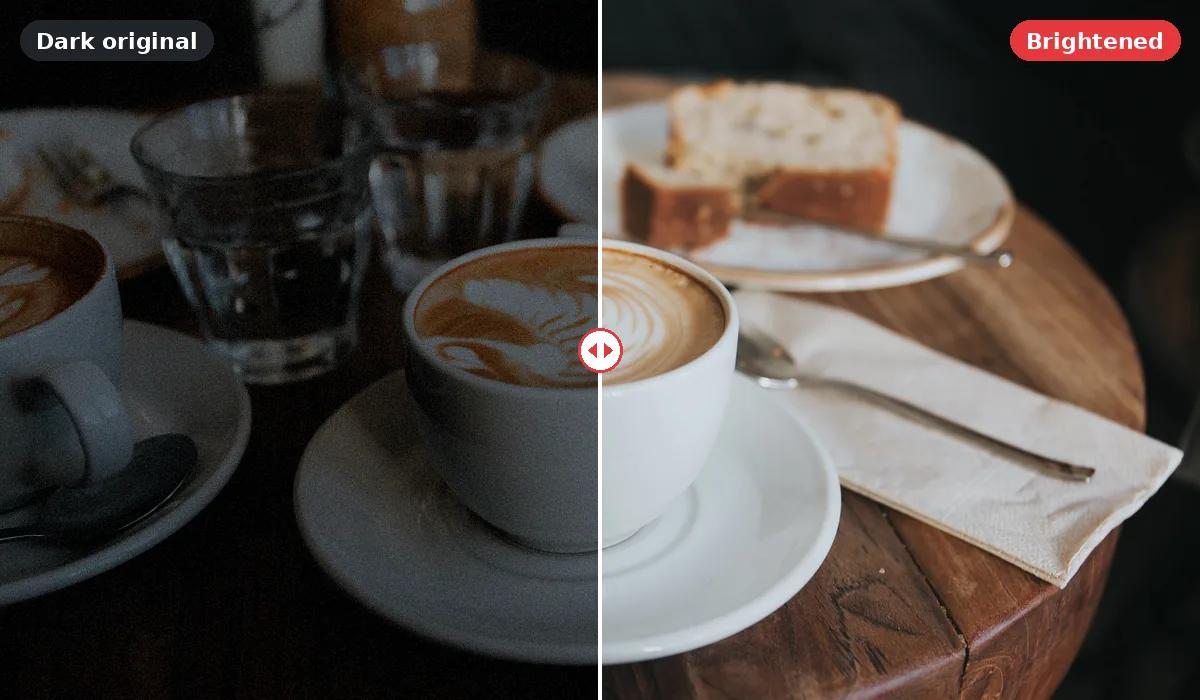
Por qué las fotos salen demasiado oscuras
Una cámara necesita cierta cantidad de luz para registrar una foto bien expuesta. En interiores y después del atardecer hay mucha menos luz de la que parece, porque nuestra vista se adapta muy bien. El celular tiene tres formas de compensar: una exposición más larga, que arriesga que se mueva; un ISO más alto, que agrega ruido; o simplemente una foto más oscura. Muchas veces usa un poco de las tres.
Subexpuesta vs. clave baja
Una foto subexpuesta es más oscura que la escena que viste, con detalles importantes perdidos en la sombra. Una foto de clave baja es oscura a propósito, como un retrato con ambiente o una mesa a la luz de las velas. Aclarar ayuda a la primera y puede arruinar la segunda, así que decide cuál tienes antes de empezar.
Contraluz
Cuando el sujeto está frente a una ventana, el cielo o una luz de escenario muy brillantes, la cámara expone para el fondo y el sujeto queda como silueta. Es la razón más común de que un rostro salga oscuro, y responde bien a levantar las sombras siempre que el rostro no sea negro puro.
Cómo funciona esta herramienta para aclarar fotos oscuras
La herramienta aplica una curva gamma a cada píxel. Dicho fácil, los valores oscuros suben mucho, los medios un poco y los brillantes casi nada. Por eso el resultado se ve más claro sin el cielo deslavado y los negros grisáceos de un simple deslizador de brillo. El deslizador define qué tan fuerte es la curva.
Como aclarar también hace más visible el ruido del sensor, la herramienta agrega después un paso suave de suavizado. Es el mismo tipo que usa la herramienta Quitar ruido, más ligero, así que calma el moteado sin dejar los rostros como de cera. Al terminar, el panel del resultado indica qué porcentaje de píxeles cambió.
Por qué no hay modo de IA de pago
Probamos los modelos de IA para poca luz publicados que podíamos usar legalmente. Los más potentes no tienen licencias que permitan uso comercial, así que no los usamos. En lugar de cobrar por un modelo más débil, Poca luz sigue siendo una herramienta clásica gratis. Si necesitas limpiar más ruido después de aclarar, Quitar ruido tiene una opción Pro.
Cómo aclarar fotos oscuras sin arruinarlas
Levanta las sombras, no todo
Un buen resultado conserva algo de oscuridad. Las fotos de noche deben seguir sintiéndose de noche. Para cuando puedas ver los detalles importantes, no cuando la foto parezca de día.
Vigila las luces altas
Las lámparas, las ventanas y el cielo se queman primero. Si se vuelven manchas blancas planas, baja la intensidad. Las luces quemadas no se pueden recuperar después.
Cuenta con el grano
Aclarar revela el ruido que estaba escondido en lo oscuro. Un poco es natural. Si distrae, usa Quitar ruido después con un ajuste bajo.
Cuida los tonos de color
Los focos de interior vuelven naranjas las fotos, y el alumbrado público puede volverlas verdes o amarillas. Aclarar hace más evidente ese tono. A mucha gente le gusta el ambiente cálido de interior, pero si la piel se ve poco natural, corrige el balance de blancos en el editor del celular antes o después.
Trabaja con el original
Usa la foto de tu galería, no una copia de una app de chat. La compresión destruye primero el detalle tenue de las sombras, así que una foto oscura comprimida tiene mucho menos que recuperar.
Fotos con poca luz en iPhone y Android
Los celulares actuales ya tienen modos nocturnos que combinan varias exposiciones. Son excelentes si no te mueves y el sujeto tampoco. Cuando fallan, casi siempre es por el movimiento: un niño, una mascota o alguien bailando. En esos casos, una sola toma más oscura con obturación rápida suele ser mejor, y después la puedes aclarar aquí.
La página funciona en Safari y Chrome para celular. Toca el área de carga para elegir una foto o usa el botón de cámara. Acepta archivos HEIC de iPhone. El procesamiento ocurre en el celular, así que las fotos muy grandes tardan un poco más en equipos antiguos.
Aclarar, quitar ruido o mejorar: ¿qué herramienta necesitas?
Poca luz
Para fotos que sobre todo están demasiado oscuras. Levanta las sombras con una curva y calma algo de grano.
Quitar ruido
Para fotos con suficiente luz pero con grano. Úsala después de Poca luz si el grano todavía distrae.
Mejorar calidad de foto
Para fotos bien expuestas pero suaves o planas. El mejorador general agrega contraste y claridad.
Reflejos
Para el problema contrario: puntos brillantes por flash, sol o una lámpara. Usa la herramienta de reflejos para bajarlos.
Para una foto muy oscura, con grano y suave, el orden habitual es Poca luz, luego Quitar ruido y luego un Enfoque suave. Nuestra guía sobre el ruido con poca luz explica por qué funciona ese orden.
Cómo aclarar distintos tipos de fotos oscuras
Rostros en cuartos con poca luz
Los tonos de piel son lo primero que sufre con poca luz: se vuelven turbios y anaranjados. Levanta las sombras con moderación y revisa que mejillas y frentes no se vean planas. Un rostro un poco más oscuro pero natural se ve mejor que uno claro y grisáceo.
Fotos de comida y de mesa
Las fotos en restaurantes suelen ser cálidas y oscuras. Aclara hasta que la comida se vea bien, pero deja el fondo más oscuro: así la atención queda en el plato y se conserva el ambiente del lugar.
Conciertos y escenarios
Las luces del escenario crean un contraste extremo: artistas brillantes y un público negro. Aclarar revela al público, pero también su ruido. Usa un ajuste bajo y acepta que las zonas más oscuras sigan oscuras.
Atardeceres y escenas urbanas
Las fotos de la hora azul tienen un cielo de color intenso y edificios oscuros. Levanta un poco los edificios, pero para antes de que el cielo pierda profundidad. Si te pasas, el alumbrado público se quemará.
Escaneos de impresiones oscuras
Las impresiones antiguas subexpuestas o que se oscurecieron con los años también se pueden aclarar. Escanéalas en alta resolución con la exposición automática del escáner apagada y luego acláralas aquí. Para el desvanecimiento y los tonos de color, usa la herramienta para restaurar fotos antiguas.
Capturas de videos nocturnos
Los fotogramas de video están muy comprimidos, así que las sombras tienen artefactos en bloques. Aclarar los hace visibles. Usa un ajuste suave y deja el resultado pequeño.
Un flujo sencillo para una foto oscura de una fiesta
Esta secuencia funciona para la mayoría de las fotos de interior por la noche.
1. Elige la mejor toma
Elige la foto más nítida de la ráfaga. Aclarar no corrige lo movido, y una foto oscura pero nítida es mejor punto de partida que una clara y borrosa.
2. Aclara con Poca luz
Empieza en el medio del deslizador y compara. Muévelo hasta que los rostros se vean claros y el cuarto siga pareciendo de noche.
3. Limpia el grano
Si el moteado te distrae al tamaño en que compartirás la foto, usa Quitar ruido con un ajuste bajo.
4. Corrige el color si hace falta
Si la piel se ve naranja o verde, ajusta la calidez en el editor del celular. Basta con una corrección pequeña.
5. Comparte una copia
Conserva el original. Si vas a publicar en línea, quita antes los datos de ubicación con la herramienta para eliminar EXIF.
Lo que aclarar no puede recuperar
Cada píxel de una foto guarda un número. Si el sensor registró cero en un píxel, ese píxel no tiene información de la escena, solo el dato de que estaba oscuro. Aclararlo convierte el cero en un gris oscuro, no en el rostro o la textura que había ahí. Lo mismo pasa en el extremo brillante: un píxel que registró el blanco máximo no se puede devolver a un cielo con nubes.
En la práctica, eso significa que las esquinas muy oscuras siguen sin detalle, los rostros lejanos en una multitud oscura siguen irreconocibles y el texto pequeño en sombra casi siempre sigue ilegible. Algunos sitios muestran transformaciones espectaculares de noche a día; las hacen modelos generativos que pintan detalle nuevo. Puede ser divertido, pero ya no es tu foto.
Señales de que una foto está demasiado oscura para rescatarla
Grandes zonas de negro puro, manchas de color al aclarar y bandas en los degradados. Si ves eso, acepta un resultado con ambiente en lugar de uno claro y falso.
Consejos para tomar mejores fotos con poca luz
Busca la luz
Acerca al sujeto a una ventana, una lámpara o un escaparate. Unos pasos pueden duplicar la luz sobre un rostro.
Estabiliza el celular
Apóyate en una pared o una mesa, usa las dos manos y toma una ráfaga. Con tomas más estables, la cámara puede exponer más tiempo con menos movimiento.
Evita el flash en retratos
El flash integrado aplana los rostros y crea sombras duras y ojos rojos. Úsalo solo si no hay otra opción y, de preferencia, rebotado en una pared con una luz externa.
Toca para exponer
En la mayoría de los celulares, tocar al sujeto y deslizar hacia arriba el ícono del sol aclara la exposición antes de disparar. Una toma un poco más clara le gana a mucho aclarado después.
Limpia el lente
Una mancha extiende la luz de las lámparas en un brillo brumoso que hace que las fotos oscuras se vean peor.
Escrito y probado por el equipo de EnhancerPro. Última actualización 2026-10-12.
Preguntas frecuentes
Herramientas relacionadas
- Quitar ruido de una fotoLimpia el grano después de aclarar.
- Quitar reflejosLo contrario: controla los puntos brillantes.
- Mejorar calidad de fotoContraste y claridad para fotos planas.
- Selector de colorRevisa el valor de un blanco o un tono de piel.
- Guía: ruido con poca luzPor qué aparece el grano y cómo evitarlo.
Pruébalo con tu propia foto
Empieza gratis en este dispositivo. Usa créditos Pro solo cuando una foto necesite el modelo de IA, y paga solo por las pasadas que salen bien.