
Restaura fotos antiguas sin repintar el pasado
Recupera el contraste y los tonos neutros de las fotos familiares desvanecidas y amarillentas, mientras los rostros siguen siendo exactamente quienes eran.
Agregar una foto
Suéltalo aquí o haz clic para buscarlo.
Gratis en este dispositivo. No se sube nada.
- Gratis en este dispositivo
- Los rostros nunca se repintan
- Sin subir nada en el modo gratis
- Créditos solo si sale bien
- Sin marca de agua
Usa esta herramienta para restaurar fotos antiguas impresas que se desvanecieron, se pusieron amarillas o perdieron fuerza con los años. La pasada gratis funciona en tu navegador: vuelve a extender los tonos a un rango completo, enfría el tono amarillo o naranja y agrega un enfoque ligero, todo sin subir el escaneo. Cuando una impresión además es pequeña o borrosa, el modo Pro usa Real-ESRGAN por dos créditos, cobrados solo si sale bien, con la reconstrucción facial desactivada. Nunca repintamos rostros ni rellenamos el papel que falta, porque una foto familiar restaurada debe seguir mostrando a las personas que realmente estaban ahí. Los rayones y las roturas se tratan aparte con el borrador de objetos.
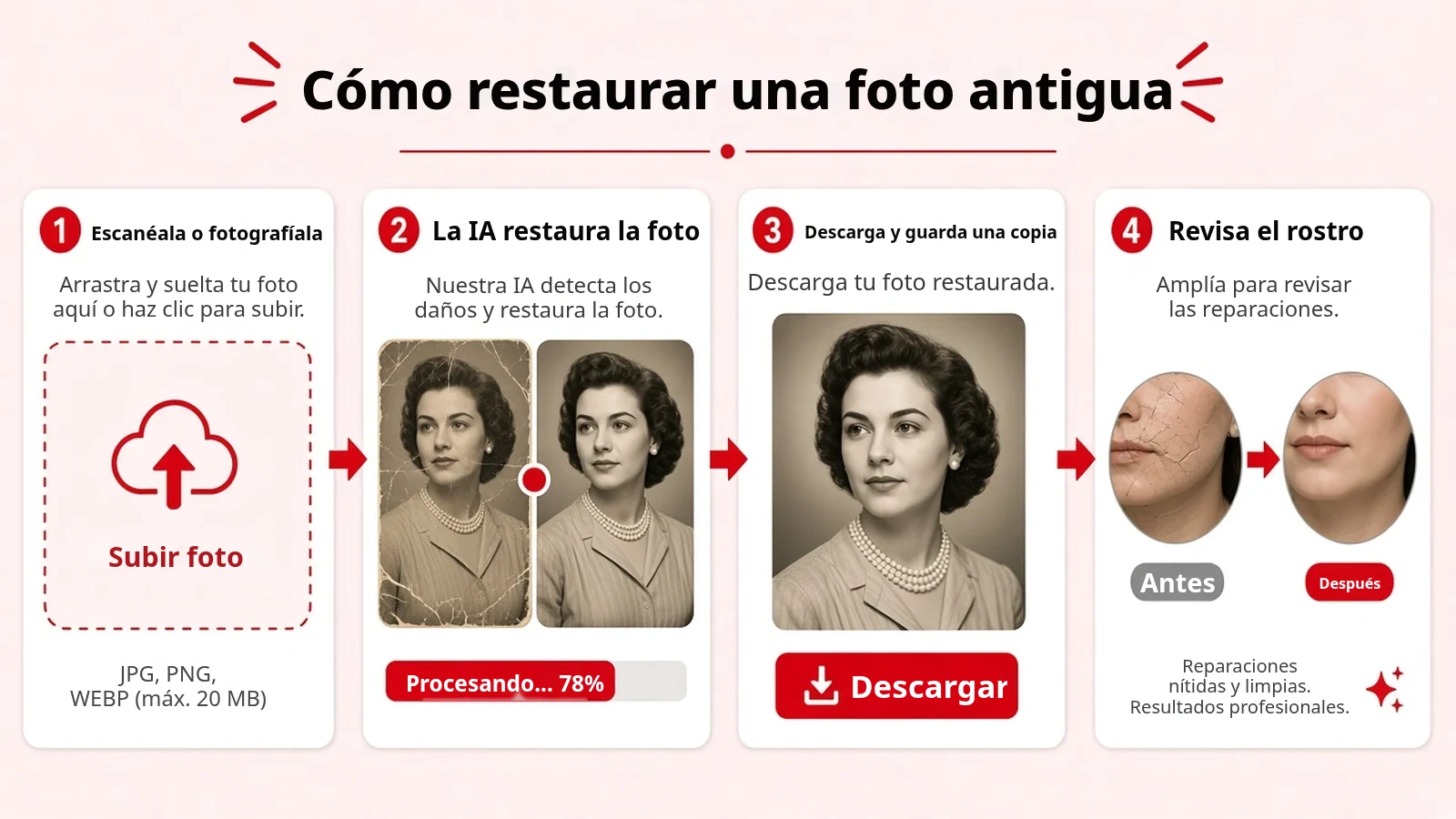
Cómo restaurar una foto antigua en 4 pasos
1. Escanea o fotografía la impresión
Plana, con luz pareja y a la mayor resolución posible. Sube el archivo, de hasta 20 MB.
2. Elige Restaurar
Sube el deslizador hasta que vuelvan el contraste y los tonos neutros. Empieza en el medio.
3. Arregla los rayones aparte
Pinta encima del polvo, los rayones y las roturas pequeñas con el borrador de objetos.
4. Descarga y respalda
Guarda la copia restaurada y conserva con ella el escaneo original.
Qué hace la herramienta de restaurar fotos antiguas
Corrección del desvanecimiento
Cada canal de color se vuelve a extender a un rango completo, así que las impresiones deslavadas recuperan sus negros y sus blancos.
Eliminación del tono amarillo
El papel cálido y amarillento se enfría hacia el neutro sin volver azul la foto.
Claridad suave
Un enfoque ligero recupera los bordes suavizados por el tiempo y el escaneo.
Los rostros siguen siendo reales
Restaurar no usa ningún modelo facial, ni en Gratis ni en Pro.
Real-ESRGAN en Pro
Limpia y amplía escaneos pequeños y suaves por 2 créditos.
Archivos familiares privados
El modo Gratis nunca sube nada; los archivos Pro se eliminan automáticamente.
Quién lo usa
Álbumes familiares
Impresiones de los años 50 a los 90 que se desvanecieron o amarillearon.
Genealogía
Copias más claras de retratos de antepasados para el árbol genealógico.
Homenajes y aniversarios
Una impresión más limpia para un marco o una presentación.
Archivos y sociedades históricas
Copias de consulta rápida de piezas de una colección.
Gratis vs. Pro: qué pagas
Gratis · en este dispositivo
Sin cuenta, sin subir nada
- Usos ilimitados en este dispositivo, sin cuenta
- La foto nunca se sube
- Sin marca de agua en la descarga
- Deslizador de antes y después y vista al 100 %
Créditos · IA Pro
Cuando necesitas el modelo de IA
- Trabajo Pro con Real-ESRGAN: 2 créditos, cobrados solo si el trabajo sale bien
- Sin iniciar sesión: una prueba Pro gratis por navegador al día
- Cuenta gratis: 5 créditos Pro cada semana
- Paquetes desde $4.99 por 60 créditos, o Plus a $9.99/mes por 300
Qué les pasa a las fotos antiguas con el tiempo
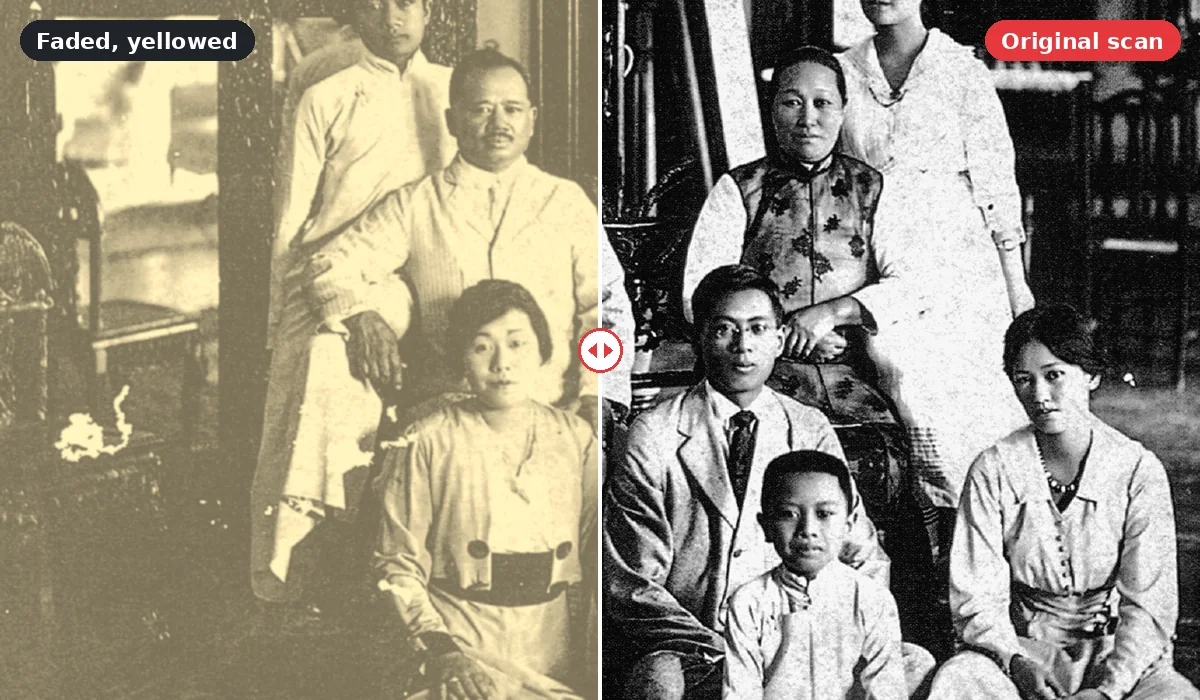
Las impresiones fotográficas son química sobre papel, y la química cambia. Las impresiones a color de los años 60 a los 90 son especialmente frágiles: sus tres capas de tinte se desvanecen a distinta velocidad, así que las fotos tiran a rojo, naranja o magenta a medida que desaparece el tinte cian. Las impresiones en blanco y negro son más estables, pero amarillean al envejecer el papel, y los dos tipos pierden contraste cuando los negros se debilitan a gris.
El daño físico también se acumula: rayones, dobleces, roturas, polvo, manchas de moho, manchas de los álbumes y huellas digitales. Algunos se corrigen mejor con un escaneo cuidadoso, otros con corrección de tonos y otros solo pintando encima.
Desvanecimiento vs. daño
El desvanecimiento y los tonos de color afectan toda la imagen por igual y se pueden corregir de forma fiable. El daño es local: un rayón o una rotura quita parte de la imagen. Corregir los tonos recupera lo que todavía está ahí; reparar el daño significa rellenar lo que ya no está, y eso es un trabajo distinto y más delicado.
Cómo te ayuda esta herramienta a restaurar fotos antiguas
Modo Gratis
La herramienta mide los valores más oscuros y más claros de cada canal de color y los vuelve a extender a un rango completo. Solo con eso se recupera buena parte del contraste perdido por el desvanecimiento. Luego revisa si la foto tira a cálida y, si es así, la enfría hacia el neutro, lo que quita el amarillo del papel envejecido. Un enfoque ligero cierra la pasada. Todo ocurre en tu navegador.
Modo Pro
Pro envía el escaneo a Real-ESRGAN con la reconstrucción facial desactivada. Limpia el grano y la suavidad y amplía la imagen, lo que ayuda con impresiones pequeñas tamaño cartera y escaneos de baja resolución. No rellena roturas ni repinta rostros. Restaurar en Pro cuesta dos créditos porque es un trabajo más pesado; solo se cobra si sale bien.
Lo que no hacemos
No usamos un modelo de reconstrucción facial en fotos antiguas. Esos modelos vuelven nítidos los rostros borrosos dibujando un rostro nuevo y verosímil, y en fotos antiguas el resultado suele ser un desconocido que parece sacado de un banco de imágenes moderno. Para un archivo familiar, es un mal intercambio.
Cómo escanear fotos antiguas para restaurarlas mejor
Usa un escáner de cama plana si puedes
Los escáneres dan luz pareja y no deforman la perspectiva. Escanea a 600 ppp las impresiones normales y a 1200 ppp las pequeñas, y apaga la corrección automática de color del escáner para conservar toda la información.
Las fotos con el celular también funcionan
Pon la impresión plana cerca de una ventana, evita el sol directo y dispara desde arriba para que los bordes queden paralelos. Apaga el flash, que causa reflejos en las impresiones satinadas. Ayuda una app de escaneo que corrija la perspectiva.
Limpia con suavidad
Quita el polvo con una brocha suave o una perilla de aire antes de escanear. Nunca limpies las impresiones con líquido; la emulsión se daña con facilidad.
Conserva el escaneo sin editar
Guarda el escaneo sin tocar como copia maestra. Restaura copias de él, nunca la maestra.
Cómo reparar rayones, roturas y manchas
Restaurar a propósito no pinta encima del daño. Para rayones, manchas de polvo y roturas pequeñas, usa el borrador de objetos: pinta encima de cada marca y el modo gratis la rellena con los píxeles cercanos, lo que funciona bien con líneas finas sobre fondos lisos como cielos, paredes y ropa. Para marcas que cruzan zonas con detalle, el modo Pro usa el modelo LaMa, que inventa un relleno y lo indica.
Ten más cuidado con los rostros. Un rayón en una mejilla se puede rellenar de forma convincente; un rayón que cruza un ojo o la boca cambia a la persona. Muchas veces es mejor dejar una marca pequeña que repintar un rasgo. Nuestra página sobre cómo quitar rayones de fotos antiguas lo explica paso a paso.
Cómo restaurar distintos tipos de fotos antiguas
Impresiones sepia y viradas
Muchas impresiones antiguas se viraban a café a propósito. Quitarles toda la calidez las hace parecer impresiones modernas en blanco y negro. Usa un ajuste más bajo si quieres conservar el carácter de la época.
Fotos instantáneas
Las impresiones tipo Polaroid se desvanecen y tiran a amarillo, cian o magenta según la película. Escanéalas sin el reflejo del marco y deja que Restaurar equilibre los colores.
Diapositivas y negativos
Las diapositivas se escanean mejor con un escáner de película o con una caja de luz y una cámara. Los negativos a color primero hay que invertirlos y corregirlos, y esta herramienta no lo hace; cuando ya tengas una imagen positiva, Restaurar puede equilibrar los tonos.
Recortes de periódico
El papel periódico amarillea rápido y tiene un patrón de puntos de semitono. Restaurar quita el amarillo; evita un enfoque fuerte, que exagera los puntos.
Fotos en marcos y álbumes
Saca las impresiones de los marcos y de los álbumes adhesivos si puedes hacerlo sin dañarlas. El vidrio agrega reflejos y la película del álbum agrega una bruma. Si una impresión está pegada, fotografíala en su lugar con luz de lado.
Colorear y restaurar: ¿en qué orden?
Si piensas agregar color a una foto en blanco y negro, restáurala primero. El coloreado trabaja sobre el brillo y el contraste, así que una impresión gris y desvanecida da un resultado turbio. Corrige aquí los tonos, repara el daño con el borrador de objetos y luego prueba la herramienta para colorear, que en modo Pro estima los colores con DDColor. Ten presente que esos colores son una suposición, no un registro del pasado.
Impresiones a color desvanecidas
Para impresiones a color que tiraron a rojo o naranja, Restaurar suele bastar: vuelve a equilibrar los canales. Colorear es solo para fotos que desde el principio eran en blanco y negro.
Cómo compartir y conservar las fotos restauradas
Guarda en un formato duradero
Conserva la maestra restaurada en PNG o JPEG de alta calidad. Evita volver a guardar los JPEG una y otra vez, porque cada vez pierden calidad.
Nombra los archivos
Pon en el nombre del archivo a las personas, el lugar y el año aproximado. Tus futuros familiares te lo agradecerán.
Respalda en dos lugares
Guarda una copia en tu computadora y otra en un lugar aparte, como un disco externo o la computadora de un familiar.
Di que fue restaurada
Cuando la compartas o la imprimas, indica que la imagen fue restaurada y deja disponible el escaneo original. Así respetas la historia y evitas confusiones después.
Imprime en papel de archivo
Si vas a imprimir la restauración, pide impresión de archivo o con pigmentos, que dura mucho más que las impresiones con tintes que se desvanecieron en primer lugar.
Un flujo de restauración para un álbum completo
Restaurar una sola foto favorita es satisfactorio. Restaurar un álbum completo es un proyecto, y una rutina sencilla lo vuelve manejable.
1. Escanea todo primero
Escanea todas las impresiones con la misma configuración antes de editar cualquiera. Es más rápido y tendrás un respaldo completo aunque nunca termines la restauración.
2. Ordena según lo que necesitan
Agrupa los escaneos en fotos que solo necesitan corrección de tonos, fotos con daños y fotos que ya no tienen arreglo. La mayoría estará en el primer grupo.
3. Corrige los tonos en una sola sesión
Pasa el primer grupo por Restaurar uno tras otro con ajustes parecidos, para que el álbum se vea uniforme.
4. Repara las dañadas
Trabaja los rayones y las roturas con el borrador de objetos, empezando por las fotos que más importan.
5. Comparte copias
Envía a tus familiares las copias restauradas con nombres y fechas, y pídeles que agreguen los datos que falten. Restaurar un álbum suele ser el momento en que vuelven las historias familiares.
Límites de la restauración de fotos antiguas
Ninguna herramienta puede recuperar un detalle que ya no existe. Un rostro de unos cuantos píxeles en una foto de grupo no se convertirá en un retrato nítido. Una esquina arrancada se puede rellenar, pero no con lo que realmente había. Un desvanecimiento muy fuerte puede dejar los canales de color tan débiles que es imposible lograr un balance neutro, y el resultado se verá un poco gris o teñido pase lo que pase.
Lo que la restauración hace bien es aprovechar al máximo lo que sobrevivió: contraste real, tonos neutros y los rostros de las personas tal como los captó la cámara. Para la mayoría de las fotos familiares, eso es lo que importa.
Escrito y probado por el equipo de EnhancerPro. Última actualización 2026-10-12.
Preguntas frecuentes
Herramientas relacionadas
- Quitar rayones de fotos antiguasReparación de daños paso a paso.
- Quitar objetoBorra polvo, manchas y roturas.
- Colorear fotoAgrega color estimado después de restaurar.
- Mejorador de retratosRostros más claros, con avisos honestos.
- Ampliar para imprimirAgranda una impresión pequeña para enmarcarla.
- Guía: cómo restaurar fotos antiguasQué corregir y qué dejar.
Pruébalo con tu propia foto
Empieza gratis en este dispositivo. Usa créditos Pro solo cuando una foto necesite el modelo de IA, y paga solo por las pasadas que salen bien.