
Corrige texto borroso en imágenes sin reescribir una letra
Haz más legibles las palabras suaves en capturas de pantalla, escaneos y fotos, gratis y en privado, sin caracteres inventados.
Agregar una foto
Suéltalo aquí o haz clic para buscarlo.
Gratis en este dispositivo. No se sube nada.
- Gratis en este dispositivo
- Sin subir nada en el modo gratis
- Nunca reescribe letras
- Créditos solo si sale bien
- Sin marca de agua
Usa esta página para corregir texto borroso en una captura de pantalla, una página escaneada, la foto de un pizarrón o un letrero fotografiado desde el otro lado de la calle. La pasada gratis sube el contraste justo en los bordes de las letras en tu navegador, para que los trazos se separen del fondo sin que el archivo salga de tu dispositivo. Para texto pequeño o muy comprimido, una pasada Pro con el modelo Swin2SR cuesta un crédito, cobrado solo si sale bien. Aquí todo se rige por una regla: hacemos más claras las letras que existen, nunca adivinamos letras nuevas. Si una palabra era ilegible en el original, una versión nítida de ella sería ficción.
Cómo corregir texto borroso en 4 pasos
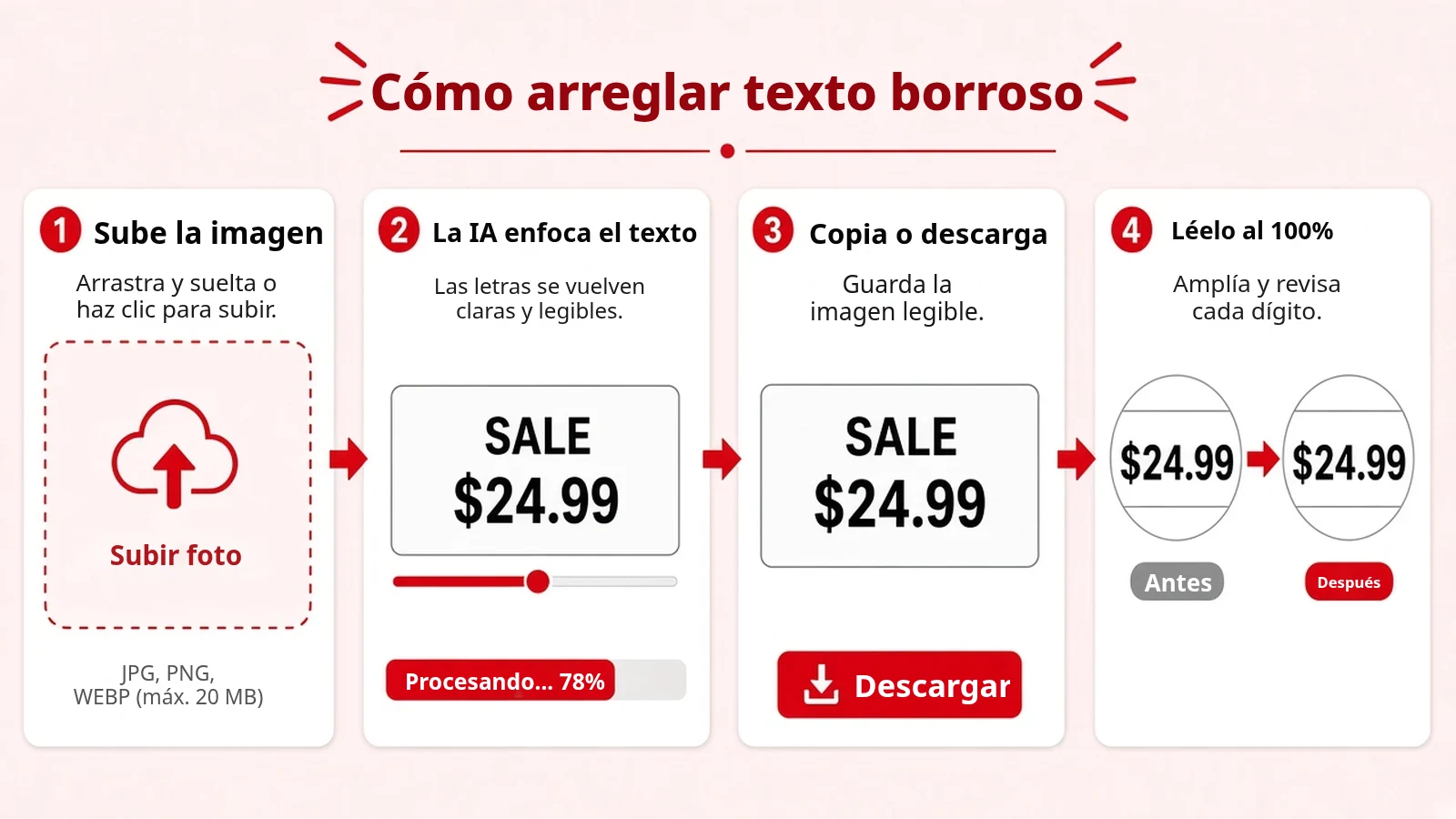
1. Sube la imagen
Suelta o pega una captura de pantalla, un escaneo o una foto con texto, de hasta 20 MB. Recorta cerca del texto para mejores resultados.
2. Elige Texto
Sube el deslizador hasta que los bordes de las letras se vean nítidos. Para antes de que aparezcan contornos alrededor de los trazos.
3. Léelo al 100 %
Revisa cada palabra que necesitas. Si una letra sigue siendo ambigua, trátala como desconocida.
4. Descarga o copia
Guarda la imagen, o pásala por Imagen a texto para copiar las palabras.
Qué hace la herramienta de corregir texto borroso
Contraste en los bordes de las letras
Una máscara de enfoque ajustada para trazos finos separa el texto del papel y de los fondos.
Sin adivinar caracteres
La pasada gratis no puede crear letras; solo refuerza los bordes que existen.
Opción Pro con Swin2SR
Para texto diminuto o comprimido, un modelo de restauración reconstruye bordes de trazo más limpios.
Combina con OCR
Las imágenes más claras dan mejores resultados en la herramienta gratis Imagen a texto.
Documentos privados
El modo Gratis nunca sube nada, algo importante con estados de cuenta y formularios.
Avisos honestos
Los resultados Pro advierten que las letras suaves pueden cambiar de forma y no deben tomarse como lecturas.
Quién lo usa
Capturas de pantalla
Texto que quedó suave al escalarse o por la compresión de una app de chat.
Páginas escaneadas
Escaneos tenues y de poco contraste de cartas, formularios y notas.
Pizarrones y diapositivas
Fotos de una presentación tomadas desde el fondo del salón.
Letreros y etiquetas
Etiquetas de productos, letreros de tiendas y menús fotografiados a distancia.
Gratis vs. Pro: qué pagas
Gratis · en este dispositivo
Sin cuenta, sin subir nada
- Usos ilimitados en este dispositivo, sin cuenta
- La foto nunca se sube
- Sin marca de agua en la descarga
- Deslizador de antes y después y vista al 100 %
Créditos · IA Pro
Cuando necesitas el modelo de IA
- Pasada Pro con Swin2SR: 1 crédito, cobrado solo si el trabajo sale bien
- Sin iniciar sesión: una prueba Pro gratis por navegador al día
- Cuenta gratis: 5 créditos Pro cada semana
- Paquetes desde $4.99 por 60 créditos, o Plus a $9.99/mes por 300
Por qué el texto en las imágenes se ve borroso
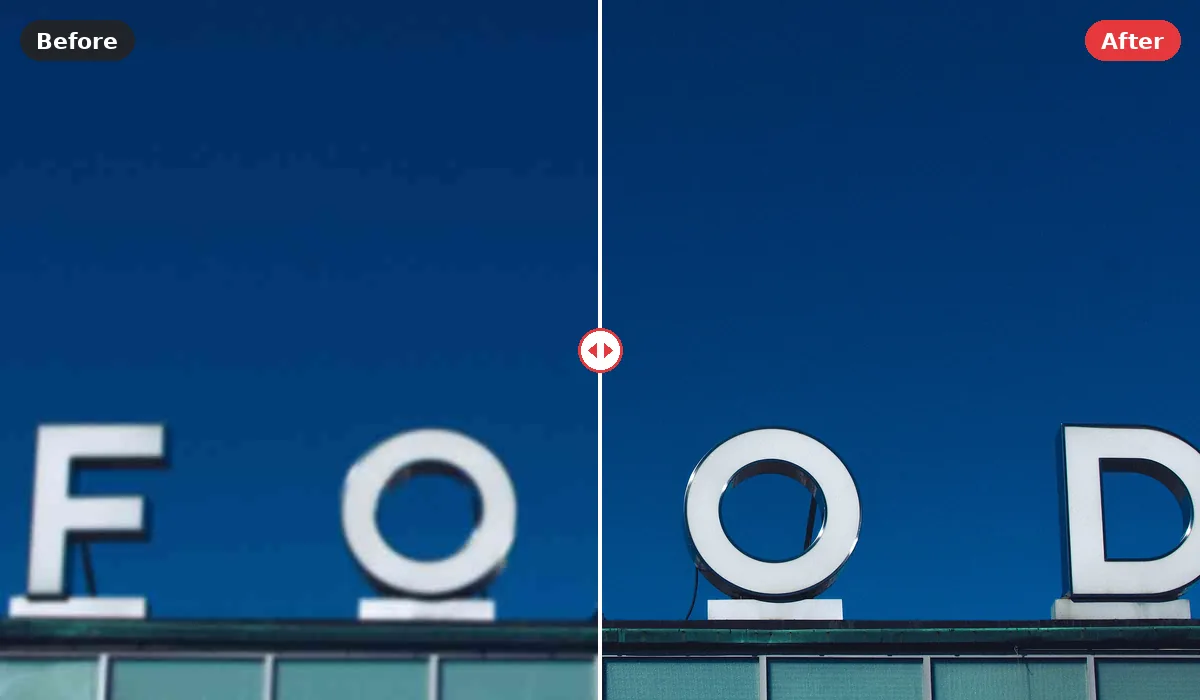
El texto no perdona. La foto de un paisaje puede estar un poco suave y verse bien, pero una letra e un poco suave se puede confundir con una o. El texto en las imágenes se desenfoca por unas cuantas razones, y saber cuál es la tuya te dice cuánto se puede hacer.
Escalado
Cuando una captura de pantalla o un escaneo se reduce y se vuelve a ampliar, los bordes nítidos de los trazos se promedian con el fondo. Las letras conservan su forma pero pierden nitidez. Esto responde muy bien a un aumento de contraste.
Compresión
Las apps de chat y los sitios web guardan las imágenes como JPEG muy comprimidos. Alrededor del texto, la compresión crea ruido en bloques y ondulaciones que hacen ver sucios los trazos finos. El modelo Pro lo maneja mejor que un filtro.
Enfoque y movimiento
La foto de un documento o un letrero con el celular puede salir desenfocada o movida. Una suavidad leve se puede corregir; un desenfoque fuerte convierte las letras en manchas que no se pueden separar de forma honesta.
Baja resolución
Si una línea de texto mide apenas unos píxeles de alto, las letras nunca se registraron con suficiente detalle. Ninguna herramienta puede recuperarlas, solo adivinarlas.
Cómo esta herramienta hace legible el texto borroso
La pasada gratis compara cada píxel con una copia un poco desenfocada de la imagen y vuelve a sumar parte de la diferencia. Como el efecto se concentra donde el brillo cambia de golpe, los bordes de los trazos ganan contraste mientras el papel liso sigue liso. El radio se mantiene pequeño para no engrosar los trazos finos, y el deslizador controla la cantidad.
Esto es conservador a propósito. Un filtro así no puede mover un trazo, cerrar un hueco ni agregar un remate. Esa limitación es justamente lo que buscamos: lo que lees después del proceso sigue siendo lo que registró la cámara o la pantalla.
Cuándo usar Pro
Para texto diminuto, comprimido o corrido, la opción Pro usa Swin2SR, un modelo abierto de restauración entrenado con imágenes degradadas. Reconstruye bordes más limpios y quita el ruido de compresión, y además amplía la imagen, lo que puede hacer más fácil leer el texto pequeño. La pantalla del resultado advierte que las letras suaves pueden cambiar de forma. Cada uso cuesta un crédito y solo se cobra si sale bien.
Texto borroso en capturas de pantalla, recibos y documentos
Capturas de pantalla
La mayor parte del desenfoque en las capturas viene del escalado. Recorta al texto, aplica la pasada gratis y revisa al 100 %. Para un flujo específico, consulta la página de capturas de pantalla, que explica los ajustes de escalado en las apps más comunes.
Recibos
Los recibos térmicos se borran y salen mal en las fotos. Sube el contraste con cuidado, y nunca confíes en un número mejorado para comprobar un gasto si no podías leerlo antes. La página de recibos explica cómo fotografiarlos para que casi nunca haga falta mejorarlos.
Documentos impresos
Fotografía en plano, con luz pareja y desde arriba. Luego aplica la pasada gratis con un ajuste de bajo a moderado. Si son varias páginas, la uniformidad importa más que la nitidez máxima.
Escritura a mano
Los trazos de pluma varían en grosor y presión, así que una mejora fuerte puede hacer desaparecer las partes finas o correr las gruesas. Usa un toque ligero y revisa que las letras de quien escribió sigan pareciendo suyas.
Texto legible vs. texto reconstruido
Hay una línea clara entre hacer el texto más fácil de leer y reconstruir un texto que no era legible. Lo primero es útil y honesto. Lo segundo es arriesgado, porque la IA actual puede producir palabras perfectamente nítidas que se ven convincentes y simplemente están mal.
Esto importa sobre todo con los números. Un 3 borroso y un 8 borroso pueden verse iguales; un modelo entrenado con texto limpio elegirá uno sin problema. Si el número es un precio, una fecha, un número de cuenta o una placa, una suposición equivocada puede causar un daño real. Nuestra regla es sencilla: si no podías leerlo en el original al 100 %, no confíes en ninguna versión mejorada, tampoco en la nuestra.
Pruebas y uso oficial
No uses texto mejorado como prueba, en reclamos al seguro ni para identificar vehículos o personas. Usa el archivo original y, si el registro importa, pide una copia mejor a su fuente.
Copia el texto de una imagen después de aclararla
Cuando las letras ya están claras, quizá quieras las palabras como texto editable. La herramienta gratis Imagen a texto de este sitio hace reconocimiento óptico de caracteres en tu navegador y admite varios idiomas. Aclarar antes la imagen suele mejorar el reconocimiento, sobre todo en escaneos de poco contraste. Compara el texto reconocido con la imagen, porque el OCR también puede leer mal los caracteres ambiguos.
Cómo fotografiar texto para que salga nítido
Acércate y llena el encuadre
El texto necesita píxeles. Acércate en lugar de usar el zoom digital, para que cada letra quede registrada por más parte del sensor.
Dispara de frente
Las tomas en ángulo comprimen las letras del lado lejano. Mantén el celular paralelo a la página o al letrero.
Usa luz pareja
Evita la sombra de tu mano y los reflejos de las lámparas del techo. La luz de día de una ventana es ideal para documentos. Si una página satinada refleja la luz, la herramienta de reflejos puede bajar después los puntos brillantes.
Enfoca el texto
Toca las palabras en la pantalla antes de disparar y quédate quieto un momento después del disparo.
Conserva el original
Envía los documentos como archivos o PDF en lugar de usar apps de chat que comprimen las imágenes.
Solución de problemas con texto suave
Las letras se ven con contorno
Los bordes claros u oscuros alrededor de los trazos indican que la intensidad es demasiado alta. Bájala hasta que desaparezcan al 100 %.
El fondo se llenó de ruido
La textura del papel y el ruido de compresión se están enfocando junto con el texto. Usa un ajuste más bajo, o prueba Pro, que separa mejor el ruido de los trazos.
Desaparecieron los trazos finos
Los trazos muy claros y finos pueden fundirse con un fondo aclarado. Baja la intensidad y evita aclarar toda la imagen antes de darle claridad.
No cambió nada
Puede que el texto ya esté tan nítido como el archivo permite, o que sea demasiado pequeño. Revisa cuántos píxeles mide de alto una mayúscula: por debajo de unos ocho píxeles, un filtro tiene muy poco con qué trabajar.
Los colores cambiaron
El texto de color sobre fondos de color puede ganar ligeros bordes de color. Mantén bajo el ajuste, o convierte el documento a escala de grises antes de compartirlo si el color no hace falta.
Texto en otros idiomas y escrituras
La pasada gratis funciona igual con cualquier escritura, porque solo mira los bordes, no la forma de letras específicas. El texto árabe, devanagari, chino, japonés y cirílico se beneficia de la misma manera. Las escrituras con trazos muy finos o muchos puntos pequeños, como los diacríticos del árabe, necesitan un toque más ligero para que los puntos no se pierdan ni se junten.
La IA Pro se entrenó sobre todo con imágenes naturales y no con texto en un idioma específico, así que no favorece ningún alfabeto. Aun así, puede alterar marcas finas, así que revisa con cuidado los acentos y los diacríticos. Cuando copies el texto con la herramienta Imagen a texto, elige el idioma correspondiente para un mejor reconocimiento.
Texto legible para todos
Un texto claro es un tema de accesibilidad. Las personas con baja visión, quienes leen en pantallas pequeñas de celular y cualquiera que vea una diapositiva proyectada desde el fondo del salón se benefician de letras nítidas y de alto contraste. Si publicas capturas de pantalla, considera agregar el propio texto como texto alternativo o pie de foto, para que los lectores de pantalla lo lean y los buscadores lo indexen. Aclarar la imagen ayuda a quien ve; dar el texto real ayuda a todos.
Gratis vs. Pro para texto borroso
Para capturas de pantalla y escaneos decentes, la pasada gratis suele bastar, y mantiene los documentos sensibles en tu dispositivo. Para texto diminuto en una imagen comprimida, Pro puede dar un resultado mucho más legible, a cambio de un crédito y de la posibilidad de que cambie la forma de las letras. Sin iniciar sesión tienes una prueba Pro gratis al día, y una cuenta gratis recibe cinco créditos Pro cada semana. Los archivos subidos se eliminan automáticamente después de una hora, o de 24 horas con una cuenta.
Escrito y probado por el equipo de EnhancerPro. Última actualización 2026-10-12.
Preguntas frecuentes
Herramientas relacionadas
- Imagen a texto (OCR)Copia las palabras de la imagen aclarada.
- Capturas de pantalla borrosasSoluciones de escalado para capturas de pantalla.
- Recibos borrososFotografía y aclara recibos.
- Enfocar imagenEnfoque general para fotos.
- Quitar reflejosBaja los reflejos en páginas satinadas.
- Guía: texto legible en una captura de pantallaEvita el texto suave desde el origen.
Pruébalo con tu propia foto
Empieza gratis en este dispositivo. Usa créditos Pro solo cuando una foto necesite el modelo de IA, y paga solo por las pasadas que salen bien.