
Colorea fotos en blanco y negro, con etiquetas honestas
Agrega color de aspecto natural a fotos monocromáticas con IA Pro, o un suave tono antiguo gratis, y sabe qué colores son estimaciones.
Agregar una foto
Suéltalo aquí o haz clic para buscarlo.
Gratis en este dispositivo. No se sube nada.
- Tono gratis en este dispositivo
- DDColor en Pro
- Colores etiquetados como estimaciones
- Créditos solo si sale bien
- Sin marca de agua
Esta página te ayuda a colorear escaneos de fotos en blanco y negro de dos formas. El modo gratis funciona en tu navegador y agrega un tono cálido de estilo antiguo: medios tonos más cálidos para la piel, luces altas más frías para el cielo y sombras más profundas. No es una colorización completa, pero es privado, ilimitado y nunca inventa un color concreto. El modo Pro usa DDColor, un modelo de colorización abierto, por dos créditos que se cobran solo si sale bien. Produce un color completo convincente estimando cómo se veía probablemente cada objeto. Esos colores son estimaciones bien fundadas, no registros históricos, y la pantalla del resultado lo dice cada vez.
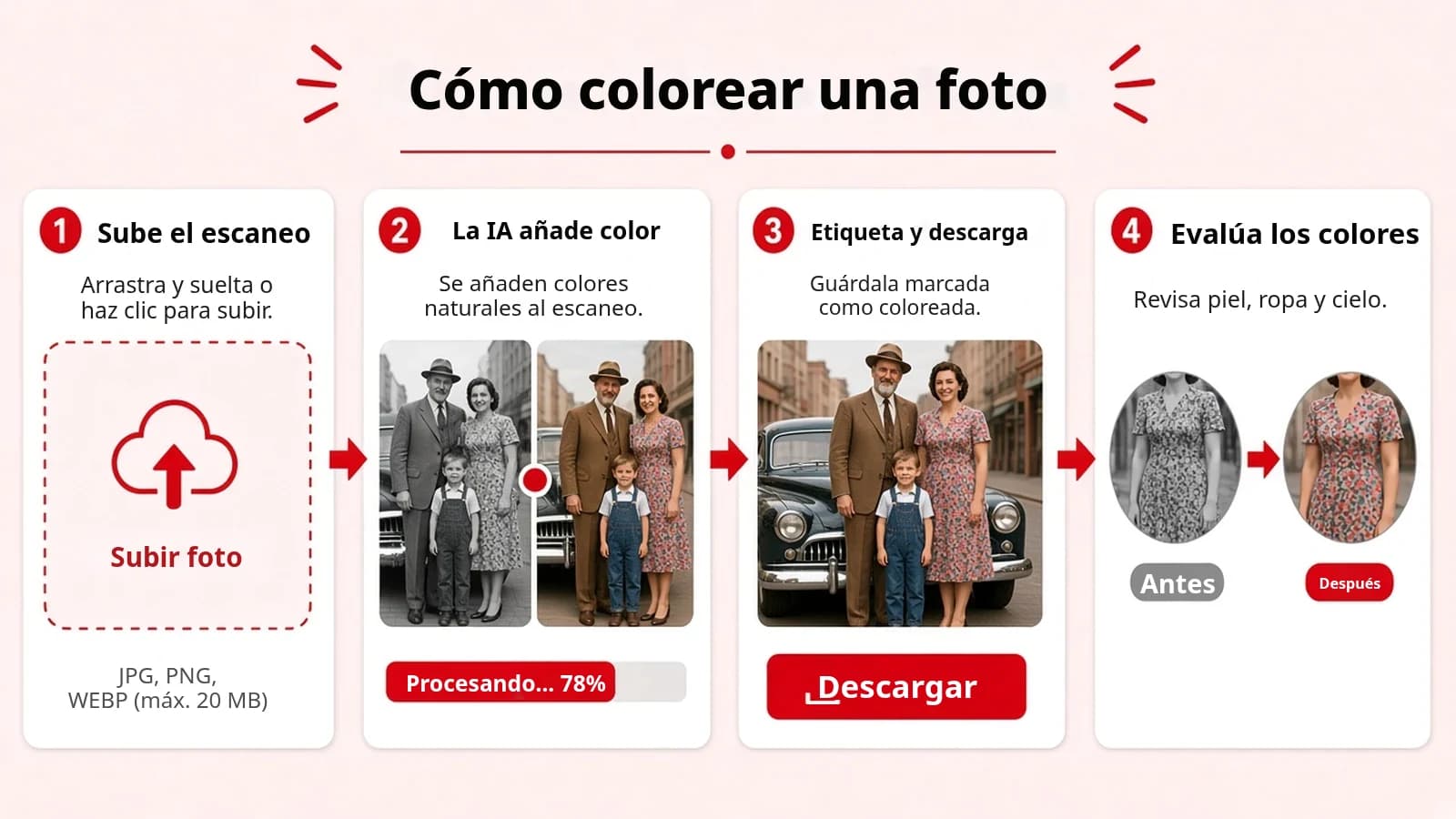
Cómo colorear una foto en blanco y negro en 4 pasos
1. Sube el escaneo
Suelta un JPG, PNG, WebP o HEIC de hasta 20 MB. Restaura primero el desvanecimiento para un mejor color.
2. Elige Gratis o Pro
Gratis agrega un tono cálido en tu dispositivo; Pro usa DDColor para color completo.
3. Evalúa los colores
La piel, el cielo, la ropa y los objetos son estimaciones. Compáralos con lo que sabes.
4. Etiqueta y descarga
Guarda el resultado y aclara que se agregó color cuando lo compartas.
Qué hace la herramienta de colorear fotos en blanco y negro
DDColor en Pro
Un modelo de colorización Apache-2.0 que predice colores plausibles para personas, cielo, follaje y objetos.
Tono antiguo gratis
Un tono según el brillo que calienta los medios tonos y enfría las luces altas, todo en tu navegador.
Detección de fotos a color
El modo Gratis detecta las fotos que ya tienen color y las deja sin cambios.
Etiquetas honestas
Los resultados Pro indican que los colores son una estimación, no un registro de la escena.
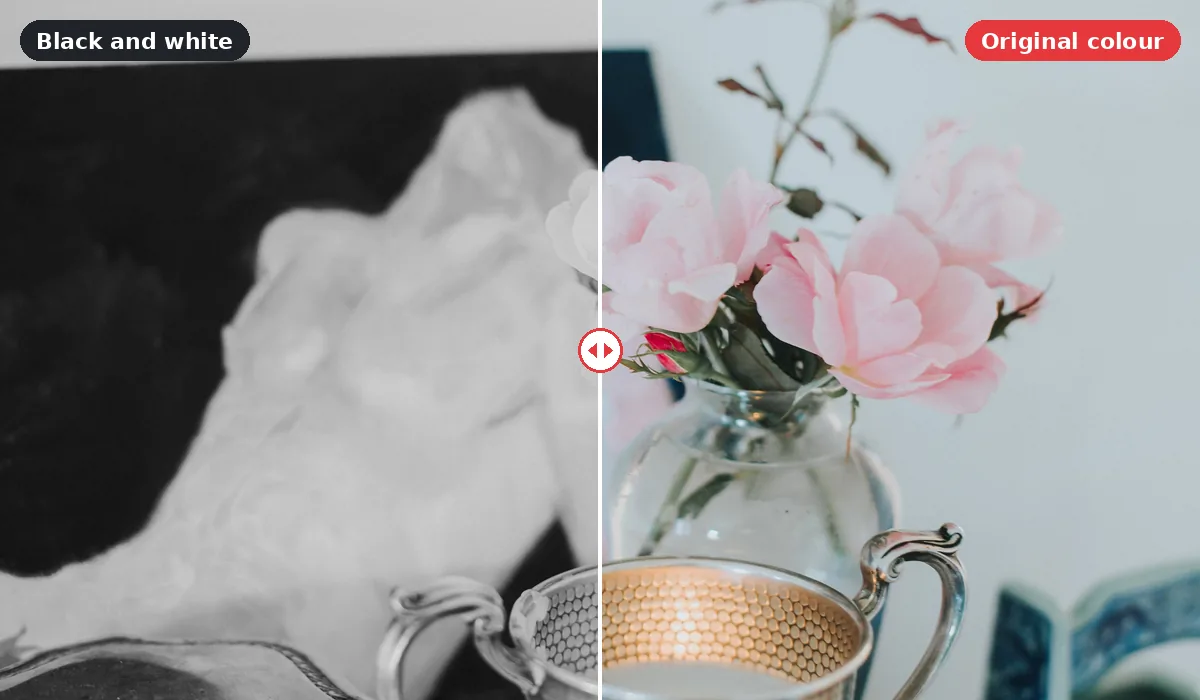
Deslizador de antes y después
Compara lado a lado el original monocromático y la versión a color.
Privado por defecto
El modo Gratis nunca sube nada; los archivos Pro se eliminan automáticamente.
Quién lo usa
Historia familiar
Una versión a color de las fotos de los abuelos, compartida junto al original.
Proyectos escolares y de museo
Ilustraciones de una época, etiquetadas claramente como coloreadas.
Regalos y aniversarios
Una impresión a color enmarcada con el original al lado.
Trabajo creativo
Versiones a color de tu propia fotografía monocromática.
Gratis vs. Pro: qué pagas
Gratis · en este dispositivo
Sin cuenta, sin subir nada
- Usos ilimitados en este dispositivo, sin cuenta
- La foto nunca se sube
- Sin marca de agua en la descarga
- Deslizador de antes y después y vista al 100 %
Créditos · IA Pro
Cuando necesitas el modelo de IA
- Pasada Pro con DDColor: 2 créditos, cobrados solo si el trabajo sale bien
- Sin iniciar sesión: una prueba Pro gratis por navegador al día
- Cuenta gratis: 5 créditos Pro cada semana
- Paquetes desde $4.99 por 60 créditos, o Plus a $9.99/mes por 300
Lo que la colorización puede y no puede saber
Una foto en blanco y negro solo registra el brillo. Un vestido rojo y uno verde con el mismo brillo se ven idénticos en gris. Lo mismo pasa con un cielo azul y uno gris. Cualquier colorización, hecha por una persona o por una IA, tiene que decidir qué colores usar según cómo suelen verse los objetos.
Los modelos modernos son muy buenos en los casos comunes: tonos de piel, cielos azules, hojas verdes, madera marrón. Son mucho menos fiables con la ropa, los autos, los letreros, las flores, las paredes pintadas y todo lo que tenía un color elegido por alguien. Por eso una foto coloreada puede verse totalmente convincente y aun así estar equivocada.
Estimaciones, no historia
Trata una foto coloreada como una ilustración de cómo pudo verse una escena. Si conoces el color real de algo, como un uniforme, un auto o un vestido descrito en una carta, confía en eso antes que en el modelo.
Cómo funciona el colorizador
Modo Gratis
El modo Gratis aplica un tono según el brillo: tonos más cálidos en los medios tonos, donde suele estar la piel, luces altas un poco más frías y sombras más ricas. Le da a las fotos monocromáticas un aire cálido y antiguo sin asignar colores concretos a los objetos. Si la foto ya tiene color, el modo Gratis la deja sin cambios y te lo indica.
Modo Pro
Pro usa DDColor, un modelo de código abierto publicado con licencia Apache-2.0. Analiza la imagen completa, reconoce zonas como rostros, cielo, plantas y ropa, y predice el color de cada una. Devuelve una imagen a todo color al tamaño original. Cada pasada cuesta dos créditos, cobrados solo si el trabajo sale bien, porque es un modelo más pesado.
Sin iniciar sesión tienes una prueba Pro gratis al día, y las cuentas gratis reciben cinco créditos Pro cada semana. Lo que se sube en Pro se elimina automáticamente después de una hora, o de 24 horas con una cuenta, y nunca se usa para entrenar.
Prepara las fotos antiguas antes de colorear
Primero restaura
Los escaneos desvanecidos y con poco contraste dan colores turbios. Usa la herramienta de restaurar para recuperar negros y blancos, y luego colorea.
Repara los daños
Los rayones y las manchas también se colorean, muchas veces con tonos raros. Primero bórralos con el eliminador de objetos.
Escanea bien
Escanea a 600 dpi o más, con la corrección automática de color desactivada. Un escaneo nítido y limpio le da al modelo formas más claras con las que trabajar.
Quita los tonos
Las copias sepia y amarillentas confunden la colorización porque ya contienen color. Conviértelas primero a gris neutro, o deja que Restaurar enfríe el tono.
De blanco y negro a color: cómo evaluar el resultado
Piel
Verifica que la piel se vea natural y coherente entre las personas. A veces los modelos les dan a todos el mismo tono o colorean distinto las manos y los rostros.
Ropa y objetos
Espera colores seguros y apagados. Si un vestido se ve marrón, bien pudo haber sido azul. Usa lo que sepa tu familia, si lo sabe.
Cielo y paisaje
Normalmente convincentes, pero fíjate si el color se corre por el horizonte o hacia los árboles.
Letreros, banderas y uniformes
Tienen colores conocidos. Si el modelo se equivocó, el resultado engaña. Considera dejar esas fotos en blanco y negro, o señalar el error.
Cómo aprenden los modelos de colorización con IA
Los modelos de colorización se entrenan con millones de fotos a color convertidas a escala de grises. El modelo ve la versión gris, predice el color y se corrige comparándolo con la foto a color real, una y otra vez. Con el tiempo aprende asociaciones fuertes: el pasto es verde, el cielo es azul, la piel cae dentro de un rango de tonos cálidos, la madera es marrón.
Esas asociaciones son el origen tanto de sus aciertos como de sus errores. Con lo que tiene colores típicos suele acertar. Con lo que varía de color, como la ropa, los autos, las puertas pintadas y las flores, elige algo común o neutro. Además, las fotos de entrenamiento son sobre todo modernas, así que las escenas antiguas pueden adquirir una paleta moderna que nunca existió, por ejemplo, en los tintes y pinturas de los años 20.
Colorear distintos tipos de fotos
Retratos
La piel y el cabello suelen verse naturales. Los ojos a menudo quedan grises o marrones; si sabes que alguien tenía ojos azules, el modelo no lo sabrá. El labial y la ropa son estimaciones.
Paisajes
El cielo, el agua y el follaje se colorean bien. La estación es una suposición: los árboles de otoño pueden salir verdes de verano.
Escenas callejeras
Los edificios, letreros, vehículos y la ropa mezclan muchos colores inciertos. Espera resultados apagados y revisa con cuidado letreros y vehículos.
Bodas y eventos
Los vestidos blancos y los trajes oscuros son fáciles. Las flores, la decoración y los vestidos de las damas de honor son pura suposición.
Documentos y periódicos
Las imágenes con mucho texto ganan poco con el color y pueden tomar tonos raros. Una restauración limpia en blanco y negro suele ser mejor.
Colorear fotos históricas y familiares con responsabilidad
La colorización puede hacer que el pasado se sienta cercano, y por eso es popular. También puede engañar, porque la gente tiende a confiar en las fotos a color como registros. Una imagen coloreada compartida sin etiqueta puede tomarse después como una fotografía a color original.
Unos hábitos sencillos lo evitan: conserva y comparte siempre el escaneo original en blanco y negro junto a la versión a color, agrega una nota como "coloreada con IA" en el pie de foto o en el nombre del archivo, y evita colorear fotos usadas como prueba o en registros oficiales. Los museos y archivos suelen seguir la misma práctica, y nosotros también: cada resultado Pro indica que los colores son estimados. Nuestra guía sobre el color en escaneos en blanco y negro lo explica con más detalle.
Tono gratis vs. colorización completa
El tono gratis es un estilo, no una reconstrucción. Sirve para fotos en las que basta un aire cálido y antiguo, y tiene la ventaja de no afirmar nunca un color concreto. La colorización completa del modo Pro sirve para fotos en las que quieres que se vea color, aceptando que algunos colores son suposiciones.
Un enfoque práctico es probar primero el tono gratis. Si la foto necesita más, gasta dos créditos en Pro y compara. Muchas familias se quedan con ambos: el original monocromático honesto y una versión a color etiquetada para mostrar.
Usa colores conocidos para revisar el resultado
A menudo sabes más de una foto de lo que crees. Los familiares pueden recordar el color de un auto, una casa o un abrigo favorito. Las cartas y los diarios mencionan la ropa. Los objetos que se conservan, como una medalla, un florero o un mueble, muestran colores reales que puedes fotografiar hoy y comparar con el selector de color.
Cuando el color del modelo no coincide con lo que sabes, anótalo. En un archivo familiar, un pie breve como "coloreada; el abrigo en realidad era verde oscuro" mantiene el registro honesto. Si la precisión importa, una persona en un editor de fotos puede recolorear zonas a mano partiendo del resultado de la IA.
Imprimir una foto coloreada
Imprime la versión a color y el original lado a lado, o pon el original al reverso. Es un regalo considerado y conserva intacta la historia.
Colorea fotos en tu celular
La página funciona en Safari y Chrome para celular. Puedes fotografiar una copia con tu celular, subirla directamente y colorearla. Para mejores resultados, toma la foto con luz de día, justo desde arriba, y recorta el marco antes de procesarla. Se aceptan archivos HEIC de iPhone.
Problemas comunes al colorear
Todo se ve marrón o naranja
El modelo no estaba seguro y recurrió a tonos cálidos seguros. Un escaneo más nítido y con más contraste suele ayudar.
El color se corre por los bordes
Los escaneos suaves hacen poco claros los límites de los objetos. Restaura y enfoca con suavidad antes de colorear.
Los rostros se ven grises
Los rostros muy oscuros o muy claros pueden perder color. Corrige primero la exposición con las herramientas de restaurar o poca luz.
Cambió mi foto a color
El modo Gratis omite las fotos a color. Si una copia a color desvanecida se ve mal, usa Restaurar; colorear es para originales en blanco y negro.
Escrito y probado por el equipo de EnhancerPro. Última actualización 2026-10-12.
Preguntas frecuentes
Herramientas relacionadas
- Restaurar foto antiguaCorrige el desvanecimiento antes de agregar color.
- Quitar rayonesLimpia los daños para que no se coloreen.
- Mejorador de retratosRostros más claros, con avisos honestos.
- Selector de colorToma colores reales de una referencia.
- Guía: color en escaneos en blanco y negroPrecisión, etiquetas y buenas prácticas.
Pruébalo con tu propia foto
Empieza gratis en este dispositivo. Usa créditos Pro solo cuando una foto necesite el modelo de IA, y paga solo por las pasadas que salen bien.