
Mejora retratos sin que la persona deje de ser ella
Da a los rostros una nitidez suave gratis, enfócalos con Pro o restaura una cara muy borrosa con IA generativa, y sabe siempre cuál obtuviste.
Agregar una foto
Suéltalo aquí o haz clic para buscarlo.
Gratis en este dispositivo. No se sube nada.
- Gratis en este dispositivo
- Sin subir nada en el modo gratis
- Los cambios de Pro se indican
- Créditos solo si sale bien
- Sin marca de agua
Este mejorador de retratos tiene tres opciones que hacen cosas muy distintas, y las mantenemos bien separadas. El modo gratuito se ejecuta en tu navegador y da a los rostros un leve impulso: algo de contraste, algo de color y un enfoque ligero, para que ojos y cabello se lean mejor mientras la cara sigue siendo exactamente la que vio la cámara. Pro Enfoque usa Real-ESRGAN con la reconstrucción facial desactivada por un crédito: bordes y textura más nítidos, sin reconstruir la cara. Pro Restauración IA cuesta cinco créditos y usa un modelo de IA generativa con la instrucción de conservar la identidad de la persona. Puede convertir una cara pequeña y blanda en una nítida, pero para ello redibuja el rostro, así que los detalles pueden cambiar ligeramente, y el resultado se marca como edición generada por IA. Los créditos solo se cobran si el trabajo sale bien.
Cómo mejorar un retrato en 4 pasos
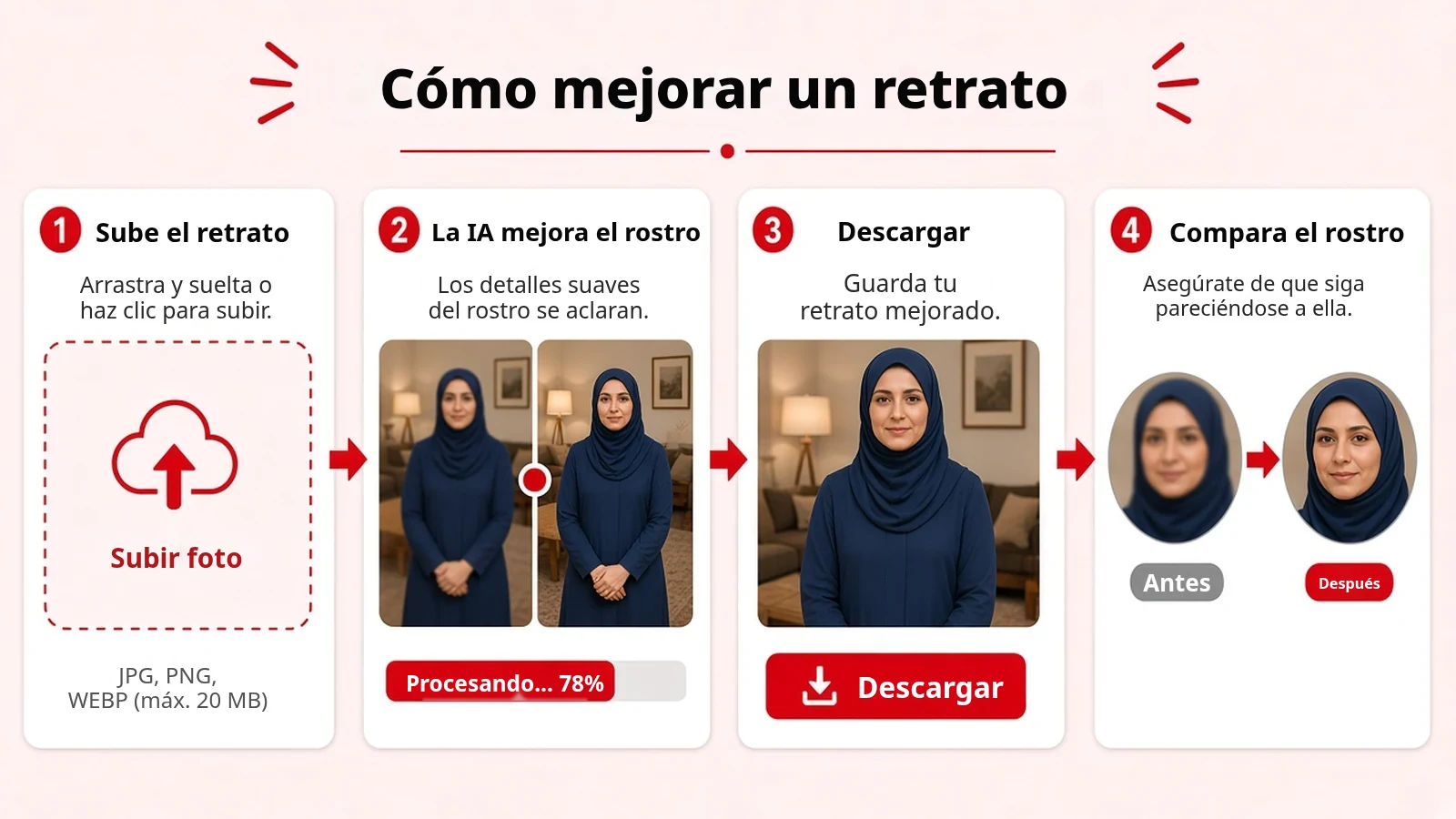
1. Sube el retrato
Suelta o pega un JPG, PNG, WebP o HEIC de hasta 20 MB. Funcionan mejor los rostros con luz de frente.
2. Elige Gratis, Pro Enfoque o Pro Restauración IA
Gratis y Pro Enfoque mantienen la cara tal como se captó; Pro Restauración IA la redibuja con IA generativa.
3. Compara el rostro al 100 %
Revisa ojos, dientes, piel y nacimiento del cabello contra el original.
4. Conserva el original
Descarga el resultado y guarda junto a él el archivo sin tocar.
Qué hace la herramienta de mejorar retratos
Claridad suave gratis
Una versión suavizada del mejorador general más un enfoque ligero, ajustada para no exagerar la textura de la piel.
Sin modelo facial en Gratis ni en Enfoque
Gratis y Pro Enfoque nunca reconstruyen rasgos; una cara desenfocada sigue siendo honesta.
Pro Restauración IA
Restaura rostros muy borrosos o pequeños con un modelo generativo al que se le pide conservar la identidad de la persona.
Avisos claros de cambios
Los resultados de Restauración IA se marcan como ediciones generadas por IA que pueden cambiar ligeramente algunos detalles.
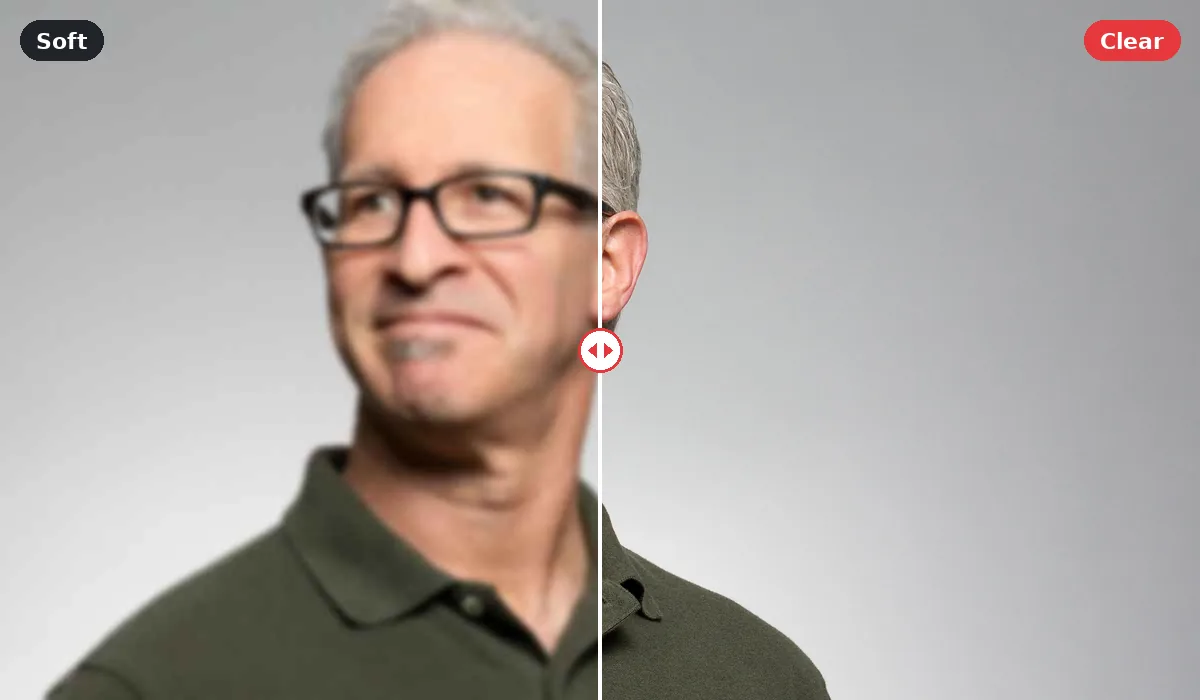
Comparación al 100 %
Arrastra el deslizador sobre el rostro para ver exactamente qué cambió.
Privado por defecto
El modo Gratis nunca sube nada; los archivos Pro se eliminan automáticamente.
Quién lo usa
Fotos de perfil
Un rostro más claro para LinkedIn, un CV o la página de un equipo.
Fotos de eventos
Fotos de grupo y de fiestas donde un rostro quedó un poco suave.
Retratos familiares antiguos
Rostros pequeños en impresiones escaneadas, con cuidado.
Publicaciones en redes
Selfies que necesitan un poco más de claridad, no un rostro nuevo.
Gratis vs. Pro: qué pagas
Gratis · en este dispositivo
Sin cuenta, sin subir nada
- Usos ilimitados en este dispositivo, sin cuenta
- La foto nunca se sube
- Sin marca de agua en la descarga
- Deslizador de antes y después y vista al 100 %
Créditos · IA Pro
Cuando necesitas el modelo de IA
- Pro Enfoque: 1 crédito. Pro Restauración IA: 5 créditos. Solo se cobra si el trabajo sale bien
- Sin iniciar sesión: una prueba Pro gratis por navegador al día
- Cuenta gratis: 5 créditos Pro cada semana
- Paquetes desde $4.99 por 60 créditos, o Plus a $9.99/mes por 300
Dos formas de mejorar un retrato
La mayoría de los mejoradores de rostros en línea hacen lo mismo por dentro: usan un modelo de restauración facial que detecta cada rostro, lo reemplaza con una versión más nítida generada a partir de lo que aprendió sobre los rostros y lo vuelve a integrar. Los resultados pueden impresionar. También pueden estar mal de formas que importan: los ojos cambian de color o de forma, las arrugas desaparecen, los dientes se emparejan, y un familiar mayor puede volver con el aspecto de un desconocido más joven.
Creemos que debes elegir ese equilibrio con conocimiento de causa. Por eso Gratis y Pro Enfoque no usan ningún modelo facial, mientras que Pro Restauración IA usa un modelo generativo y lo dice.
Claridad vs. reconstrucción
La nitidez hace más fácil ver lo que se captó: bordes, contraste y color. La reconstrucción sustituye lo captado por una estimación generada. Gratis y Pro Enfoque solo aportan nitidez. Pro Restauración IA reconstruye.
Cómo funciona el mejorador de retratos gratis
El modo Gratis aplica una versión más suave del mejorador general de fotos, más o menos a la mitad de intensidad, para que la piel no termine con un aspecto duro y sobreprocesado. Luego, una máscara de enfoque ligera define ojos, cejas, pestañas y cabello. El deslizador controla la intensidad de la pasada. Todo funciona en tu navegador y la foto nunca se sube.
Como no usa ningún modelo facial, el modo Gratis no puede arreglar un rostro muy desenfocado o de apenas unos píxeles. Hará más nítido un rostro un poco suave y dará vida a un retrato plano, y nunca cambiará quién es la persona. Para muchas fotos de perfil, es todo lo que necesitas.
Cuándo usar la restauración facial Pro
Pro ofrece dos opciones, ambas en nuestros servidores seguros. Pro Enfoque usa Real-ESRGAN con la reconstrucción facial desactivada por un crédito: bordes y textura más nítidos, con la cara tal como se captó. Pro Restauración IA envía la foto a Nano Banana, un modelo generativo de imágenes de Google, con una instrucción fija que le pide conservar la identidad de la persona, por cinco créditos. Merece la pena probarla cuando una cara es muy borrosa o pequeña: alguien al fondo de una foto de grupo, una cara en un escaneo de baja resolución o un selfi desenfocado. Redibuja el rostro, así que los detalles pueden cambiar ligeramente, y el resultado se marca como edición generada por IA. Ambas solo se cobran si el trabajo sale bien.
Qué revisar después
Compara primero los ojos: forma, color, dirección de la mirada y brillos. Luego los dientes, que los modelos tienden a enderezar y blanquear. Luego la piel: pecas, lunares, cicatrices y arrugas son parte de la persona y muchas veces se borran. Por último, mira los lentes, los aretes y el cabello en el borde del rostro, donde la integración puede dejar costuras.
Cuándo no usarlo
No uses la restauración facial en fotos que sirven para identificar a personas, en documentos oficiales ni como prueba. Evítala en fotos conmemorativas, a menos que la familia esté de acuerdo con un rostro cambiado. Y nunca presentes un rostro reconstruido como una fotografía sin retocar.
Mejora retratos para perfiles y CV
En un perfil profesional, lo natural le gana a lo perfecto. Reclutadores y clientes te conocen en persona o por video, y una foto que coincide con la realidad genera confianza. Usa el modo Gratis con intensidad moderada, recorta a cabeza y hombros, y revisa que la piel conserve su textura.
Lista rápida
Rostro enfocado, ojos visibles, luz pareja de frente o de lado, fondo liso y sin filtros fuertes. Si el fondo está recargado, la herramienta para quitar el fondo puede ponerte sobre un color limpio. Para fotos de pasaporte e identificación, usa el creador de fotos para pasaporte y no apliques ninguna mejora facial, porque la mayoría de las autoridades rechaza las fotos retocadas.
Retratos en fotos antiguas y de grupo
Las fotos de grupo antiguas suelen tener caras de apenas unas decenas de píxeles. El modo gratuito puede hacerlas algo más claras; Pro Restauración IA puede volverlas nítidas, pero cuanto más nítidas parecen, más parte de la cara se ha generado. Para un archivo genealógico, guarda como registro la versión restaurada pero honesta y usa una versión de Pro Restauración IA solo como ilustración, indicándolo.
Para impresiones antiguas desvanecidas, usa primero la herramienta de restauración para corregir el contraste y el color, y luego decide si los rostros necesitan más. Restaurar nunca usa un modelo facial, así que es la opción segura por defecto para la historia familiar.
Cómo tomar retratos que necesiten menos mejora
Ilumina el rostro
Ponte frente a una ventana o en sombra abierta. Una luz suave y pareja muestra los rasgos sin sombras duras.
Enfoca los ojos
Toca el ojo más cercano en la pantalla del celular antes de tomar la foto. A veces el modo retrato enfoca la oreja o el cabello.
Cuida la distancia
Las selfies muy de cerca deforman la nariz y la frente. Aléjate un poco y recorta después.
Usa la cámara principal
Las cámaras traseras suelen ser más nítidas que las frontales. Pide a alguien que te tome la foto o usa el temporizador.
No te muevas
Una ráfaga de tres o cuatro fotos te da una nítida para elegir, y eso le gana a mejorar una movida.
Tono de piel, color y luz en los retratos
Muchas veces un retrato se ve mal por el color y no por la nitidez. Los focos de interior vuelven naranja la piel, la sombra la vuelve azul, y el procesamiento del celular puede dejarla demasiado rosada o demasiado gris. El modo Gratis sube un poco el color; no cambia el balance de blancos. Si la piel se ve rara, ajusta primero la calidez en el editor del celular y luego mejora.
Ten cuidado con los tonos de piel más oscuros con mala luz. Aclarar y enfocar puede hacer que se vean grises o cenizos. Usa una intensidad más baja y compara con el original, y si la foto está oscura, aclárala con la herramienta de poca luz antes de darle claridad.
Lentes y reflejos
Los lentes pueden reflejar ventanas y pantallas. Si un reflejo tapa los ojos, la mejora no puede revelarlos, y la herramienta de reflejos solo puede bajar el brillo. La próxima vez, inclina un poco los lentes hacia abajo o mueve la luz a un lado.
Cómo comparar resultados con justicia
Las fotos mejoradas casi siempre se ven mejor a primera vista, porque las imágenes más nítidas y saturadas llaman la atención. Para juzgar con justicia, compara al tamaño en que realmente la usarás. En una foto de perfil pequeña, la diferencia entre Gratis y Pro puede ser invisible, y el resultado honesto de Gratis es la mejor opción.
Luego mira al 100 % todo lo que no sea la persona: el color de los ojos, la forma de una sonrisa, un lunar que falta. Pregúntale a alguien que la conozca bien. Si duda, usa la versión que cambió menos.
Retoque, filtros y honestidad
Los filtros de belleza y el retoque facial están en todas partes, y no tiene nada de malo querer verse bien. El tema es el consentimiento y el contexto. Mejorar tu propia selfie es tu decisión. Cambiar el rostro de otra persona, sobre todo de un niño o de alguien que ya falleció, merece más cuidado, y las personas cercanas pueden notar cambios que tú no ves.
Nuestro enfoque es que todo cambio sea visible: Gratis y Pro Enfoque nunca cambian los rasgos, Pro Restauración IA siempre se marca como edición generada por IA y siempre tienes el control deslizante antes/después para ver la diferencia. Nuestra página de IA responsable explica las reglas que seguimos en todas las herramientas que pueden inventar detalles.
Gratis vs. Pro para retratos, de un vistazo
Elige Gratis cuando
la cara ya está razonablemente nítida, la foto es para un perfil, un CV o un contexto oficial, la persona debe seguir siendo exactamente reconocible o la foto es privada y no debe salir de tu dispositivo. Elige Pro Enfoque cuando quieras más nitidez que en Gratis sin reconstruir la cara.
Elige Pro Restauración IA cuando
el rostro es pequeño, está muy suave o muy comprimido, la foto es casual y te parece bien un rostro más nítido que puede diferir en detalles pequeños. Guarda siempre el original al lado.
Mejorar retratos en el celular
La página funciona en Safari y Chrome para celular. Toca el área de carga, elige una foto o abre la cámara; se aceptan archivos HEIC de iPhone. El modo Gratis funciona en el propio celular. El modo Pro sube la foto a nuestros servidores, devuelve el resultado en unos segundos y luego elimina el archivo automáticamente después de una hora, o de 24 horas con una cuenta.
Escrito y probado por el equipo de EnhancerPro. Última actualización 2026-10-12.
Preguntas frecuentes
Herramientas relacionadas
- Restaurar foto antiguaCorrige el desvanecimiento antes de tocar los rostros.
- Quitar fondoUn fondo limpio para fotos de perfil.
- Creador de fotos de pasaporteTamaños oficiales, sin retoque.
- Quitar desenfoque de imagenProblemas leves de enfoque en toda la foto.
- IA responsableCómo indicamos el detalle inventado.
- Guía: cuando la mejora inventa detalleDetecta rasgos generados.
Pruébalo con tu propia foto
Empieza gratis en este dispositivo. Usa créditos Pro solo cuando una foto necesite el modelo de IA, y paga solo por las pasadas que salen bien.