
Quitar desenfoque de imagen: corrige el foco suave y el movimiento leve
Recupera claridad en fotos un poco desenfocadas o ligeramente movidas, y ve con honestidad cuándo una foto ya no tiene rescate.
Agregar una foto
Suéltalo aquí o haz clic para buscarlo.
Gratis en este dispositivo. No se sube nada.
- Gratis en este dispositivo
- Sin subir nada en el modo gratis
- Opción Pro con Swin2SR
- Créditos solo si sale bien
- Honesto con los límites
Esta página te ayuda a quitar el desenfoque de imágenes que están suaves y no corridas: un retrato donde el foco cayó en la oreja en vez del ojo, una toma con un pequeño movimiento de la mano o un fotograma que se ve brumoso después de redimensionarlo. La pasada gratis aplica una corrección de enfoque amplia en tu navegador, sin subir nada. Para los casos más difíciles, una pasada Pro usa Swin2SR, un modelo abierto de restauración, por un crédito cobrado solo si sale bien. También te decimos con claridad lo que no se puede arreglar, porque un desenfoque de movimiento fuerte o un foco totalmente fallido destruyen información que ninguna herramienta puede recuperar de verdad.
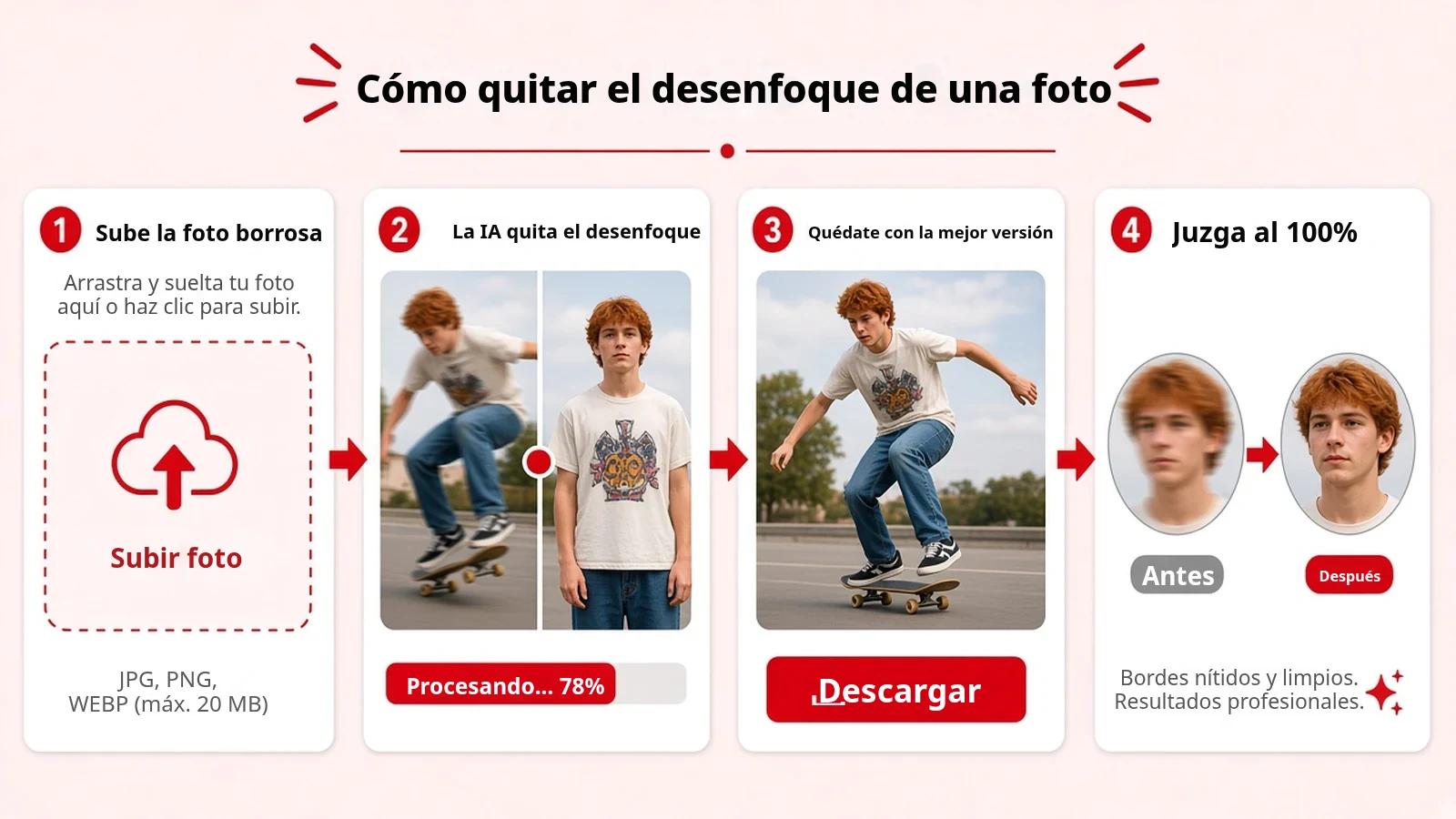
Cómo quitar el desenfoque de una imagen en 4 pasos
1. Sube la foto borrosa
Suelta o pega un archivo JPG, PNG, WebP o HEIC de hasta 20 MB. Lo que mejor responde es la suavidad leve y el movimiento ligero.
2. Elige Quitar desenfoque
Empieza en el modo Gratis. Cambia a Pro con Swin2SR cuando la pasada gratis no alcance.
3. Juzga al 100 %
Compara las mitades y revisa ojos, bordes y cualquier letra. Asegúrate de que no se inventó nada nuevo.
4. Quédate con la mejor versión
Descarga sin marca de agua, o conserva tu original si la foto no mejoró de verdad.
Qué hace la herramienta de quitar desenfoque de imagen
Corrección de radio amplio
Una máscara de enfoque más fuerte y amplia que la de Enfocar, pensada para la suavidad más extendida de un foco fallido.
Swin2SR en modo Pro
Un modelo de restauración con licencia Apache-2.0 que reconstruye bordes más limpios a partir de imágenes suaves y comprimidas.
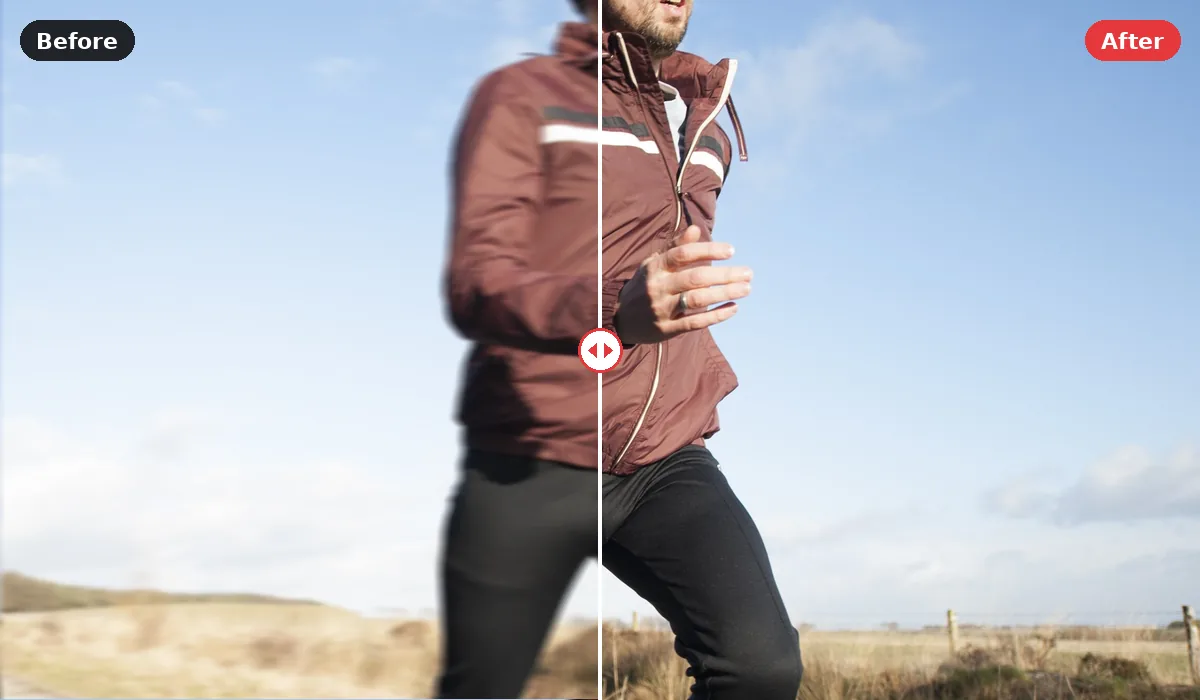
Antes y después a tamaño real
Arrastra el divisor y abre una vista al 100 % para ver exactamente qué cambió.
Informe de cambios
Cada resultado gratis indica qué porcentaje de píxeles cambió, para que sepas cuánto se hizo.
Sin reconstruir rostros
Quitar desenfoque nunca cambia un rostro por uno generado. Eso lo hace la herramienta Retrato, aparte y con aviso.
Paga solo si sale bien
Una pasada Pro cuesta un crédito, que se reembolsa automáticamente si el trabajo falla.
Quién lo usa
Retratos con el foco fallido
El foco cayó en la oreja o el fondo en lugar de los ojos.
Fotos en interiores a pulso
Movimiento leve por una obturación lenta en un cuarto con poca luz.
Fotogramas de video
Un cuadro sacado de un clip que se ve suave como foto.
Imágenes redimensionadas
Una imagen que quedó suave después de que una app o un sitio la escalara.
Gratis vs. Pro: qué pagas
Gratis · en este dispositivo
Sin cuenta, sin subir nada
- Usos ilimitados en este dispositivo, sin cuenta
- La foto nunca se sube
- Sin marca de agua en la descarga
- Deslizador de antes y después y vista al 100 %
Créditos · IA Pro
Cuando necesitas el modelo de IA
- Pasada Pro con Swin2SR: 1 crédito, cobrado solo si el trabajo sale bien
- Sin iniciar sesión: una prueba Pro gratis por navegador al día
- Cuenta gratis: 5 créditos Pro cada semana
- Paquetes desde $4.99 por 60 créditos, o Plus a $9.99/mes por 300
¿De verdad se puede quitar el desenfoque de una imagen?
En parte, y depende del tipo de desenfoque. Una foto borrosa es la escena original mezclada con sus píxeles vecinos según un patrón particular. Cuando ese patrón es leve y simple, buena parte de la información original de los bordes sigue en el archivo, y el software puede volver a sacarla. Cuando el patrón es fuerte o complicado, la información se perdió; una herramienta solo puede reemplazarla con una suposición convincente.
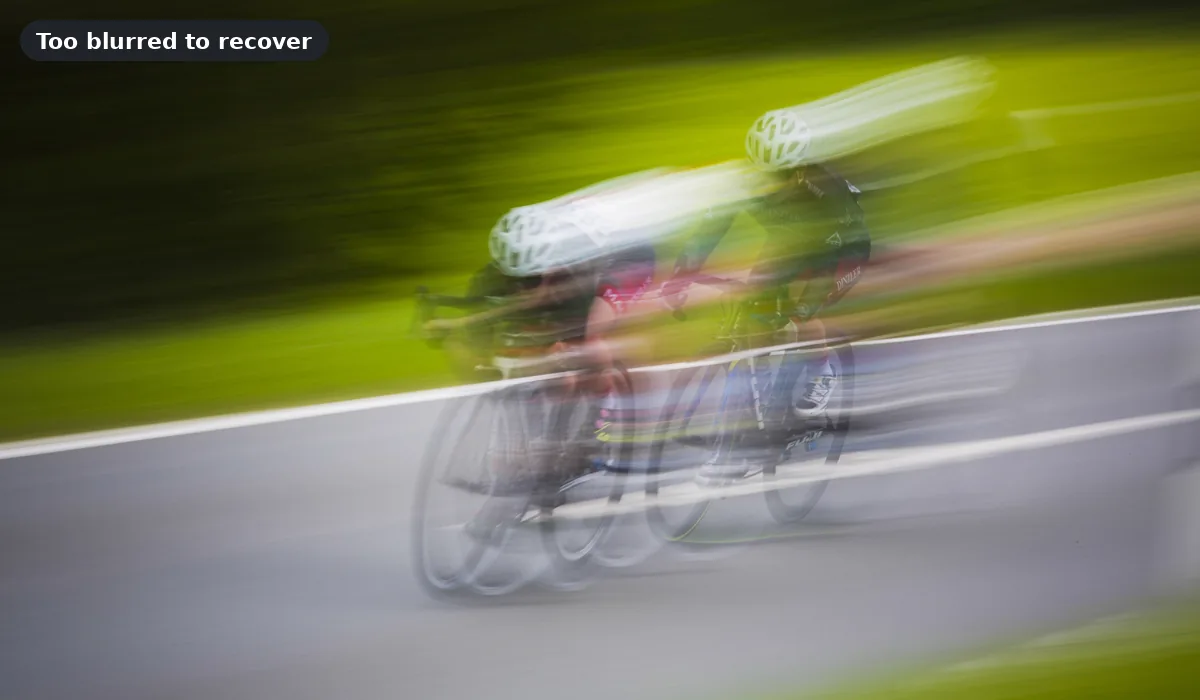
Esa es la respuesta honesta que la mayoría de las páginas para quitar el desenfoque evitan. Puedes quitar el desenfoque de imágenes un poco suaves y obtener un resultado de verdad más claro. No puedes convertir la foto de un ciclista a toda velocidad, corrido de lado a lado, en un retrato nítido sin inventarlo. Esta página está pensada para el primer caso y te avisa cuando estás en el segundo.
Tipos de desenfoque y cuáles se pueden corregir
El foco suave es un desenfoque redondo y parejo en el que el lente enfocó un poco delante o detrás del sujeto. Los casos leves responden bien. El movimiento de cámara es un corrimiento en una dirección porque la cámara se movió durante la exposición; los movimientos pequeños de unos pocos píxeles se pueden mejorar, las estelas largas no. El desenfoque de movimiento es el sujeto moviéndose, y solo desenfoca la parte que se mueve. La suavidad por redimensionar viene de reducir una imagen y volver a ampliarla; responde bien. Por último, una profundidad de campo reducida es un fondo desenfocado a propósito, y quitarlo no es una corrección sino otra foto.
Cómo funciona la pasada gratis para quitar el desenfoque
En este dispositivo, la herramienta aplica una máscara de enfoque con un radio más amplio y una cantidad mayor que la herramienta Enfocar. Dicho fácil, estima cuánto se han extendido los bordes y los vuelve a juntar agregando contraste a esa distancia. Como trabaja sobre toda la imagen, es rápida, privada y predecible.
El deslizador de fidelidad controla la intensidad. Empieza bajo. Con ajustes más altos, la corrección empieza a crear halos alrededor de los bordes fuertes y a exagerar el ruido, y la foto se ve procesada en lugar de nítida. El panel del resultado muestra el porcentaje de píxeles que cambiaron, una buena verificación: si un cambio pequeño no ayudó, uno grande casi siempre empeora las cosas.
Por qué quitar el desenfoque gratis tiene límites
Un filtro clásico no sabe cómo debería verse la escena. No distingue una pestaña suave del ruido y trata todos los bordes igual. Justo por eso nunca inventa detalle, y también por eso no puede rescatar un archivo muy borroso.
Cuándo usar IA para quitar el desenfoque de una foto
Una pasada Pro envía la imagen a Swin2SR, un modelo basado en transformers entrenado para restaurar fotos reales degradadas, incluidas imágenes suaves y comprimidas. Aprendió las formas típicas de bordes y texturas, así que puede dar resultados mucho más limpios que un filtro con un archivo suave, pequeño o comprimido. El modelo que usamos además amplía la imagen, algo útil cuando el original es pequeño.
El precio de esa potencia es la inferencia. El modelo puede inferir textura que no estaba en tu archivo, y en letras muy suaves puede cambiar su forma. Eso está bien para una foto de vacaciones; no es aceptable para una placa, un recibo o cualquier cosa que puedas usar como prueba. La pantalla del resultado lo advierte, y nosotros también.
Costo y privacidad
Una pasada Pro cuesta un crédito y solo se cobra si el trabajo sale bien. Sin iniciar sesión tienes una prueba Pro gratis al día, y una cuenta gratis suma cinco créditos Pro cada semana. Las fotos subidas se eliminan automáticamente, después de una hora sin iniciar sesión y de 24 horas con cuenta, y nunca se usan para entrenar.
Cómo quitar el desenfoque de una foto en iPhone o Android
Esta página funciona en Safari y Chrome para celular. Toca el área de carga para elegir una foto de tu galería o usa el botón de cámara. Para el mejor resultado, comparte el archivo original y no una copia de una app de chat, que ya estará comprimida. En iPhone se aceptan fotos en formato HEIC. Después del proceso, usa la vista al 100 % y pellizca para hacer zoom antes de descargar, porque en la pantalla del celular casi cualquier foto se ve nítida a tamaño de pantalla.
Quitar desenfoque vs. enfocar vs. ampliar
Quitar desenfoque
Para una suavidad extendida en unos pocos píxeles: foco fallido, movimiento leve, un fotograma de video suave. Usa una corrección más amplia.
Enfocar
Para una foto que ya está enfocada y solo necesita la nitidez final. Usa una corrección ajustada y suave.
Ampliar
Para una foto demasiado pequeña. Agrega píxeles. Si una foto pequeña además está suave, una pasada Pro para quitar el desenfoque suele ser el mejor primer paso, porque el modelo también amplía.
Si no estás seguro, empieza con Quitar desenfoque en este dispositivo, compara al 100 % y prueba Enfocar si la foto ya casi estaba. La guía sobre enfocar o ampliar tiene más ejemplos.
Lo que no se puede desenfocar
Algunas fotos no tienen una recuperación honesta posible. Reconocerlas te ahorra tiempo y te protege de confiar en un resultado falso.
Estelas largas de movimiento
Cuando un sujeto o una cámara en movimiento producen un corrimiento de muchos píxeles, las formas dentro de él se mezclan sin posibilidad de separarlas. Los ciclistas de carreras de la foto al final de este artículo son un caso típico.
Foco totalmente fallido
Si el sujeto es una mancha suave sin bordes visibles a tamaño completo, un filtro no tiene nada que recuperar, y un modelo solo puede adivinar.
Rostros y texto diminutos
Un rostro de apenas una docena de píxeles de ancho, o un texto de menos de unos pocos píxeles de alto, no registró información suficiente para recuperarlo. Cualquier herramienta que muestre un rostro nítido o una placa legible a partir de un archivo así lo dibujó.
Para rostros borrosos en fotos por lo demás aceptables, la opción Pro Restauración IA de la herramienta Retrato puede redibujar el rostro con IA generativa, y el resultado se marca como edición generada por IA. Úsala con conocimiento y nunca para identificar a nadie.
Cómo evitar fotos borrosas la próxima vez
Usa una obturación más rápida
El desenfoque por movimiento aumenta con el tiempo de exposición. Con poca luz, enciende más luces, usa el modo nocturno con el celular apoyado o acepta más ruido a cambio de una obturación más rápida; el ruido es más fácil de limpiar que el desenfoque.
Enfoca a propósito
Toca los ojos o el detalle más importante antes de disparar. En una cámara, usa el autoenfoque de un solo punto para sujetos quietos y el continuo para los que se mueven.
Afírmate
Sostén el celular con las dos manos, pega los codos al cuerpo y suelta el aire al tomar la foto. Apoyarte en una pared o una mesa ayuda más que cualquier app.
Toma varias fotos
El modo ráfaga no cuesta nada. La más nítida de tres suele ser mejor que la mejor edición de una sola.
Limpia el lente
Una mancha en el lente crea un brillo brumoso que parece desenfoque. Límpialo con un paño suave antes de las fotos importantes.
Cómo quitar el desenfoque de distintos tipos de fotos
Retratos
Revisa primero los ojos. Si las pestañas y los brillos están suaves pero visibles, la pasada gratis con intensidad de baja a moderada suele ayudar. Si los ojos son manchas lisas, una pasada Pro puede verse más limpia, pero compara con cuidado: el modelo no debe cambiar la forma de los ojos ni de la boca.
Mascotas y niños
Estos sujetos se mueven, así que muchas veces el desenfoque es de movimiento y no de foco. Un pequeño movimiento responde bien; un perro corriendo, no. La próxima vez toma una ráfaga y elige la toma más nítida.
Fotos de noche y en interiores
Las fotos oscuras combinan desenfoque con ruido. Quitar primero el desenfoque amplifica el grano, así que quita antes el ruido o usa la herramienta de poca luz, y luego quita el desenfoque con suavidad. Espera una mejora modesta, no un aspecto de día.
Escaneos e impresiones antiguas
Muchas fotos antiguas eran un poco suaves desde el principio, y el escaneo agrega su propia suavidad. Escanea a mayor resolución y luego quita el desenfoque con suavidad. Para el desvanecimiento, los rayones y los tonos de color, la herramienta para restaurar fotos antiguas es mejor punto de partida.
Documentos y capturas de pantalla
El texto es un caso especial porque el ojo nota cada letra cambiada. Usa la herramienta para corregir texto borroso, que sube el contraste de las letras sin reescribirlas, y nunca confíes en un resultado de IA para números que no puedas leer ya.
Fotos de grupo
Un rostro nítido y tres suaves suelen indicar que la profundidad de campo era demasiado reducida. Quitar el desenfoque ayuda a los rostros suaves solo si están cerca del plano de enfoque. Espera resultados desiguales en el grupo.
Cómo saber si un resultado sin desenfoque es confiable
Un buen resultado hace la foto más clara sin hacerla distinta. Usa esta lista antes de compartir o imprimir el resultado.
Compara formas, no solo nitidez
Alterna entre el original y el resultado al 100 %. Los bordes deben estar en los mismos lugares. Si una ceja, una letra o el marco de una ventana se movió o cambió de forma, el resultado inventó algo.
Busca texturas repetidas
Los modelos generativos a veces rellenan las zonas suaves con patrones ordenados y repetidos, como hojas idénticas o poros de piel regulares. La textura real es irregular. La repetición es una señal de inferencia.
Revisa las orillas del encuadre
Las esquinas suelen estar más suaves que el centro por el lente. Una corrección honesta las mejora un poco; una fuerte puede dejar ahí primero halos u ondulaciones.
Pregúntate si notarías el cambio
Si tienes que entrecerrar los ojos para ver una diferencia, tal vez la foto ya esté tan nítida como puede estar honestamente. Si la diferencia es espectacular en un archivo muy borroso, desconfía en lugar de alegrarte.
Por qué algunos resultados sin desenfoque parecen mejores de lo que son
Los resultados de búsqueda para arreglar fotos borrosas están llenos de comparaciones espectaculares de antes y después. Muchas son honestas, y muchas están hechas de una forma que favorece a la herramienta. Conocer los trucos te ayuda a juzgar cualquier servicio, incluido este.
El antes se desenfocó a propósito
Una foto nítida desenfocada artificialmente y luego restaurada es fácil de arreglar, porque el desenfoque es limpio y matemáticamente simple. El desenfoque real es más desordenado. Nuestras imágenes de ejemplo también se hicieron así, y lo decimos en el pie de foto, pero tus fotos serán más difíciles.
El después fue generado
Los modelos generativos pueden pintar un rostro nítido encima de uno suave. Parece un milagro hasta que lo comparas con alguien que conoce a la persona. Si una herramienta muestra piel perfecta, pestañas nuevas y rasgos simétricos, está dibujando.
La comparación se muestra pequeña
En miniatura, casi todo se ve nítido. Juzga siempre al 100 % o al tamaño en que realmente la usarás.
Preferimos mostrar una mejora modesta y verdadera que una ficción impresionante. Ese es el estándar que le exigimos a esta herramienta, y es un buen estándar para cualquier herramienta que uses.
Un flujo realista para quitar el desenfoque
Este es el proceso que seguimos al hacer pruebas. Primero, revisa el original al 100 % para identificar el tipo de desenfoque. Segundo, usa Quitar desenfoque en este dispositivo con un ajuste bajo y compara. Tercero, si los bordes siguen suaves y la foto es pequeña o está comprimida, prueba una pasada Pro. Cuarto, compara las tres lado a lado y elige la más natural, que no siempre es la más nítida. Por último, si una foto importa como registro, conserva el original junto a cualquier edición.
Siguiendo esos pasos, la mayoría de las fotos un poco suaves terminan más claras y siguen siendo fieles. Las que no mejoran suelen ser aquellas en las que no conviene confiar en que ninguna herramienta lo intente.
Escrito y probado por el equipo de EnhancerPro. Última actualización 2026-10-12.
Preguntas frecuentes
Herramientas relacionadas
- Enfocar imagenNitidez final para fotos enfocadas.
- Mejorar retratoReconstruye un rostro suave con un aviso claro.
- Ampliador de imágenes con IAAgrega píxeles 2× o 4×.
- Desenfocar imagenLo contrario: oculta rostros y placas.
- Corregir texto borrosoPara letras suaves en capturas y escaneos.
- Guía: cuando la mejora inventa detalleDetecta las suposiciones de la IA.
Pruébalo con tu propia foto
Empieza gratis en este dispositivo. Usa créditos Pro solo cuando una foto necesite el modelo de IA, y paga solo por las pasadas que salen bien.