
Enfocar imagen en línea: bordes nítidos sin halos
Dale más definición a una foto casi nítida, con un deslizador de intensidad confiable y una vista previa real al 100 %.
Agregar una foto
Suéltalo aquí o haz clic para buscarlo.
Gratis en este dispositivo. No se sube nada.
- Funciona en tu navegador
- Sin subir nada en el modo gratis
- Sin marca de agua
- Revisión de halos al 100 %
- Créditos solo si sale bien
Usa esta página para enfocar imágenes que ya casi están: un retrato con los ojos un poco suaves, una foto de producto que perdió nitidez al redimensionarse o un paisaje exportado que se ve plano en una pantalla grande. La pasada gratis aplica una máscara de enfoque en tu navegador, así que la foto nunca se sube y puedes probar todas las intensidades que quieras. Para un archivo pequeño o muy comprimido, una pasada Pro con Real-ESRGAN cuesta un crédito y solo se cobra si sale bien. Enfocar realza los bordes que ya existen; no inventa bordes nuevos.
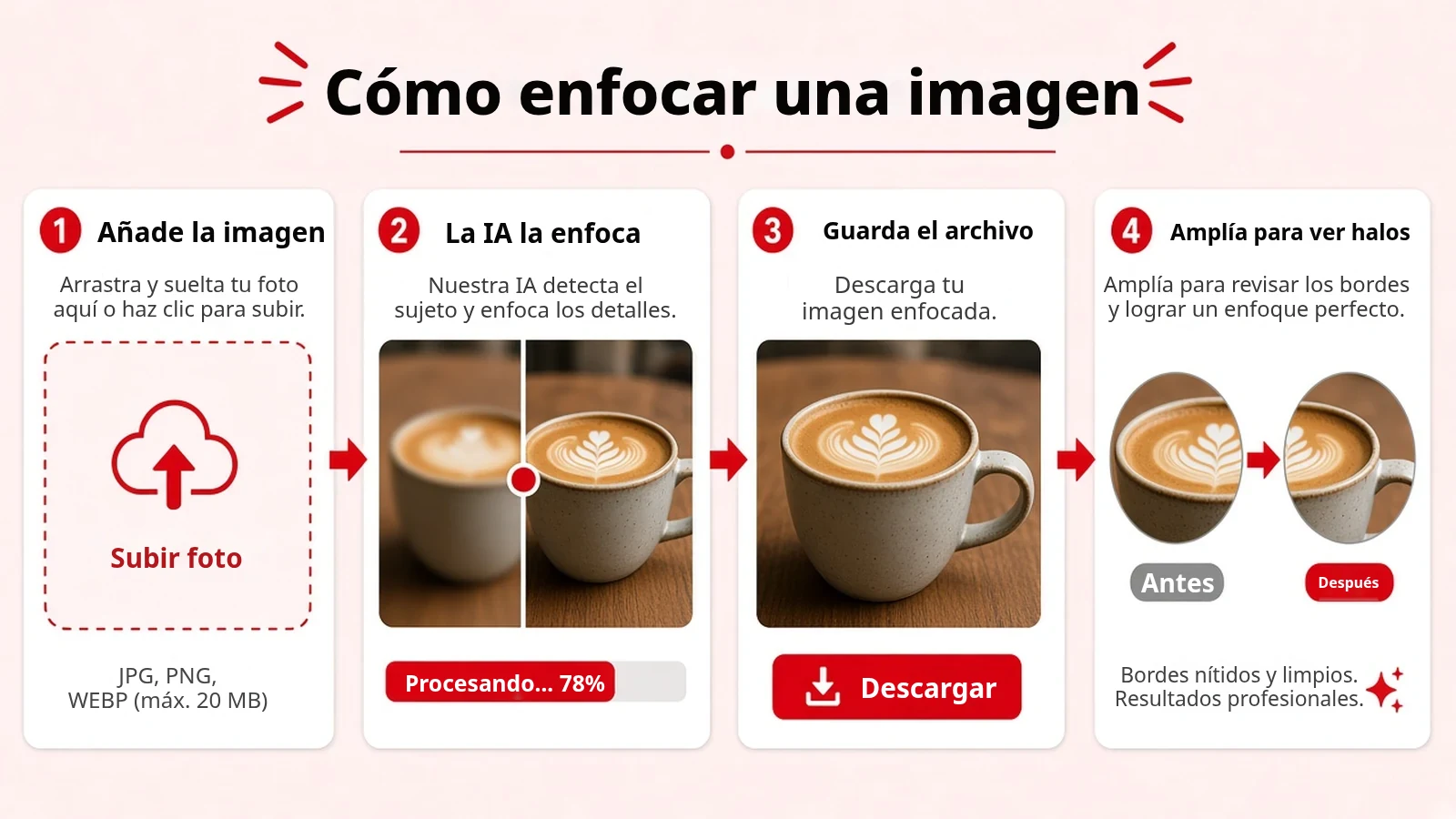
Cómo enfocar una imagen en 4 pasos
1. Agrega tu foto
Suelta o pega un archivo JPG, PNG, WebP o HEIC de hasta 20 MB. Se decodifica en este dispositivo.
2. Elige Enfocar
Empieza con el deslizador de intensidad cerca de la izquierda y súbelo poco a poco mientras miras los bordes.
3. Busca halos
Abre la vista al 100 %. Los contornos claros u oscuros alrededor de los bordes indican que la intensidad es demasiado alta.
4. Descargar
Guarda el resultado al mismo tamaño y sin marca de agua, o prueba una pasada Pro con archivos pequeños.
Qué hace la herramienta de enfocar imagen
Máscara de enfoque clásica
La misma técnica de los editores profesionales: los bordes ganan contraste y las zonas lisas quedan tranquilas.
Un solo control de intensidad claro
Un único deslizador controla la cantidad; el radio se mantiene pequeño para que el detalle fino no se vuelva grueso.
Vista real al 100 %
Juzga la nitidez donde importa, a tamaño real de píxel, no en una vista previa reducida.
Mismo tamaño de salida
El resultado gratis conserva el ancho y el alto originales, así que entra directo en tu diseño.
Privado e ilimitado
Sin subir nada, sin cuenta y sin límite diario para enfocar en el dispositivo.
Opción Pro para archivos diminutos
Real-ESRGAN con la reconstrucción facial desactivada, para imágenes demasiado pequeñas o comprimidas para un filtro.
Quién lo usa
Retratos
Un toque ligero en ojos y cabello después de una foto suave con el celular.
Fotos de productos
Recupera la nitidez perdida cuando un marketplace redimensionó la imagen.
Paisajes
Recupera la textura de rocas, hojas y edificios para una pantalla grande.
Exportaciones web
Compensa el suavizado que ocurre al reducir fotos grandes.
Gratis vs. Pro: qué pagas
Gratis · en este dispositivo
Sin cuenta, sin subir nada
- Usos ilimitados en este dispositivo, sin cuenta
- La foto nunca se sube
- Sin marca de agua en la descarga
- Deslizador de antes y después y vista al 100 %
Créditos · IA Pro
Cuando necesitas el modelo de IA
- Pasada Pro con Real-ESRGAN: 1 crédito, cobrado solo si el trabajo sale bien
- Sin iniciar sesión: una prueba Pro gratis por navegador al día
- Cuenta gratis: 5 créditos Pro cada semana
- Paquetes desde $4.99 por 60 créditos, o Plus a $9.99/mes por 300
Qué hace realmente el enfoque
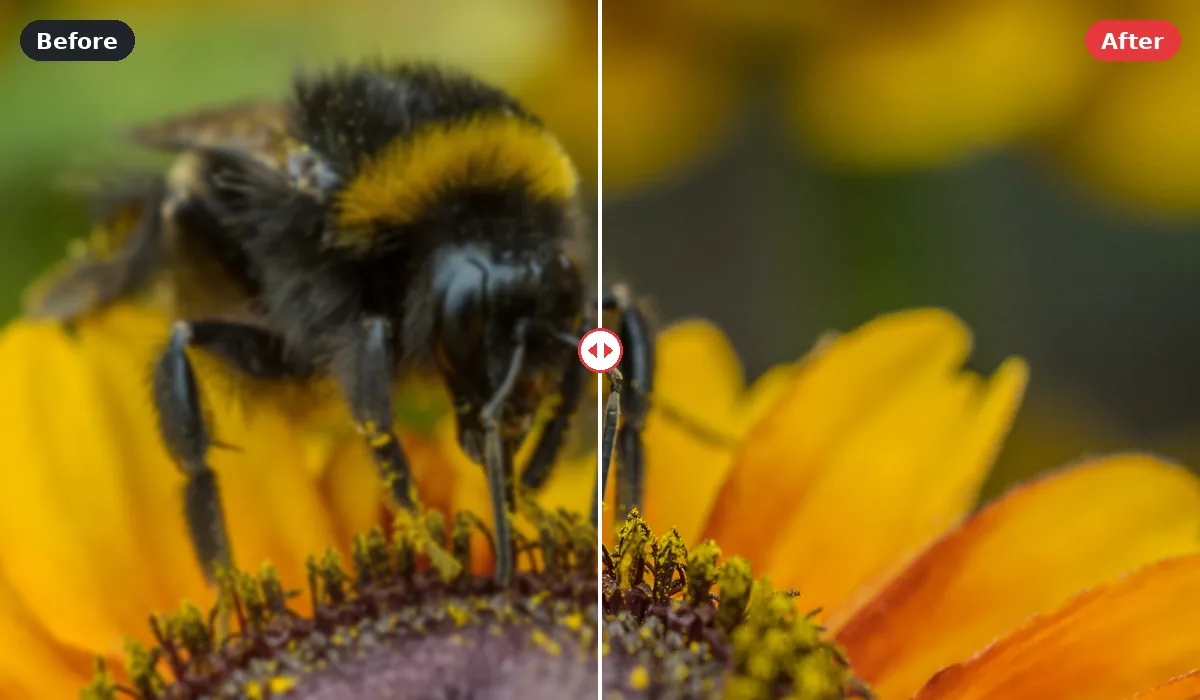
Toda foto digital se suaviza un poco en su camino a tu pantalla. Los lentes no son perfectos, las cámaras de los celulares suavizan el ruido y al redimensionar se promedian los píxeles vecinos. El enfoque es el contrapeso: aumenta el contraste justo en el límite entre zonas claras y oscuras, para que el ojo perciba los bordes más nítidos.
La palabra importante es límite. Enfocar no agrega detalle que la cámara no registró. Hace más fácil ver el detalle que sí está. Por eso funciona de maravilla en una foto casi nítida y casi no hace nada en una foto muy desenfocada.
La máscara de enfoque, explicada fácil
El método que usamos aquí tiene un nombre raro que viene del cuarto oscuro. La imagen se desenfoca un poco, la copia desenfocada se resta del original para encontrar los bordes y una parte de esa diferencia se vuelve a sumar. Donde la imagen es lisa, la diferencia es casi cero, así que nada cambia. Donde hay un borde, el lado claro se aclara un poco y el lado oscuro se oscurece un poco.
Cantidad, radio y umbral
Los editores de escritorio muestran tres controles. La cantidad es cuánto contraste se agrega a los bordes. El radio es qué tan ancha es la zona del borde. El umbral le dice al filtro que ignore diferencias mínimas, como el ruido. En esta página el radio está fijo y es pequeño, lo que va bien con la mayoría de las fotos a su tamaño original, y el deslizador de intensidad controla la cantidad. Así la herramienta es sencilla sin esconder lo que importa.
Cómo enfocar una imagen sin arruinarla
Enfocar de más es el error de edición más común, en parte porque a primera vista impresiona. Estas revisiones mantienen el resultado natural.
Busca halos
Un halo es un contorno fino, claro u oscuro, que sigue un borde, como un brillo alrededor de un techo contra el cielo. Es la señal más clara de demasiada cantidad. Haz zoom al 100 % en un borde de alto contraste y baja el deslizador hasta que desaparezca el contorno.
Vigila la piel y el cielo
Las zonas lisas deben seguir lisas. Si la piel empieza a verse áspera o un cielo despejado muestra puntitos, el filtro está amplificando el ruido. Baja la intensidad, o usa primero Quitar ruido y enfoca después.
Enfoca al final
Enfoca como último paso, después de recortar, corregir el color y redimensionar. Si redimensionas después de enfocar, deshaces parte del enfoque y puedes crear bordes dentados. Redimensiona primero con el redimensionador de imágenes y luego enfoca una sola vez.
Ajústalo al destino
Las pantallas necesitan un poco más de enfoque que las impresiones al mismo tamaño de visualización, y las imágenes pequeñas necesitan menos que las grandes. Si una foto se usará en varios lugares, guarda una maestra sin enfocar y enfoca una copia para cada uso.
Enfocar o quitar el desenfoque: ¿qué necesitas?
Mucha gente usa las dos palabras como si fueran lo mismo, pero describen problemas distintos.
Elige Enfocar cuando
La foto está enfocada pero en general se ve un poco suave, por ejemplo después de redimensionarla, después de la reducción de ruido del celular o cuando un lente es algo débil en las orillas. Enfocar da la nitidez final.
Elige Quitar desenfoque cuando
Falló el enfoque o la cámara se movió un poco durante la exposición, así que los bordes están corridos y no solo suaves. La herramienta para quitar el desenfoque aplica una corrección más amplia pensada para ese tipo de suavidad. Aun así, no puede rescatar un desenfoque de movimiento fuerte.
Elige el ampliador cuando
La imagen simplemente es demasiado pequeña. Enfocar una miniatura de 400 píxeles no hará que se vea bien en una pantalla grande. Amplíala primero con el ampliador de imágenes con IA y luego decide si necesita algo de enfoque.
Si no estás seguro, nuestra guía sobre enfocar o ampliar repasa ejemplos reales.
Ejemplos de foto borrosa vs. nítida: qué esperar
Un retrato tomado en interiores
Con poca luz, los celulares suavizan mucho la piel. Enfocar con intensidad baja devuelve la definición a pestañas, cejas y cabello y deja lisas las mejillas. Con intensidad alta, la misma foto empieza a verse dura y los poros se exageran, así que hazlo con suavidad.
Un producto sobre un fondo liso
Los bordes de los productos suelen ser limpios y de alto contraste, así que responden bien. Una intensidad moderada da un contorno nítido que aguanta la compresión del propio marketplace. Revisa al 100 % el texto de las etiquetas en busca de halos.
Follaje y paisajes
Las hojas y el pasto tienen mucha textura fina. Enfocar la hace resaltar, lo que se ve muy bien en un monitor grande y puede verse recargado en un celular. Si la foto es sobre todo para pantallas pequeñas, usa menos.
Una captura de pantalla o una página escaneada
Para texto, usa la herramienta para corregir texto borroso, que está ajustada para los bordes de las letras y mantiene limpio el papel del fondo.
Enfoque gratis en el dispositivo vs. el modelo de IA Pro
La pasada gratis es un filtro preciso y predecible. Es perfecta para archivos que ya están bien y necesitan un último toque de definición. No cuesta nada, funciona sin conexión una vez cargada la página y la foto nunca sale de tu dispositivo.
La opción Pro envía la imagen a Real-ESRGAN, una red de superresolución de código abierto, con la reconstrucción facial desactivada. Como el modelo aprendió cómo suelen verse los bordes y las texturas limpias, puede limpiar imágenes pequeñas, comprimidas o un poco corridas mucho más allá de lo que logra un filtro. También puede inferir textura verosímil, y la pantalla del resultado lo indica. Cada uso cuesta un crédito y solo se cobra si el trabajo sale bien; sin iniciar sesión tienes una prueba Pro gratis al día, y una cuenta gratis suma cinco créditos cada semana.
Con la mayoría de las fotos, prueba primero gratis. Gasta un crédito cuando el resultado gratis muestre los límites de un filtro: bordes en bloques, textura corrida o una imagen que simplemente es demasiado pequeña.
Consejos de enfoque de fotógrafos
Toma fotos más nítidas desde el principio
Usa una velocidad de obturación más rápida con sujetos en movimiento, toca para enfocar los ojos en los retratos y limpia el lente. Con poca luz, estabiliza el celular o usa el modo nocturno en lugar de enfocar más después.
Cuida el formato
Guardar como JPEG de baja calidad después de enfocar agrega artefactos en bloques alrededor de los bordes recién definidos. Guarda con calidad alta, o en PNG o WebP, y comprime después si necesitas un archivo más ligero.
Enfoca en el celular o en la computadora
Esta página funciona en navegadores de celular y de escritorio. En el celular, usa la vista al 100 % y pellizca para revisar los bordes, porque la pantalla pequeña puede esconder halos que se verán en una laptop.
En lotes, con cuidado
Cada foto necesita una intensidad distinta. Si enfocas un grupo de imágenes, revisa al menos un retrato y una escena de alto contraste al 100 % antes de aplicar el mismo ajuste a todas.
Sabe cuándo dejarla así
Algunas fotos suaves lo son por algo: un retrato soñador, neblina sobre el agua, una profundidad de campo reducida. Enfocarlas les quita el ambiente. No todas las fotos mejoran con más contraste en los bordes.
Problemas comunes al enfocar y cómo resolverlos
Piel áspera
El filtro está amplificando los poros y el ruido del sensor. Baja la intensidad, o quita primero el ruido y después enfoca con un ajuste más bajo. En los retratos, un toque ligero en ojos y cabello suele ser todo lo que necesita un rostro.
Follaje crujiente
Hojas, pasto y grava tienen miles de bordes diminutos. Con intensidad alta se vuelven una textura recargada y quebradiza. Baja la intensidad hasta que los árboles vuelvan a parecer árboles, sobre todo en imágenes que se verán en celulares.
Bordes en bloques al guardar
Si los bordes se ven dentados o en bloques después de guardar, la calidad JPEG fue demasiado baja para el detalle recién definido. Guarda con más calidad o en PNG o WebP, y luego comprime con una herramienta específica si el peso importa.
Texto con contornos brillantes
El texto pequeño sobre fondo claro es lo primero que muestra halos. Usa la herramienta para corregir texto borroso en documentos y capturas de pantalla, o mantén baja la intensidad.
No se nota ningún cambio
Si el deslizador parece no hacer nada, la foto probablemente ya está nítida o está demasiado borrosa para un filtro. Revisa al 100 %: una imagen ya nítida no necesita más, y una muy borrosa necesita otro enfoque.
Enfoque para redes sociales, impresión y tiendas en línea
Redes sociales
Las plataformas redimensionan y vuelven a comprimir lo que subes, y eso lo suaviza de nuevo. Enfoca la copia que vas a subir un poco más de lo que se ve ideal al 100 %, pero no tanto como para que aparezcan halos, y expórtala cerca del tamaño que usa la plataforma, como 1080 píxeles de ancho en muchos feeds.
Impresión
El papel suaviza el detalle fino porque la tinta se expande, así que las impresiones aguantan un poco más de enfoque que una pantalla al mismo tamaño. Primero asegúrate de que el archivo tenga suficientes píxeles para el tamaño de impresión; la calculadora de tamaño de impresión te muestra lo que necesitas.
Tiendas en línea
Los marketplaces hacen zoom en las fotos de productos, así que la uniformidad importa. Usa la misma intensidad moderada en todas las fotos de un anuncio, enfoca después de recortar y redimensionar, y mantén el color fiel para que el artículo coincida con lo que reciben los compradores.
Por qué no exageramos lo que hace el enfoque
Muchos sitios prometen convertir cualquier foto borrosa en una nítida. En la práctica, un filtro solo puede realzar los bordes que existen, y un modelo generativo que parece hacer más está inventando detalle verosímil. Creemos que debes saber cuál de los dos obtienes. Por eso esta página muestra una vista real al 100 %, indica cuánto de la imagen cambió y marca los resultados Pro que infieren textura.
Usa el enfoque para lo que sirve, un último toque de definición en una buena foto, y elige una herramienta específica para el desenfoque, el ruido, la oscuridad o el tamaño.
Escrito y probado por el equipo de EnhancerPro. Última actualización 2026-10-12.
Preguntas frecuentes
Herramientas relacionadas
- Quitar desenfoque de imagenPara enfoque fallido y movimiento leve.
- Mejorar calidad de fotoPasada general de claridad y contraste.
- Corregir texto borrosoAjustada para letras en capturas y escaneos.
- Redimensionar imagenRedimensiona primero y luego enfoca.
- Quitar ruido de una fotoLimpia el grano antes de enfocar.
- Guía: ¿enfocar o ampliar?Elige la solución correcta para una foto suave.
Pruébalo con tu propia foto
Empieza gratis en este dispositivo. Usa créditos Pro solo cuando una foto necesite el modelo de IA, y paga solo por las pasadas que salen bien.