
Mejorar la calidad de una foto en línea, gratis y sin detalles falsos
Limpia en segundos imágenes suaves, planas o demasiado comprimidas, gratis en tu dispositivo, con una pasada opcional de IA en modo Pro.
Agregar una foto
Suéltalo aquí o haz clic para buscarlo.
Gratis en este dispositivo. No se sube nada.
- Gratis en este dispositivo
- Sin subir nada en el modo gratis
- Sin marca de agua
- Créditos solo si sale bien
- Sin rostros ni objetos inventados
Esta herramienta te ayuda a mejorar la calidad de una foto sin convertirla en algo que nunca fue. Suelta una foto del celular, una exportación redimensionada o una foto que una app de chat comprimió, y la pasada gratis en el dispositivo recupera el contraste plano y aclara los bordes que ya están ahí. No se sube nada. Si una foto necesita más, una pasada Pro usa el modelo abierto Real-ESRGAN por un crédito, cobrado solo si sale bien. En cualquier caso, comparas el antes y el después al 100 % antes de descargar, para quedarte con la versión que todavía se parece al momento que capturaste.
Cómo mejorar la calidad de una foto en 4 pasos
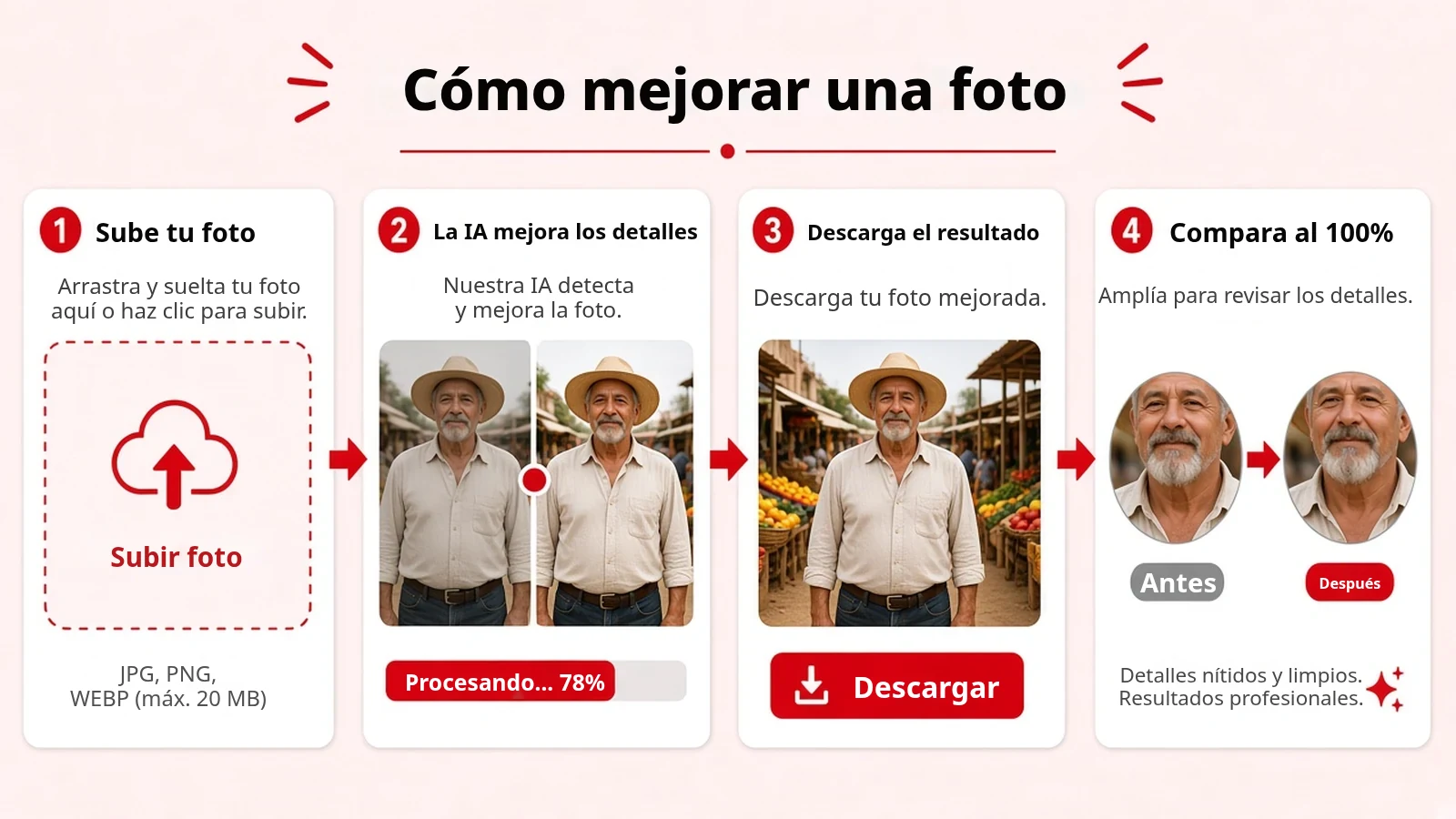
1. Sube tu foto
Suelta un JPG, PNG o WebP de hasta 20 MB, pégalo, usa tu cámara o prueba una muestra. En este dispositivo nada sale de tu navegador.
2. Mantén baja la fidelidad
Deja seleccionado Mejorar y empieza con el deslizador hacia la izquierda. Súbelo solo si el primer resultado se ve demasiado tímido.
3. Compara al 100 %
Arrastra el divisor de antes y después, luego abre la vista al 100 % y revisa ojos, cabello, bordes y cualquier texto de la imagen.
4. Descarga o pasa a Pro
Descárgala gratis y sin marca de agua. Si la foto necesita una pasada de IA más fuerte, cambia a Pro por un crédito.
Qué hace la herramienta de mejorar calidad de foto
Privado por defecto
La pasada gratis funciona en tu navegador con la API Canvas, así que la foto nunca llega a un servidor.
Contraste y claridad
Un realce suave de contraste y color seguido de una máscara de enfoque que refuerza los bordes reales; las zonas lisas cambian muy poco.
Antes y después honesto
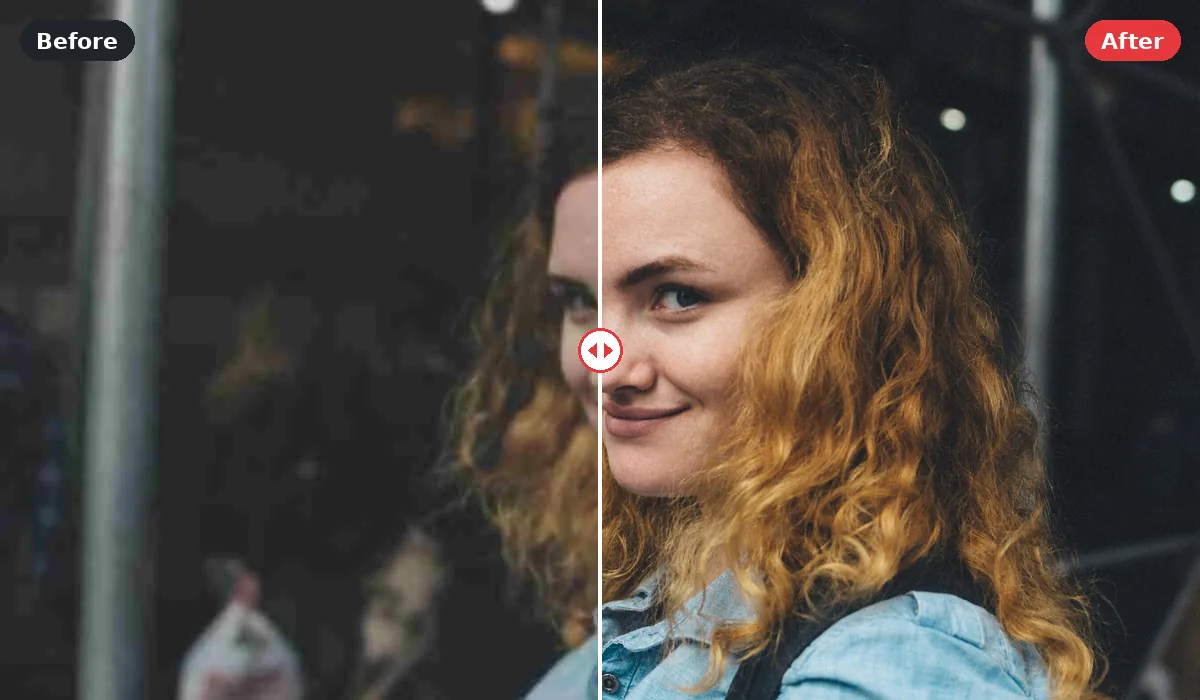
Un deslizador, una vista real al 100 % y un informe de qué porcentaje de píxeles cambió.
Pasada opcional con Real-ESRGAN
Una pasada Pro usa un modelo de superresolución de código abierto con la reconstrucción facial desactivada.
Sin detalles falsos
El modo Gratis nunca agrega rostros, texto ni objetos. Los resultados Pro se etiquetan cuando se infiere textura.
Descargas limpias
Archivo a tamaño completo, sin marca de agua, sin obligación de registrarte, y los créditos solo se cobran cuando un trabajo Pro sale bien.
Quién lo usa
Vendedores en línea
Fotos de anuncios más nítidas que siguen coincidiendo con el artículo que recibirá el comprador.
Publicaciones en redes
Rescata una foto suave del celular antes de que la plataforma la vuelva a comprimir.
Presentaciones
Haz legible una captura o un gráfico en un proyector sin volver a dibujarlo.
Archivos familiares
Arregla un escaneo o un archivo de una cámara digital antigua antes de compartirlo con tu familia.
Gratis vs. Pro: qué pagas
Gratis · en este dispositivo
Sin cuenta, sin subir nada
- Usos ilimitados en este dispositivo, sin cuenta
- La foto nunca se sube
- Sin marca de agua en la descarga
- Deslizador de antes y después y vista al 100 %
Créditos · IA Pro
Cuando necesitas el modelo de IA
- Pasada Pro con Real-ESRGAN: 1 crédito, cobrado solo si el trabajo sale bien
- Sin iniciar sesión: una prueba Pro gratis por navegador al día
- Cuenta gratis: 5 créditos Pro cada semana
- Paquetes desde $4.99 por 60 créditos, o Plus a $9.99/mes por 300
Qué significa de verdad una mejor calidad de foto
La mayoría de las personas que buscan cómo mejorar la calidad de una foto no piden una imagen nueva. Quieren que la que ya tienen se vea como la recuerdan: bordes claros, contraste natural, sin cuadritos alrededor del rostro, sin una mancha borrosa donde antes estaba la textura de la camisa. Es un objetivo más acotado y más útil que "dejarla perfecta", y es alrededor de lo que está construida esta página.
Una foto digital puede perder calidad de unas cuantas formas previsibles. El lente o el enfoque pudieron estar un poco desviados. El celular pudo aplicar una reducción de ruido fuerte en un cuarto con poca luz. Una app pudo redimensionar el archivo y luego guardarlo como JPEG de baja calidad. Cada uno de esos problemas deja una huella distinta y responde a una corrección distinta. Un buen mejorador reconoce cuál está viendo y es honesto sobre lo que no puede recuperar.
Calidad no es lo mismo que resolución
Una foto de 12 megapíxeles puede verse peor que una de 2 si se tomó con la cámara movida o se comprimió tres veces. La cantidad de píxeles te dice qué tan grande es el lienzo, no cuánto detalle real hay pintado en él. Por eso esta herramienta trabaja de forma predeterminada al tamaño que subes. Si de verdad necesitas más píxeles, para una impresión o una foto de producto con zoom, usa el ampliador de imágenes, y pasa antes esta herramienta si el archivo además está suave.
Cómo se ve un resultado realista
En una foto de celular suave típica deberías ver pestañas y bordes del cabello más nítidos, y un poco más de separación entre el sujeto y el fondo. Una pasada Pro también puede limpiar la mancha de la compresión. No deberías ver pecas nuevas, dientes distintos, texto más nítido que nunca fue legible ni un fondo convertido en pintura. Si ves esas cosas, el resultado pasó de mejora a invención, y deberías quedarte con el original.
Cómo funciona el mejorador gratis en el dispositivo
Si dejas seleccionado el modo Gratis, la foto se decodifica en tu navegador y se procesa con filtros de imagen clásicos escritos para este sitio. No hay descarga de modelos ni subida, por eso es gratis e ilimitado. La pasada hace dos cosas y después te dice qué porcentaje de píxeles cambió.
1. Un realce suave de tono y color
Primero sube un poco el contraste y la saturación alrededor del punto medio. La compresión y la neblina aplanan una imagen; esto recupera algo de la separación entre zonas claras y oscuras sin aplicar un aspecto de filtro ni cambiar el balance de blancos.
2. Máscara de enfoque
Luego compara cada píxel con una copia ligeramente desenfocada de la imagen y vuelve a sumar parte de la diferencia. Los bordes que existen en la foto se vuelven más nítidos, mientras que las zonas lisas como la piel, el cielo y los fondos desenfocados casi no cambian porque hay poca diferencia que sumar. Es el mismo principio que usan los fotógrafos desde los tiempos del cuarto oscuro, lo que lo hace predecible y fácil de evaluar.
Lo que no hace la pasada gratis
No quita los bloques de JPEG, no reconstruye textura ni amplía la imagen. Un enfoque fuerte incluso puede hacer más visibles los bloques de compresión, y esa es una razón para mantener bajo el deslizador en archivos muy comprimidos y probar la pasada Pro con ellos.
El deslizador de fidelidad controla hasta dónde llegan ambos pasos. Los valores bajos mantienen el resultado muy cerca del original; los altos enfocan y realzan más. Recomendamos empezar bajo. Es fácil subir la intensidad y difícil notar que te pasaste hasta que la foto se imprime o se ve en una pantalla grande.
Cuándo usar la pasada de IA Pro
Algunas fotos necesitan más de lo que pueden dar los filtros. Una imagen pequeña que un sitio web amplió, un fotograma sacado de un video o una foto comprimida varias veces suelen verse corridas de una forma que el enfoque clásico no puede arreglar. Para esas, la opción Pro envía el archivo a Real-ESRGAN, un modelo de superresolución de código abierto publicado con licencia BSD-3, con la reconstrucción facial desactivada.
Real-ESRGAN aprendió cómo suelen verse las texturas naturales, así que puede reconstruir bordes más limpios y quitar la mancha de la compresión mucho mejor que un filtro. A cambio, puede inferir textura que no estaba en tu archivo, como la trama de una tela o la veta de la madera. Eso está bien para una foto de producto o un paisaje, y la pantalla del resultado te avisa que ocurrió. No es apropiado cuando el detalle exacto importa como prueba, por ejemplo una placa o un documento.
Lo que cuesta una pasada Pro
Mejorar con Pro cuesta un crédito y solo se cobra cuando el trabajo sale bien; si el modelo falla o se agota el tiempo, no se descuenta nada. Sin iniciar sesión tienes una prueba Pro gratis por navegador al día. Una cuenta gratis suma cinco créditos Pro cada semana. Después, un paquete de 60 créditos cuesta $4.99 y el plan Plus da 300 créditos al mes por $9.99. Las fotos subidas se eliminan automáticamente, después de una hora si no iniciaste sesión y después de 24 horas con una cuenta, y nunca se usan para entrenar un modelo.
Mejora con IA gratis vs. de pago
La comparación honesta no es gratis contra bueno. La pasada gratis es la opción correcta para la mayoría de las fotos del celular, y mantiene privado el archivo. La pasada de pago vale un crédito cuando la foto es pequeña o está muy comprimida y aceptas que parte de la textura será inferida.
Consejos para mejorar la calidad antes y después de tomar la foto
El software ayuda, pero lo que más mejora el resultado sigue siendo el archivo del que partes. Estos hábitos salen de probar cientos de fotos reales de celular mientras construíamos esta herramienta.
Parte del archivo original
Mejora siempre la copia más temprana que tengas. Una foto guardada de WhatsApp, Instagram o un sitio web ya fue redimensionada y comprimida, y cada guardado extra quita más detalle. En iPhone, comparte con Opciones → Todos los datos de la foto o por AirDrop para conservar el original; en Android, usa el menú de compartir desde la galería en lugar de una app de chat.
Limpia el lente y no te muevas
Una huella digital en el lente del celular causa ese brillo nebuloso y con poco contraste que mucha gente intenta corregir después. Limpiarlo toma un segundo. Con poca luz, apoya los codos o recárgate en algo, porque hasta un movimiento leve suaviza toda la imagen.
Evita el zoom digital
Hacer zoom con los dedos en un celular que no tiene un teleobjetivo equivalente solo recorta y amplía. Acércate caminando, o toma la foto más abierta y recorta después, para conservar los píxeles reales.
Corrige la exposición antes que la nitidez
Si una foto está muy oscura, ilumínala primero con la herramienta de poca luz. Enfocar una imagen oscura y con ruido sobre todo enfoca el ruido.
Exporta con una calidad razonable
Al guardar el resultado, mantén la calidad JPEG entre 85 y 92 o usa PNG o WebP. Si necesitas un archivo más ligero para un formulario o un sitio web, usa después la herramienta para comprimir imágenes en lugar de bajar la calidad varias veces dentro de un editor.
Mejora una imagen de baja calidad según su origen
Capturas de pantalla y diapositivas
Las capturas ya son nítidas a nivel de píxel, así que su problema suele ser el escalado. Si el texto se ve suave, usa la herramienta específica para corregir texto borroso, que sube el contraste local de las letras sin reescribirlas.
Fotos de redes sociales
Las plataformas redimensionan a unos 1080 píxeles y comprimen fuerte. La pasada gratis agrega algo de claridad pero no puede quitar los bloques; una pasada Pro suele verse más limpia. Ninguna puede recuperar lo que la plataforma descartó, así que pide el original a quien te la envió si es importante.
Archivos de cámaras digitales antiguas
Las primeras cámaras compactas producían JPEG pequeños y con ruido. Usa primero Quitar ruido si se ve grano y luego mejora con fidelidad baja. Para copias y escaneos de fotos de película, la herramienta para restaurar fotos antiguas trata el desvanecimiento y los tonos de color.
Fotos de productos
En los anuncios de marketplaces, la precisión importa más que el impacto: los compradores devuelven artículos que no coinciden con la foto. Mantén baja la fidelidad, revisa el color al 100 % y usa la página de flujo para e-commerce para fondos blancos y tamaños uniformes.
Lo que ningún mejorador de fotos puede hacer
Es tentador creer que la IA adecuada puede arreglar cualquier foto. No puede, y las herramientas que prometen lo contrario suelen producir invenciones de aspecto nítido. Un desenfoque de movimiento fuerte, un sujeto totalmente desenfocado, un texto demasiado pequeño para que lo registrara el sensor y rostros de apenas unos píxeles de ancho no se pueden recuperar. Un modelo generativo puede dibujar algo plausible en su lugar, pero es una suposición.
Esto importa sobre todo cuando una foto se usa como registro: reclamos al seguro, escenas de accidentes, recibos, documentos de identidad, imágenes científicas o cualquier cosa que pueda terminar frente a un tribunal o un empleador. Usa el archivo original para esos casos y trata cualquier copia mejorada como una ilustración. Nuestra guía sobre cuándo la mejora inventa detalle explica la diferencia con ejemplos.
Para las fotos de todos los días, la prueba práctica es sencilla. Pon el original y el resultado lado a lado al 100 %. Si el resultado sigue pareciendo la misma persona, el mismo lugar y el mismo momento, solo que más claro, es una buena mejora. Si aparece algo nuevo que no ves en el original, descártalo.
Lista de calidad para trabajos comunes
Cada destino premia un tipo de calidad distinto. Usa esta lista para decidir hasta dónde llevar una foto y cuándo parar.
Para la pantalla de un celular o un feed social
La mayoría de la gente verá la imagen a unos cientos de píxeles de ancho en una pantalla brillante. Un enfoque leve se ve bien, y el contraste importa más que la textura fina. Mantén el deslizador entre bajo y moderado y revisa el resultado al tamaño en que la gente realmente lo verá, no solo al 100 %. Evita un enfoque fuerte en los rostros; las pantallas pequeñas exageran los bordes duros.
Para una impresión
Las impresiones se ven más de cerca y más grandes, y el papel perdona menos los halos que una pantalla. Enfoca menos que para la web, verifica con la calculadora de tamaño de impresión que el archivo tenga suficientes píxeles para ese tamaño y recién entonces decide si necesitas el ampliador. Una impresión de 10×15 cm necesita unos 1200×1800 píxeles para un resultado nítido.
Para un anuncio en un marketplace
Los compradores hacen zoom en las fotos de productos, así que los defectos se notan. Prioriza el color real y los bordes limpios por encima del impacto, mantén simple el fondo y haz que todas las fotos de un anuncio se vean uniformes. Si la plataforma tiene un límite de peso, mejora primero y comprime al final.
Para documentos y registros
Cuando una foto documenta algo real, como un daño, un recibo o un número de serie, conserva el original y etiqueta como mejorada cualquier copia mejorada. El modo Gratis solo ajusta el contraste y los bordes, lo que suele ser aceptable para la legibilidad; una pasada Pro puede inferir textura y no debe usarse cuando lo importante es el detalle exacto.
Cuándo parar
Para en cuanto la foto se vea natural y clara al tamaño en que se va a usar. El último diez por ciento de enfoque casi nunca ayuda y muchas veces crea halos, piel áspera y follaje crujiente. Si no puedes decidir, descarga la versión más suave: envejecerá mejor que la más fuerte.
Cómo elegir la herramienta adecuada en EnhancerPro
Mejorar es la pasada de claridad para todo uso. Para un problema concreto, una herramienta específica suele funcionar mejor:
Usa Enfocar para un toque final de nitidez en una foto que ya está enfocada. Usa Quitar desenfoque para la suavidad por un enfoque fallido o un poco de movimiento de la cámara. Usa Quitar ruido para el grano por ISO alto, y Poca luz cuando el problema es sobre todo la oscuridad. Usa el ampliador cuando necesitas más píxeles, y Restaurar para copias desvanecidas. Si no estás seguro, empieza aquí: la pasada gratis es rápida y el deslizador de antes y después te mostrará si necesitas algo más especializado.
Elijas la que elijas, se aplica la misma regla: empieza gratis en tu dispositivo, compara al 100 % y gasta un crédito solo cuando la foto claramente necesite el modelo de IA.
Escrito y probado por el equipo de EnhancerPro. Última actualización 2026-10-12.
Preguntas frecuentes
Herramientas relacionadas
- Ampliador de imágenes con IAAgrega píxeles 2× o 4× para imprimir y hacer zoom.
- Enfocar imagenUn toque final de nitidez para fotos enfocadas.
- Quitar desenfoque de imagenSuavidad leve de enfoque y un poco de movimiento.
- Comprimir a 100 KBAlcanza un peso exacto después de mejorar.
- Mejorar fotos de productosImágenes de anuncios limpias y precisas.
- Guía: cuando la mejora inventa detalleCómo detectar las suposiciones de la IA.
Pruébalo con tu propia foto
Empieza gratis en este dispositivo. Usa créditos Pro solo cuando una foto necesite el modelo de IA, y paga solo por las pasadas que salen bien.