
Borrar objetos de una foto: píntalo, rellénalo, revísalo
Borra cables, manchas de polvo, letreros y pequeñas distracciones pintando encima, gratis en tu dispositivo o con IA Pro.
Agregar una foto
Suéltalo aquí o haz clic para buscarlo.
Gratis en este dispositivo. No se sube nada.
- Relleno gratis en este dispositivo
- Sin subir nada en el modo gratis
- LaMa en Pro
- Rellenos inventados marcados
- Sin marca de agua
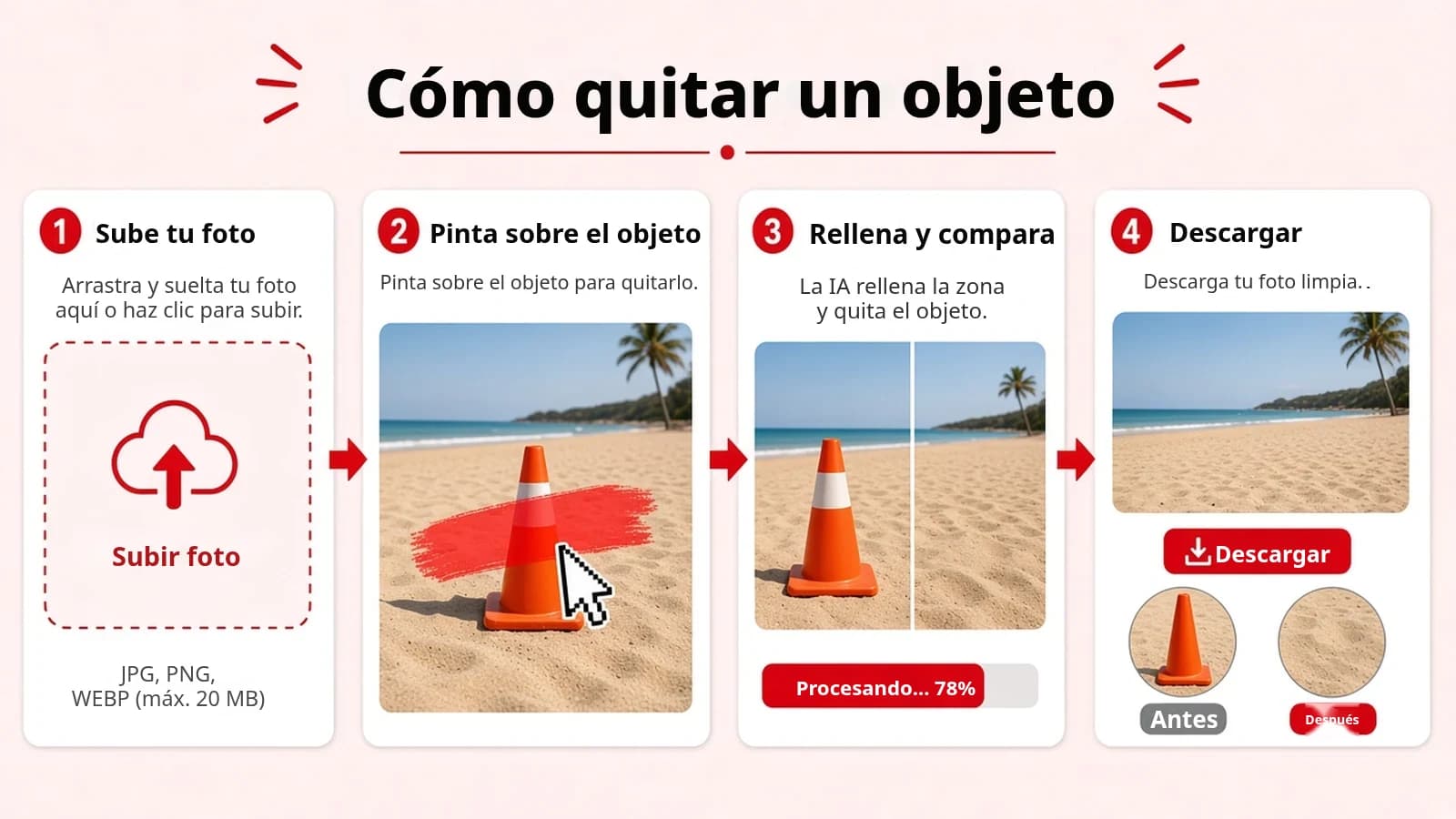
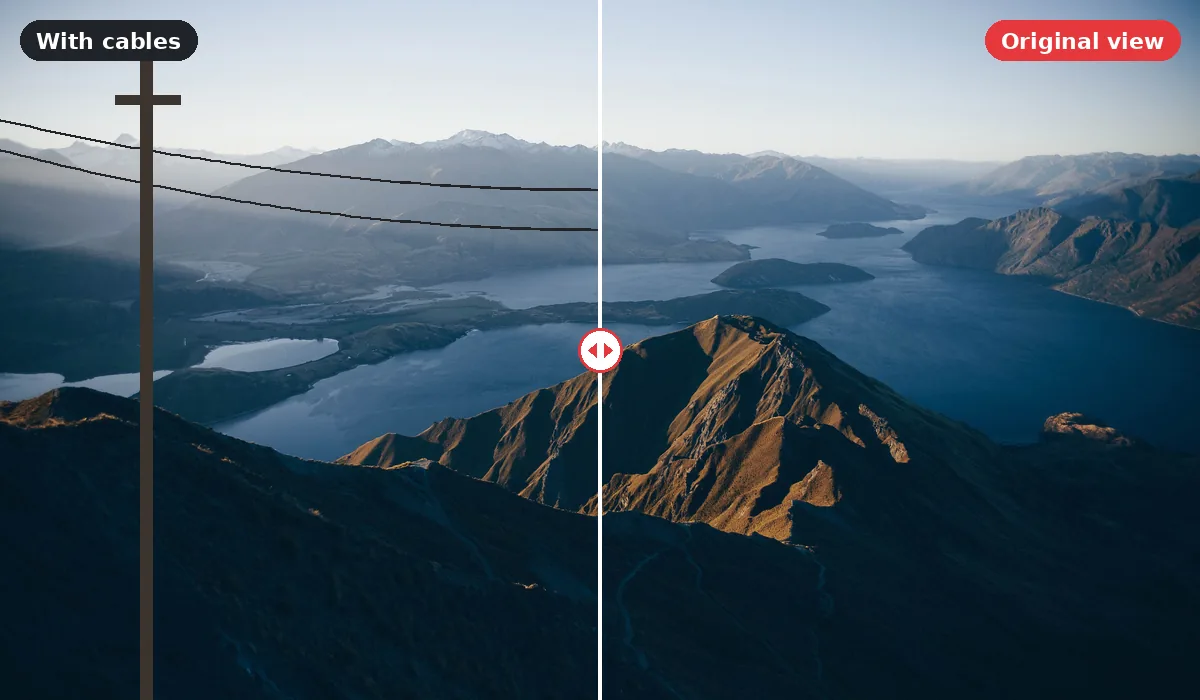
Para borrar objetos de una foto aquí, pintas encima de lo que no quieres: un cable de luz que cruza el cielo, una mancha de polvo en un escaneo, una taza suelta en una mesa, un letrero en la esquina. En el modo Gratis, la zona pintada se rellena con los píxeles de alrededor, directamente en tu navegador y sin subir nada. Funciona bien para marcas pequeñas sobre fondos simples. Para objetos más grandes o entornos con detalle, el modo Pro envía la foto y tu máscara pintada al modelo de relleno LaMa por un crédito, cobrado solo si sale bien. LaMa inventa lo que podría haber detrás del objeto, y el resultado lo dice: el relleno es verosímil, no un registro de lo que había.
Cómo borrar un objeto de una foto en 4 pasos
1. Sube la foto
Suelta o pega un JPG, PNG, WebP o HEIC. Pro acepta fotos de menos de 4 MB.
2. Pinta encima del objeto
Cúbrelo por completo, incluida su sombra, con un pequeño margen alrededor del borde.
3. Rellena y compara
Gratis rellena con píxeles cercanos; Pro LaMa inventa un relleno. Compara al 100 %.
4. Descargar
Guarda el resultado sin marca de agua y conserva el original.
Qué hace la herramienta de borrar objetos de una foto
Selección con pincel
Pinta exactamente lo que debe desaparecer; nada más en la foto se toca.
Relleno gratis con píxeles vecinos
El hueco se rellena con los píxeles de alrededor en tu navegador, ideal para marcas pequeñas.
LaMa en Pro
Un modelo de relleno con licencia Apache-2.0 que maneja zonas y texturas más grandes.
La máscara queda privada en Gratis
Ni la foto ni la máscara salen de tu dispositivo a menos que elijas Pro.
Etiquetas honestas
Los resultados Pro indican que la zona rellenada fue inventada.
Deslizador de antes y después
Compara la reparación con el original a tamaño real.
Quién lo usa
Fotos de viaje
Botes de basura, letreros y cables en vistas por lo demás limpias.
Escaneos antiguos
Polvo, manchas y rayones finos en impresiones restauradas.
Fotos de productos
Etiquetas de precio, hilos sueltos y marcas en el fondo.
Interiores
Cables, apagadores y desorden en fotos de habitaciones.
Gratis vs. Pro: qué pagas
Gratis · en este dispositivo
Sin cuenta, sin subir nada
- Usos ilimitados en este dispositivo, sin cuenta
- La foto nunca se sube
- Sin marca de agua en la descarga
- Deslizador de antes y después y vista al 100 %
Créditos · IA Pro
Cuando necesitas el modelo de IA
- Trabajo Pro con LaMa: 1 crédito, cobrado solo si el trabajo sale bien
- Sin iniciar sesión: una prueba Pro gratis por navegador al día
- Cuenta gratis: 5 créditos Pro cada semana
- Paquetes desde $4.99 por 60 créditos, o Plus a $9.99/mes por 300
Cómo funciona el borrado de objetos
Borrar un objeto implica dos cosas: decidir qué píxeles le pertenecen y decidir qué poner en su lugar. La primera parte te toca a ti: pintas una máscara sobre el objeto. La segunda le toca a la herramienta, y siempre es una estimación, porque la cámara nunca vio lo que había detrás del objeto.
Gratis: relleno con el entorno
En el modo Gratis, la herramienta rellena la zona marcada extendiendo los colores y las texturas desde sus bordes hacia adentro. En fondos simples como cielo, agua, paredes, pasto y papel, se integra muy bien. En fondos con detalle, como una pared de ladrillo, una multitud o una alfombra con patrón, puede verse embarrado, porque no entiende la estructura.
Pro: relleno con LaMa
Pro envía la foto y tu máscara a LaMa, un modelo abierto de relleno con licencia Apache-2.0. Mira la imagen completa, entiende los patrones que se repiten y las estructuras grandes, y pinta un relleno que las continúa. Es mucho mejor en zonas y texturas grandes. Cada uso cuesta un crédito, cobrado solo si sale bien; las fotos deben pesar menos de 4 MB para que la máscara pueda viajar con ellas.
Quitar objetos no deseados: qué funciona mejor
Objetos pequeños sobre fondos lisos
Manchas de polvo, pájaros en el cielo, un cable contra las nubes, una piedrita en la arena. El modo Gratis los resuelve casi a la perfección.
Objetos medianos sobre fondos con textura
Un letrero en una colina con pasto, una taza en una mesa de madera. Gratis puede dejar una mancha; Pro suele continuar la textura de forma convincente.
Objetos grandes o personas
Una persona frente a un edificio, un auto en una calle. Pro puede hacerlo, pero mientras más grande la zona, más se inventa, y se vuelven probables errores como líneas torcidas o detalles repetidos.
Objetos que tocan al sujeto
Una mano sobre un hombro o una bolsa contra una pierna. El relleno también tiene que reconstruir parte del sujeto, y ahí es donde todas las herramientas tienen problemas. Pinta con cuidado y revisa de cerca.
Cómo pintar una buena máscara
Cubre todo el objeto
Los bordes que queden se vuelven la base del relleno y lo arruinan. Pinta unos píxeles más allá del contorno.
Incluye la sombra
La sombra y el reflejo de un objeto lo delatan aunque ya no esté. Píntalos también.
No pintes de más
Cada píxel extra es algo que el relleno tiene que inventar. Mantén la máscara ajustada.
Hazlo por partes
Si son varios objetos, quítalos de uno en uno y revisa después de cada uno. Las máscaras grandes que cubren varios objetos dan peores resultados que varias pequeñas por separado.
Quitar personas y texto de las fotos
Quitar a un desconocido del fondo de una foto de vacaciones es un deseo común. Pro lo hace bien cuando la persona es pequeña y el fondo es simple. Cuando una persona cubre gran parte de una escena con detalle, los resultados varían: tal vez necesites dos o tres pasadas, o aceptar un recorte.
El texto, como letreros, carteles y grafiti, se puede quitar igual. Un texto pequeño en una pared lisa es fácil; las letras grandes sobre una superficie con textura necesitan Pro.
Lo que no debes quitar
No uses la herramienta para quitar marcas de agua, logotipos o créditos de imágenes que no son tuyas; protegen los derechos de quien las creó, y nuestra política de uso aceptable lo prohíbe. No alteres fotos que se usan como prueba, en reclamos al seguro o en periodismo. Y ten cuidado con las fotos de otras personas: quitar a alguien de una imagen puede cambiar su significado.
Quitar polvo y rayones de fotos antiguas
Las impresiones y diapositivas escaneadas traen polvo, pelos, manchas y rayones finos. Son marcas pequeñas sobre zonas casi lisas, justo lo que mejor resuelve el modo Gratis. Usa primero la herramienta de restauración para corregir el desvanecimiento y luego pinta aquí encima de cada marca. Si son muchas, haz zoom y recorre la foto por secciones.
Ten más cuidado cerca de los rostros. Una mancha en una mejilla se rellena con naturalidad; un rayón que cruza un ojo o la boca obliga a reconstruir un rasgo, y eso cambia a la persona. Si dudas, déjalo. La página sobre cómo quitar rayones de fotos antiguas explica este flujo en detalle.
Borrar objetos: Gratis vs. Pro
El modo Gratis es privado e ilimitado: ni la foto ni la máscara salen de tu navegador. Úsalo para marcas pequeñas y fondos simples. Pro sube la foto y la máscara para que el modelo vea la imagen completa; es la mejor opción para zonas grandes o con textura. Cuesta un crédito por uso exitoso. Sin iniciar sesión tienes una prueba Pro gratis al día, y las cuentas gratis reciben cinco créditos Pro cada semana. Lo que se sube en Pro se elimina automáticamente después de una hora, o de 24 horas con una cuenta, y nunca se usa para entrenar.
Borrar objetos de fotos de anuncios con honestidad
Vendedores y agentes suelen querer fotos más limpias: sin bote de basura frente a la casa, sin el cable del cargador detrás del sillón, sin huellas en la pantalla de un celular. Quitar el desorden temporal es normal y aceptado. Quitar características permanentes no lo es: una grieta en la pared, un rayón en un auto, un cable de luz frente a la vista de una propiedad o un edificio vecino son datos que los compradores necesitan.
Una buena prueba es preguntarte si el objeto estará ahí cuando llegue el comprador. Si la respuesta es sí, déjalo en la foto. Muchos marketplaces y portales inmobiliarios tienen reglas contra las ediciones engañosas, y los compradores que se sienten engañados dejan malas reseñas o devuelven los artículos.
Fotos de productos
Quita sin problema el polvo, la pelusa, los hilos sueltos y las marcas del fondo. No quites defectos de artículos de segunda mano; descríbelos y muéstralos con claridad en una foto aparte.
Por qué a veces un relleno se ve mal
Un relleno solo puede usar lo que sugiere el resto de la foto. Si la zona marcada escondía algo inusual, como una puerta, la mano de una persona o la orilla de una mesa, ninguna herramienta puede saber que estaba ahí. En su lugar, el relleno mostrará la continuación más típica del entorno. Por eso, al quitar un objeto que se cruza con una estructura importante, la escena suele verse un poco rara aunque la textura sea perfecta. Cuando pase, recorta, vuelve a tomar la foto o acepta una pequeña distracción.
Cómo revisar una reparación antes de compartirla
Busca repeticiones
El relleno puede copiar un parche de textura y dejar dos nubes o dos piedras idénticas. Recorre la zona buscando repeticiones.
Sigue las líneas rectas
Horizontes, barandales, azulejos y marcos de ventanas deben seguir rectos a través de la zona reparada. Las curvas son la señal más evidente de una edición.
Revisa la luz y la sombra
El relleno debe coincidir con la dirección y la suavidad de la luz que lo rodea. Un parche brillante en una zona en sombra resalta.
Mira al tamaño final
Algunos defectos pequeños desaparecen al tamaño en que publicarás la foto. Otros, como un horizonte torcido, se notan a cualquier tamaño.
¿Borrar, desenfocar o recortar?
Borrar no siempre es la mejor solución. Si no se debe ver el rostro de un desconocido o la placa de un auto, desenfocarlo es más honesto y funciona siempre; la herramienta para desenfocar imágenes lo hace gratis. Si la distracción está en la orilla del encuadre, recortar la quita sin ningún píxel inventado. Borra cuando el objeto sea pequeño, esté en medio de una zona simple y su ausencia no cambie nada importante de la foto.
Borrar objetos en iPhone y Android
La página funciona en Safari y Chrome para celular. Pinta con el dedo; haz zoom con dos dedos para las marcas pequeñas. El modo Gratis funciona en el celular. Para Pro, mantén la foto por debajo de 4 MB; la mayoría de las fotos del celular lo están, y puedes comprimir las más grandes antes con la herramienta para comprimir imágenes.
Escrito y probado por el equipo de EnhancerPro. Última actualización 2026-10-12.
Preguntas frecuentes
Herramientas relacionadas
Pruébalo con tu propia foto
Empieza gratis en este dispositivo. Usa créditos Pro solo cuando una foto necesite el modelo de IA, y paga solo por las pasadas que salen bien.