
Sửa ảnh chụp màn hình bị mờ và đọc lại được chữ
Làm sạch ảnh chụp màn hình bị nén hoặc bị thu nhỏ để đọc được menu, tin nhắn và thông báo lỗi mà không phải đoán.
Thêm ảnh
Thả vào đây, hoặc nhấp để duyệt.
Miễn phí trên thiết bị này. Không có gì được tải lên.
- Miễn phí trên thiết bị này
- Không bao giờ viết lại chữ
- Swin2SR trong Pro
- Chỉ trừ tín dụng khi thành công
- Không hình mờ
Một ảnh chụp màn hình ban đầu hoàn hảo đến từng điểm ảnh. Nó bị mờ về sau, khi một ứng dụng chat nén nó, một trang web thu nhỏ nó, hoặc ai đó chụp màn hình bằng máy ảnh thay vì chụp màn hình thật. Trang này mở công cụ sửa chữ bị mờ cho tình huống đó. Nó giải thích điều gì thường làm hỏng ảnh, khi nào chụp lại là cách sửa tốt hơn, cách phân biệt các ký tự dễ nhầm, và định dạng nào giữ chữ sắc nét. Chế độ Free chạy trong trình duyệt, không tải gì lên, điều này quan trọng với ảnh chụp màn hình cuộc trò chuyện riêng tư hay trang tài khoản. Chế độ Pro dùng Swin2SR cho ảnh chụp rất nhỏ hoặc bị nén mạnh.
Cách sửa ảnh chụp màn hình bị mờ trong 4 bước
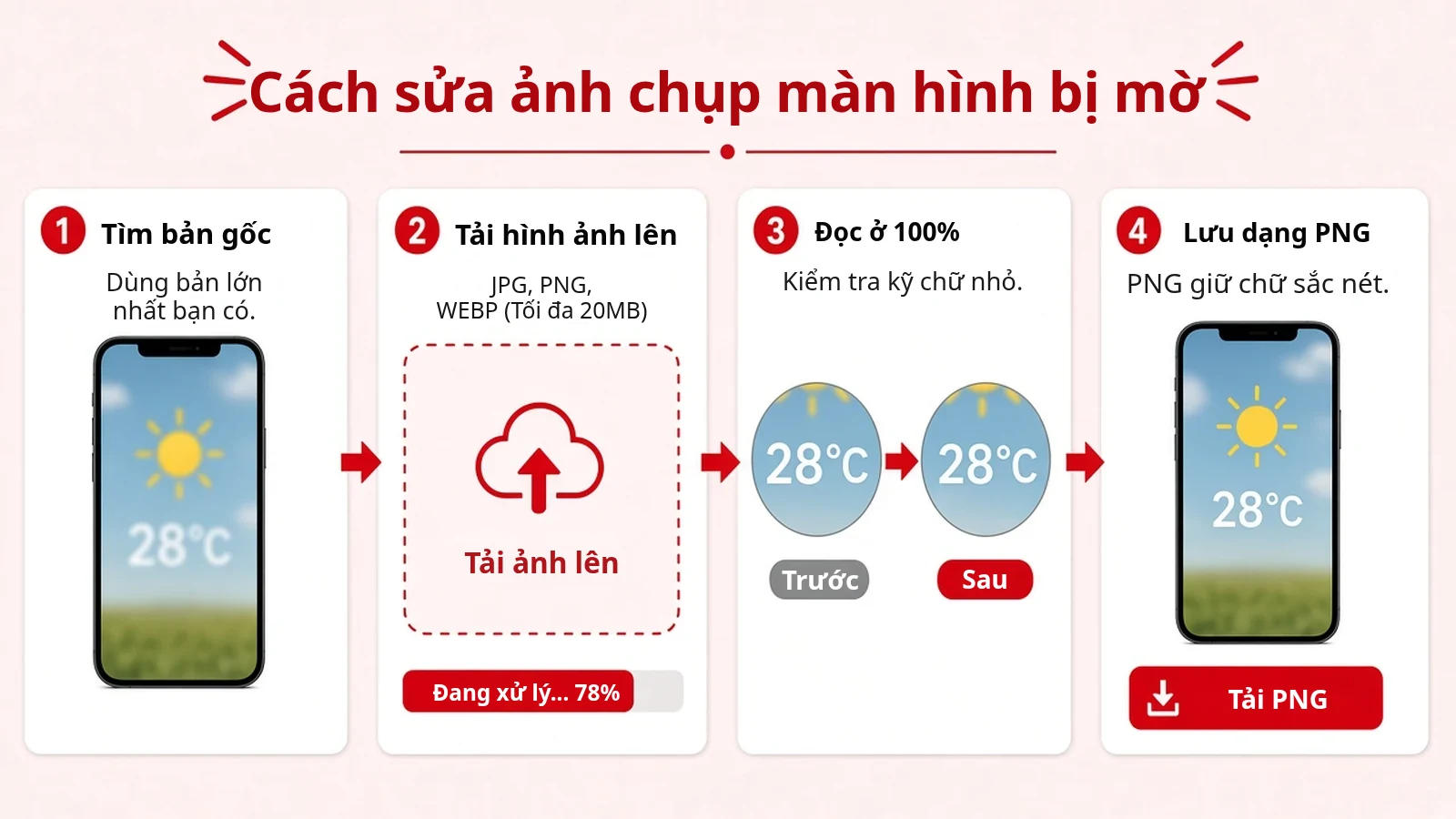
1. Tìm bản gốc
Xin người gửi tệp gốc hoặc chụp lại nếu bạn vẫn có thể.
2. Cắt và tải lên
Cắt gọn phần chữ bạn cần; PNG hay JPG đều được.
3. Đọc ở 100%
Kiểm tra các ký tự trông giống nhau như 0 và O, 1, l và I.
4. Lưu dưới dạng PNG
PNG giữ đường viền chữ sắc nét mà không nén thêm.
Công cụ sửa ảnh chụp màn hình bị mờ làm được gì
Thiết kế cho chữ giao diện
Làm chắc nét mảnh của phông chữ hệ thống và menu.
Giảm khối JPEG
Làm mịn các lỗi hình vuông mà ứng dụng chat thêm vào.
Không bịa ký tự
Tăng cường những gì đã có thay vì dự đoán từ ngữ.
Swin2SR trong Pro
Thêm độ rõ cho ảnh rất nhỏ hoặc bị chuyển tiếp nhiều lần.
Riêng tư ở chế độ Free
Màn hình có tin nhắn hay dữ liệu tài khoản vẫn nằm trên máy.
Thanh trượt và chế độ xem 100%
Xác minh từng chữ trước khi dựa vào nó.
Ai sử dụng
Ảnh chụp màn hình chat được chuyển tiếp
Ảnh bị nén lại mỗi lần được chia sẻ.
Báo lỗi và hỗ trợ
Thông báo lỗi gửi đến quá nhỏ để đọc.
Bài đăng mạng xã hội đã lưu
Bài đăng chữ bị ứng dụng hoặc trang web thu nhỏ.
Slide và hội thảo trực tuyến
Ảnh chụp màn hình chia sẻ ở độ phân giải thấp.
Miễn phí và Pro: bạn trả tiền cho điều gì
Miễn phí · trên thiết bị này
Không cần tài khoản, không tải lên
- Chạy không giới hạn trên thiết bị này, không cần tài khoản
- Bức ảnh không bao giờ bị tải lên
- Không có hình mờ trên tệp tải xuống
- Thanh trượt trước/sau và chế độ xem 100%
Tín dụng · AI Pro
Khi ảnh chụp màn hình rất nhỏ hoặc bị chuyển tiếp nhiều lần
- Chạy Pro với Swin2SR: 1 tín dụng, chỉ trừ khi tác vụ thành công
- Chưa đăng nhập: một lần dùng thử Pro miễn phí mỗi trình duyệt mỗi ngày
- Tài khoản miễn phí: 5 tín dụng Pro mỗi tuần
- Gói từ $4.99 cho 60 tín dụng, hoặc Plus với $9.99/tháng cho 300
Vì sao ảnh chụp màn hình mất độ nét
Ảnh chụp màn hình là bản sao trực tiếp các điểm ảnh trên màn hình, nên chữ sắc nét như trên màn hình. Hư hại xảy ra sau đó, và biết loại hư hại nào giúp bạn biết có thể sửa được bao nhiêu.
| Nguyên nhân | Những gì bạn thấy | Có thể sửa được bao nhiêu |
|---|---|---|
| Ứng dụng chat nén ảnh | Quầng vỡ khối quanh chữ cái | Thường là nhiều |
| Trang web thu nhỏ ảnh | Chữ mảnh, ngả xám | Thường đọc được trở lại |
| Bị chuyển tiếp nhiều lần | Vệt nhòe và viền màu | Một phần; tùy kích thước |
| Ảnh chụp màn hình bằng máy ảnh | Vân moiré, chói, nghiêng | Hạn chế; hãy chụp lại bằng ảnh chụp màn hình thật |
| Chia sẻ màn hình độ phân giải thấp | Chữ mềm trong khung hình video | Một phần, nếu các chữ cái còn tách biệt được |
Thử các cách sửa đơn giản trước
Cách sửa tốt nhất thường không phải là sửa. Nếu ảnh chụp màn hình là của bạn, hãy chụp lại. Nếu ai đó gửi nó, hãy xin tệp gốc hoặc nhờ gửi dưới dạng tài liệu thay vì ảnh; nhiều ứng dụng chat nén ảnh nhưng giữ nguyên tài liệu. Trên máy tính, hãy phóng to trang trước khi chụp để chữ nhỏ được vẽ bằng nhiều điểm ảnh hơn.
Phím tắt chụp màn hình
- Windows: Win + Shift + S để chụp một vùng, hoặc PrtScn.
- macOS: Cmd + Shift + 4 để chụp một vùng, Cmd + Shift + 3 để chụp toàn màn hình.
- Android: thường là nút Nguồn + Giảm âm lượng.
- iPhone: nút sườn + Tăng âm lượng, hoặc nút Home trên các mẫu cũ.
Phân biệt các ký tự trông giống nhau
Ngay cả ảnh chụp màn hình đã làm sạch cũng có thể đánh lừa bạn khi chữ nhỏ. Hãy đọc mọi thứ quan trọng, như mã, liên kết, số tiền và tên, trong ngữ cảnh, và kiểm tra lại các ký tự trông giống nhau: 0 và O, 1, l và I, rn và m, 5 và S. Nếu liên quan đến mã hoặc mật khẩu, đừng dựa vào ảnh đã sửa chút nào; hãy xin chính đoạn văn bản đó.
PNG hay JPG cho ảnh chụp màn hình
Màn hình được tạo từ màu phẳng và đường viền cứng, thứ mà PNG lưu hoàn hảo còn JPG làm mờ. Hãy lưu ảnh chụp màn hình đã sửa dưới dạng PNG khi bạn cần chữ sắc nét. JPG ổn khi ảnh chụp màn hình chủ yếu là một bức ảnh, hoặc khi biểu mẫu tải lên bắt buộc; hãy dùng chất lượng cao để tránh quầng mới.
Quyền riêng tư
Ảnh chụp màn hình thường hiển thị tên, tin nhắn, email và số tài khoản. Ở chế độ Free, ảnh được xử lý trong trình duyệt và không bao giờ bị tải lên. Trước khi chia sẻ ảnh chụp màn hình đã sửa, hãy cắt hoặc làm mờ thông tin cá nhân mà người nhận không cần; công cụ làm mờ miễn phí làm việc đó trong vài giây.
Ảnh chụp màn hình chia sẻ qua ứng dụng
Một ảnh chụp màn hình trông hoàn hảo trên điện thoại của bạn có thể bị mờ khi đến máy người khác. Ứng dụng nhắn tin, mạng xã hội và một số dịch vụ email thu nhỏ và nén lại ảnh để tiết kiệm dữ liệu, và chữ chịu ảnh hưởng đầu tiên vì đường viền sắc nét của nó khó nén.
- Gửi ảnh chụp màn hình dưới dạng tệp hoặc tài liệu đính kèm khi ứng dụng cho phép, cách này thường tránh được việc nén lại.
- Cắt phần quan trọng trước khi chia sẻ, để chữ vẫn lớn sau mọi lần thay đổi kích thước.
- Nếu bạn nhận được ảnh chụp màn hình bị mềm, hãy xin tệp gốc trước khi thử sửa.
- Với trang dài, hãy chụp nhiều ảnh màn hình thay vì một ảnh thu nhỏ toàn trang.
Khi bản gốc không còn, Sửa chữ bị mờ có thể dọn các vệt nén quanh chữ cái. Nó hoạt động tốt nhất khi chữ cao ít nhất vài điểm ảnh trong ảnh nhận được.
Ảnh chụp màn hình làm bằng chứng
Ảnh chụp màn hình thường được giữ làm bằng chứng: xác nhận đặt chỗ, một khoản thanh toán, một cuộc trò chuyện. Hãy giữ nguyên tệp nhận được cùng mọi bản đã nâng cấp, và ghi lại ngày bạn chụp. Bản đã nâng cấp dễ đọc hơn, nhưng bản gốc mới là thứ cho thấy màn hình như nó vốn có.
Chế độ tối và phông chữ nhỏ
Chữ sáng trên nền tối mất độ dễ đọc nhanh hơn khi bị nén so với chữ tối trên nền trắng, vì những nét sáng mảnh hòa vào các điểm ảnh tối xung quanh. Nếu bạn biết ảnh chụp màn hình sẽ được chia sẻ hoặc in, hãy chuyển ứng dụng sang chế độ sáng và tăng cỡ chữ trước khi chụp để có kết quả sạch nhất. Phóng to trang trước khi chụp màn hình cũng có tác dụng tương tự: chữ lớn chịu được việc thay đổi kích thước tốt hơn nhiều so với chữ nhỏ.
Được viết và kiểm thử bởi đội ngũ EnhancerPro. Cập nhật lần cuối 2026-10-14.
Câu hỏi thường gặp
Công cụ liên quan
Thử với ảnh của bạn
Bắt đầu miễn phí trên thiết bị này. Chỉ dùng tín dụng Pro khi ảnh cần mô hình AI, và chỉ trả cho những lượt chạy thành công.