
Tăng độ phân giải ảnh AI: Phóng to ảnh 2× hoặc 4×
Phóng to ảnh nhỏ cho màn hình, zoom và in ấn, miễn phí trên thiết bị hoặc với Real-ESRGAN ở chế độ Pro.
Thêm ảnh
Thả vào đây, hoặc nhấp để duyệt.
Miễn phí trên thiết bị này. Không có gì được tải lên.
- 2× và 4×
- Miễn phí trên thiết bị này
- Real-ESRGAN ở chế độ Pro
- Chỉ tính tín dụng khi thành công
- Không hình mờ
Công cụ tăng độ phân giải ảnh bằng AI này phóng to ảnh lên gấp hai hoặc bốn lần chiều rộng và chiều cao. Ở chế độ Miễn phí, nó lấy mẫu lại ảnh trong trình duyệt bằng nội suy chất lượng cao và làm sắc nét nhẹ, nên không có gì được tải lên và không giới hạn. Khi bạn cần chi tiết thuyết phục hơn, chế độ Pro chạy Real-ESRGAN, mô hình siêu phân giải mã nguồn mở, với một tín dụng dù bạn chọn 2× hay 4×, chỉ tính khi tác vụ thành công. Cả hai chế độ đều hiển thị so sánh trước/sau ở 100%, vì mọi công cụ tăng độ phân giải đều ước tính điểm ảnh mới và bạn nên thấy chính xác nó đã ước tính gì trước khi dùng.
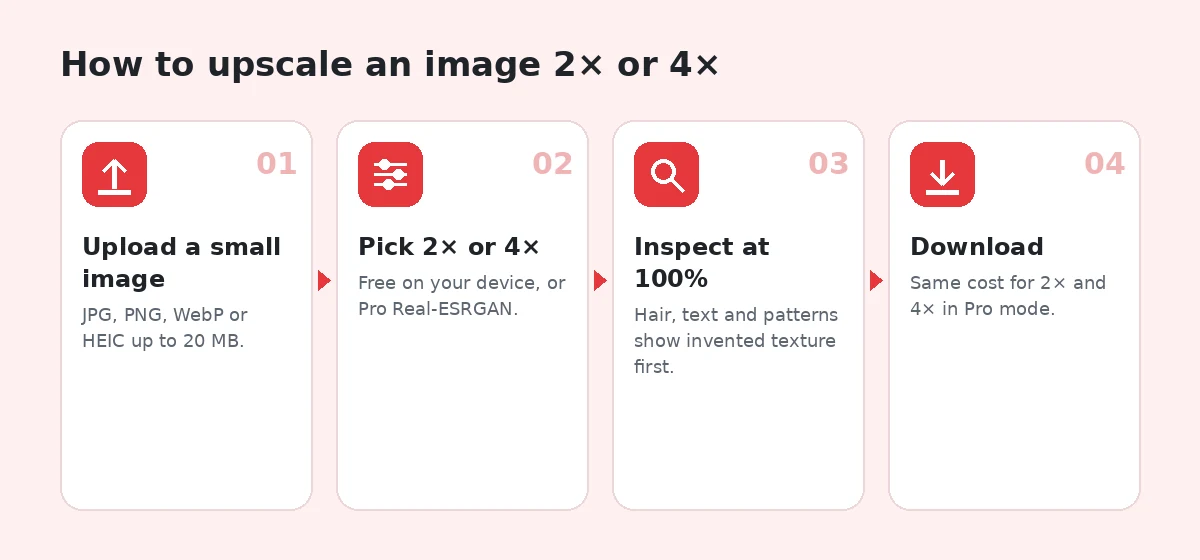
Cách tăng độ phân giải ảnh trong 4 bước
1. Tải lên ảnh nhỏ
Thả hoặc dán tệp JPG, PNG, WebP hoặc HEIC tối đa 20 MB. Ảnh nguồn càng nhỏ càng được lợi nhiều.
2. Chọn 2× hoặc 4×
Chọn hệ số. Miễn phí chạy trên thiết bị; chuyển sang Pro để dùng Real-ESRGAN.
3. Kiểm tra ở 100%
Kiểm tra tóc, chữ, gạch và các họa tiết lặp lại, nơi kết cấu bịa ra lộ ra đầu tiên.
4. Tải xuống
Lưu tệp đã phóng to không có hình mờ. Pro có cùng giá cho 2× và 4×.
Công cụ Tăng độ phân giải ảnh AI làm được gì
Hệ số 2× và 4×
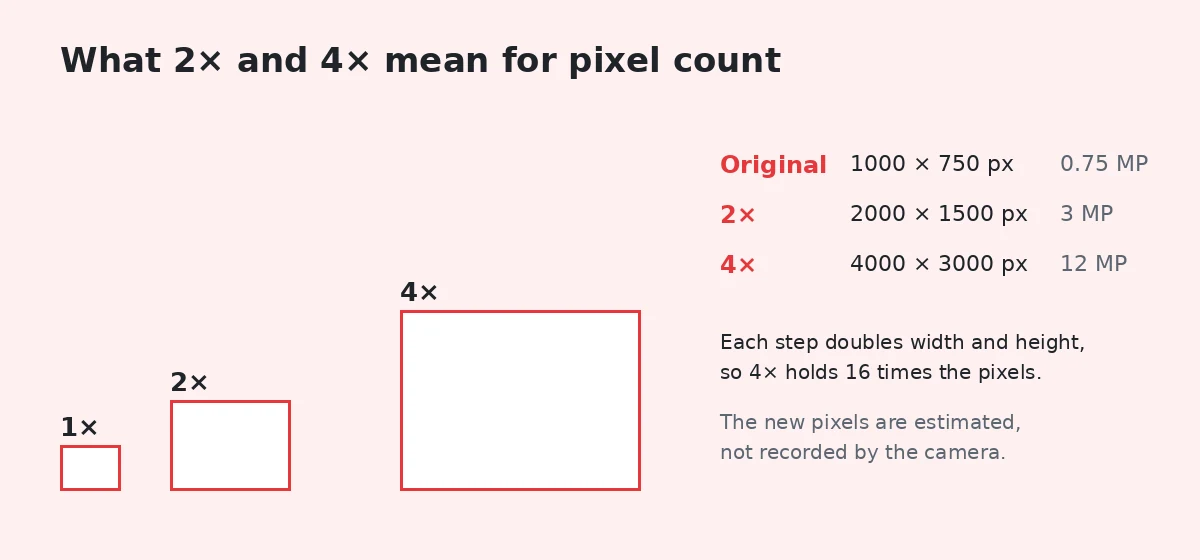
Nhân đôi hoặc nhân bốn chiều rộng và chiều cao: gấp 4 và 16 lần số điểm ảnh.
Lấy mẫu lại chất lượng cao miễn phí
Nội suy mượt cộng unsharp mask nhẹ, hoàn toàn trong trình duyệt.
Real-ESRGAN ở chế độ Pro
Mô hình siêu phân giải giấy phép BSD-3 với tái tạo khuôn mặt tắt.
Chế độ xem 100% trung thực
So sánh kết quả đã phóng to với bản gốc ở kích thước điểm ảnh thật.
Một giá cho mọi hệ số
Một lượt tăng độ phân giải Pro tốn một tín dụng cho 2× hoặc 4×, chỉ khi thành công.
Riêng tư theo mặc định
Chế độ miễn phí không bao giờ tải lên; tệp Pro tự động bị xóa.
Ai sử dụng
Cửa hàng trực tuyến
Ảnh sản phẩm lớn hơn để phóng to trên sàn thương mại điện tử.
Tệp nhỏ đời cũ
Ảnh từ điện thoại đời đầu và ảnh tải từ web nay đã quá nhỏ.
Slide và tài liệu
Ảnh bị vỡ điểm ảnh trên máy chiếu hoặc trong PDF.
In ấn
Đủ điểm ảnh cho bản in sắc nét ở kích thước bạn muốn.
Miễn phí và Pro: bạn trả tiền cho điều gì
Miễn phí · trên thiết bị này
Không cần tài khoản, không tải lên
- 2× và 4× không giới hạn trên thiết bị này
- Ảnh không bao giờ được tải lên
- Đầu ra tối đa khoảng 8 megapixel
- Không hình mờ, không cần tài khoản
Tín dụng · AI Pro
Khi bạn cần mô hình AI
- Tăng độ phân giải Pro với Real-ESRGAN: 1 tín dụng cho 2× hoặc 4×, chỉ khi thành công
- Chưa đăng nhập: một lượt thử Pro miễn phí mỗi trình duyệt mỗi ngày
- Tài khoản miễn phí: 5 tín dụng Pro mỗi tuần
- Gói từ $4.99 cho 60 tín dụng, hoặc Plus $9.99/tháng cho 300
Công cụ tăng độ phân giải ảnh AI thực sự làm gì
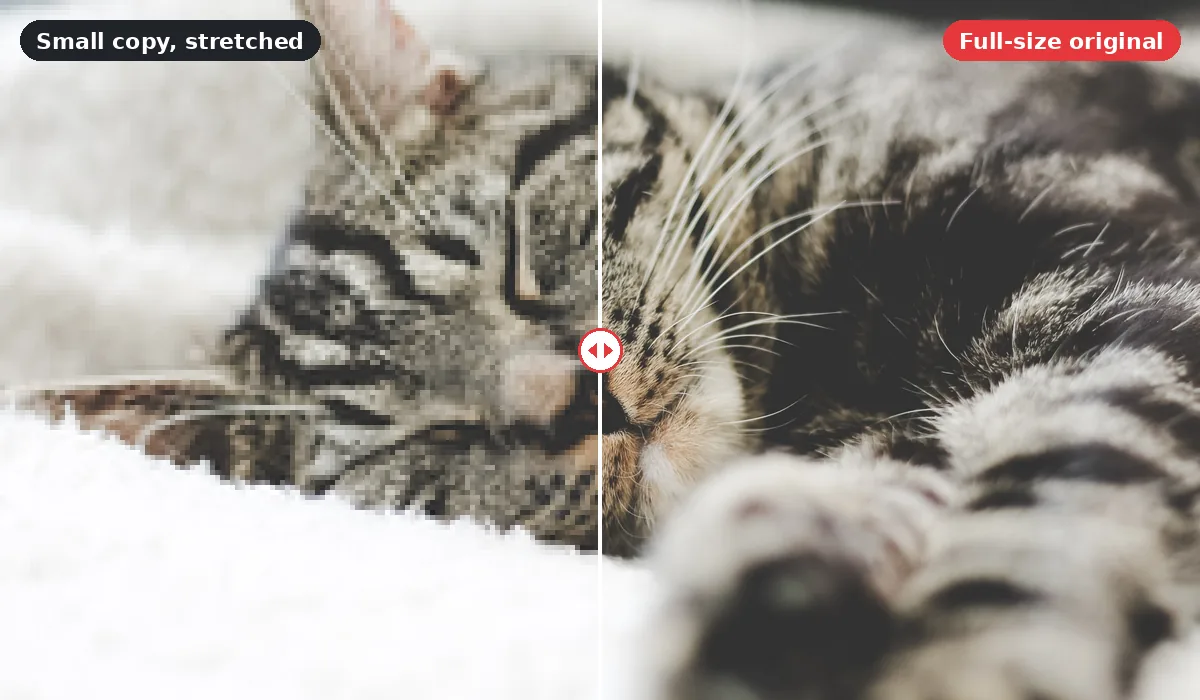
Phóng to ảnh nghĩa là tạo ra những điểm ảnh vốn không có. Ảnh 1000 × 750 có 750.000 điểm ảnh; ở 4× nó cần 12 triệu. Mọi công cụ tăng độ phân giải đều phải quyết định những điểm ảnh mới đó là gì, và khác biệt giữa các phương pháp nằm ở cách quyết định.
Đổi kích thước cổ điển
Phương pháp truyền thống nhìn vào các điểm ảnh lân cận và trộn chúng. Bicubic và các phương pháp tương tự cho kết quả mượt không lỗi, nhưng cạnh bị mềm và kết cấu mảnh thành vệt mờ. Đây là điều hầu hết trình chỉnh sửa ảnh làm khi bạn đổi kích thước, và cũng là điều chế độ Miễn phí ở đây làm, kèm làm sắc nét nhẹ để bù độ mềm.
Siêu phân giải học máy
Các mô hình siêu phân giải AI như Real-ESRGAN được huấn luyện trên hàng triệu cặp ảnh nhỏ và lớn. Chúng học được cạnh, kết cấu và họa tiết thường trông thế nào ở độ phân giải cao hơn, rồi vẽ những thứ đó vào ảnh phóng to. Kết quả sắc nét hơn nhiều, nhất là với kết cấu như lông thú, tán lá và vải. Đổi lại, kết cấu là ước tính chứ không được khôi phục: trông hợp lý, nhưng không được chụp.
Không phương pháp nào làm lộ được chi tiết mà bản gốc không có. Khuôn mặt rộng mười điểm ảnh không trở thành khuôn mặt nhận dạng được ở 4×. Điều siêu phân giải làm được là giúp ảnh vốn đã thể hiện rõ chủ thể trông sạch và sắc nét ở kích thước lớn hơn.
Chế độ miễn phí và Pro: nên dùng công cụ nào
Chế độ Miễn phí nhanh, riêng tư và không giới hạn. Đây là lựa chọn đúng khi ảnh chỉ hơi nhỏ, khi ảnh có chữ hoặc đồ họa với cạnh sạch, hoặc khi bạn muốn tránh mọi kết cấu bịa ra. Nó chạy trong trình duyệt, nên ảnh đầu vào rất lớn được giảm về khoảng 4 megapixel trước và đầu ra giới hạn khoảng 8 megapixel để vừa với bộ nhớ điện thoại.
Chế độ Pro gửi ảnh đến Real-ESRGAN với làm đẹp khuôn mặt tắt. Đây là lựa chọn tốt hơn cho ảnh có kết cấu tự nhiên bị nhòe khi phóng to: động vật, cây cối, phong cảnh, đồ ăn và chất liệu sản phẩm. Một lượt chạy tốn một tín dụng cho cả hai hệ số, và chỉ tính khi tác vụ thành công. Khách chưa đăng nhập được một lượt thử Pro miễn phí mỗi ngày; tài khoản miễn phí nhận năm tín dụng Pro mỗi tuần. Tệp tải lên tự động bị xóa sau một giờ, hoặc 24 giờ với tài khoản, và không bao giờ được dùng để huấn luyện.
2× hay 4×?
Hãy bắt đầu với 2× nếu ảnh nguồn gần với kích thước bạn cần. Nó nhanh hơn và yêu cầu mô hình ước tính ít hơn. Dùng 4× cho ảnh thực sự nhỏ, như ảnh web 500 điểm ảnh bạn muốn in, và kiểm tra kết quả kỹ lưỡng.
Cách tăng độ phân giải ảnh mà không giảm chất lượng
Dùng bản gốc tốt nhất
Bắt đầu từ bản lớn nhất, ít bị nén nhất bạn có. Tăng độ phân giải khuếch đại khối nén và nhiễu, nên nguồn sạch quan trọng hơn hệ số bạn chọn.
Sửa lỗi trước
Nếu ảnh nhiễu, hãy chạy Khử nhiễu trước. Nếu ảnh mềm nhưng đủ lớn, hãy dùng Làm sắc nét hoặc Khử mờ thay vì tăng độ phân giải. Tăng độ phân giải ảnh mờ chỉ cho ra ảnh mờ lớn hơn.
Phóng to một lần
Tăng thẳng lên hệ số bạn cần thay vì lặp lại 2× nhiều lần. Mỗi lượt cộng dồn chi tiết ước tính.
Kiểm tra họa tiết lặp lại
Tường gạch, đường dệt vải, lưới và chữ là nơi siêu phân giải hay tạo họa tiết lạ hoặc chữ méo. Hãy kiểm tra chúng ở 100%.
Lưu ở định dạng tốt
Lưu kết quả lớn dưới dạng JPEG, PNG hoặc WebP chất lượng cao. Nếu sau đó cần tệp nhỏ hơn, hãy nén bằng công cụ chuyên dụng thay vì lưu lại nhiều lần.
Tăng độ phân giải để in, cho màn hình 4K và cửa hàng trực tuyến
In ấn
Chất lượng in phụ thuộc vào số điểm ảnh mỗi inch ở kích thước cuối cùng. Khoảng 300 điểm ảnh mỗi inch trông sắc nét ở khoảng cách đọc, và 150–200 là ổn cho áp phích xem từ xa. Dùng công cụ tính kích thước in để xem bạn cần bao nhiêu điểm ảnh, và trang tăng độ phân giải để in cho quy trình tập trung vào in ấn.
4K và màn hình lớn
Màn hình 4K có 3840 × 2160 điểm ảnh. Ảnh điện thoại thông thường đã vượt mức đó, nhưng ảnh web và ảnh cũ thường thì không. Trang tăng độ phân giải 4K giải thích cách đạt độ phân giải màn hình mà không quá tay.
Sàn thương mại điện tử
Nhiều sàn cần ít nhất 1000–1600 điểm ảnh ở cạnh dài để phóng to. Tăng độ phân giải ảnh sản phẩm nhỏ bằng Pro để có kết cấu tốt hơn, rồi kiểm tra nhãn và logo vẫn chính xác. Nếu cần nền trắng, hãy xóa phông sau khi tăng độ phân giải.
Tăng độ phân giải các loại ảnh khác nhau
Ảnh người
Real-ESRGAN ở đây chạy với tái tạo khuôn mặt tắt, nên khuôn mặt được phóng to chứ không bị vẽ lại. Khuôn mặt nhỏ có thể trông mềm. Công cụ Chân dung có thể tái tạo khuôn mặt, nhưng có thể thay đổi nhân dạng và sẽ cảnh báo trước.
Động vật và thiên nhiên
Lông thú, lông vũ và lá cây là nơi siêu phân giải tỏa sáng. Hãy mong đợi kết cấu thuyết phục nhưng có thể không khớp chính xác với sợi lông hay chiếc lá thật.
Chữ và ảnh chụp màn hình
Nội suy ở chế độ Miễn phí thường tốt hơn cho chữ, vì nó không bịa ra hình dạng chữ. Với chữ bị mờ, hãy dùng công cụ sửa chữ bị mờ.
Tranh vẽ và anime
Nét vẽ và màu phẳng cần mô hình giữ cạnh sạch mà không thêm kết cấu nhiếp ảnh. Dùng công cụ tăng độ phân giải anime cho tranh minh họa, manga và hoạt hình.
Ảnh cũ và ảnh quét
Hãy quét ở độ phân giải cao thay vì tăng độ phân giải một bản quét thấp. Nếu ảnh in bị hư hoặc phai, hãy chạy công cụ phục hồi trước.
Vì sao ảnh đã tăng độ phân giải đôi khi trông lạ
Mô hình siêu phân giải đưa ra những phỏng đoán tự tin. Thường chúng đúng đủ để bạn không bao giờ nhận ra. Thỉnh thoảng thì không: họa tiết trở nên quá đều, chữ nhỏ thành ký tự vô nghĩa trông giống chữ, da trông như vẽ, hoặc chi tiết hậu cảnh thành kết cấu không có thật. Đây không phải lỗi của một công cụ cụ thể; đó là điều xảy ra khi mô hình phải lấp thông tin bị thiếu.
Cách phòng tránh là nhìn kỹ. So sánh bản gốc và kết quả ở 100% tại những vùng quan trọng với bạn. Nếu có thứ trông như bịa ra và nó quan trọng, hãy dùng kết quả chế độ Miễn phí hoặc bản gốc. Hướng dẫn của chúng tôi về khi nào làm nét bịa ra chi tiết có ví dụ về những điều cần chú ý.
Tăng kích thước ảnh trên điện thoại và máy tính
Trang hoạt động trên trình duyệt hiện đại ở Windows, macOS, Linux, Android và iPhone. Chế độ Miễn phí dùng bộ nhớ và bộ xử lý của thiết bị, nên tăng 4× ảnh lớn có thể mất vài giây trên điện thoại cũ, và đầu ra rất lớn có thể bị từ chối để tránh làm treo tab trình duyệt. Nếu vậy, hãy chọn 2× hoặc dùng Pro, chạy trên máy chủ bảo mật của chúng tôi và trả về tệp lớn hơn.
Tăng độ phân giải, đổi kích thước hay làm nét?
Dùng công cụ đổi kích thước
Khi bạn cần kích thước chính xác, hoặc khi thu nhỏ ảnh. Công cụ đổi kích thước miễn phí giữ chất lượng mà không cần AI và cho phép đặt chiều rộng, chiều cao hoặc phần trăm.
Dùng công cụ tăng độ phân giải
Khi ảnh quá nhỏ cho mục đích sử dụng và bạn muốn phóng to mà vẫn rõ nhất có thể.
Dùng công cụ làm nét
Khi ảnh đúng kích thước nhưng trông mềm, phẳng hoặc nhiễu. Công cụ làm nét ảnh và Làm sắc nét hoạt động ở kích thước gốc.
Nhiều vấn đề cần hai bước. Ảnh nhỏ, nhiễu để in có thể qua Khử nhiễu, rồi tăng độ phân giải Pro. Ảnh lớn nhưng mềm cho trang web có thể chỉ cần Làm sắc nét, rồi thu nhỏ về kích thước hiển thị.
Chi phí thực tế của tăng độ phân giải Pro
Mỗi lượt tăng độ phân giải Pro thành công dùng một tín dụng, dù bạn chọn 2× hay 4×. Tài khoản miễn phí nhận năm tín dụng mỗi tuần, đủ để thử mô hình trên vài ảnh. Nếu bạn bán hàng trực tuyến và thường xuyên tăng độ phân giải ảnh sản phẩm, gói 60 tín dụng giá $4.99 đủ cho 60 ảnh, và tín dụng trong gói được thiết kế không hết hạn. Plus $9.99 mỗi tháng gồm 300 tín dụng, và Pro $24.99 gồm 1.200. Tác vụ thất bại không bao giờ bị tính phí, và chế độ Miễn phí luôn không giới hạn, nên nhiều người dùng Miễn phí cho việc nhanh và chỉ dùng Pro cho ảnh mà kết cấu quan trọng.
Lưu ý về các tuyên bố độ phân giải
Tăng độ phân giải làm tăng số điểm ảnh, không tăng lượng thông tin thật. Ảnh nhỏ được tăng 4× là ảnh lớn hơn, và với mô hình tốt thì đẹp hơn, nhưng không tương đương ảnh chụp bằng máy ảnh có độ phân giải gấp mười sáu lần. Chúng tôi nói thẳng điều này vì nhiều công cụ làm mờ ranh giới đó. Hãy dùng ảnh đã tăng độ phân giải khi ảnh lớn hơn, sạch hơn giúp ích, và giữ bản gốc cho mọi thứ mà chi tiết chính xác là quan trọng.
Được viết và kiểm thử bởi đội ngũ EnhancerPro. Cập nhật lần cuối 2026-10-12.
Câu hỏi thường gặp
Công cụ liên quan
- Tăng độ phân giải lên 4KĐạt độ phân giải màn hình mà không quá tay.
- Tăng độ phân giải để inĐiểm ảnh mỗi inch và kích thước in.
- Tăng độ phân giải animeCạnh sạch cho tranh vẽ và manga.
- Công cụ tính kích thước inMột bản in cần bao nhiêu điểm ảnh.
- Đổi kích thước ảnhKích thước chính xác không cần AI.
- Hướng dẫn: làm sắc nét hay tăng độ phân giải?Chọn cách sửa đúng cho ảnh nhỏ, mềm.
Thử với ảnh của bạn
Bắt đầu miễn phí trên thiết bị này. Chỉ dùng tín dụng Pro khi ảnh cần mô hình AI, và chỉ trả cho những lượt chạy thành công.