
Phục hồi ảnh in cũ mà không vẽ lại quá khứ
Khôi phục tương phản và tông màu trung tính cho ảnh gia đình bị phai, ố vàng, trong khi khuôn mặt vẫn đúng là những người ấy.
Thêm ảnh
Thả vào đây, hoặc nhấp để duyệt.
Miễn phí trên thiết bị này. Không có gì được tải lên.
- Miễn phí trên thiết bị này
- Không bao giờ vẽ lại khuôn mặt
- Không tải lên ở chế độ miễn phí
- Chỉ tính tín dụng khi thành công
- Không hình mờ
Dùng công cụ này để phục hồi ảnh cũ đã phai, ố vàng hoặc trở nên phẳng theo thời gian. Lượt miễn phí chạy trong trình duyệt: nó kéo giãn tông màu về dải đầy đủ, làm dịu ám vàng hoặc cam, và làm sắc nét nhẹ, tất cả mà không tải bản quét lên. Khi ảnh in cũng nhỏ hoặc mờ, chế độ Pro chạy Real-ESRGAN với hai tín dụng, chỉ tính khi thành công, với tái tạo khuôn mặt tắt. Chúng tôi không bao giờ vẽ lại khuôn mặt hay lấp phần giấy bị mất, vì ảnh gia đình được phục hồi vẫn phải cho thấy những người thực sự ở đó. Vết xước và vết rách được xử lý riêng bằng công cụ xóa vật thể.
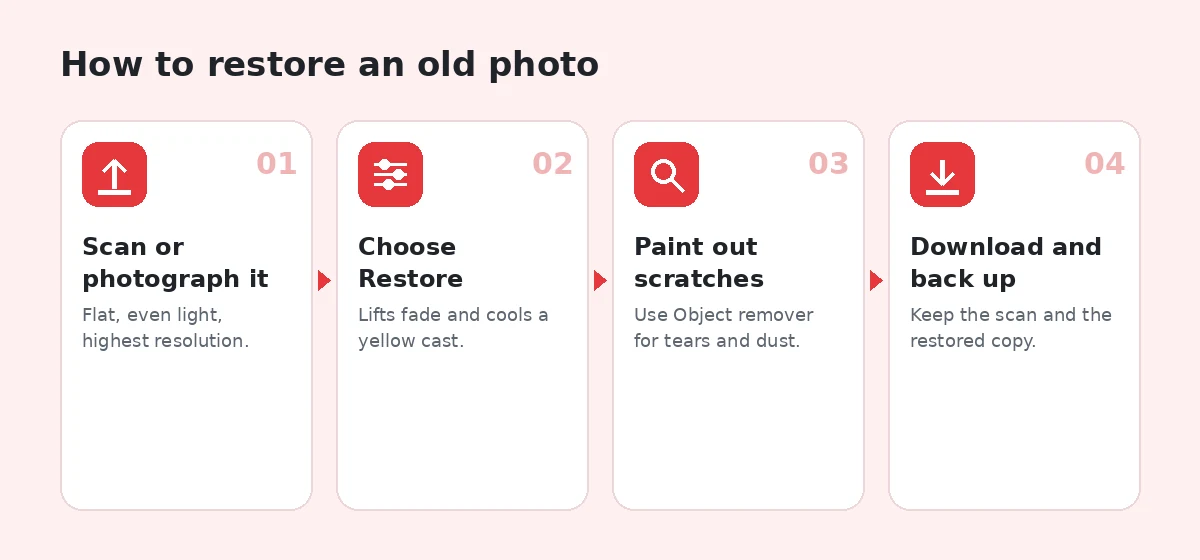
Cách phục hồi ảnh cũ trong 4 bước
1. Quét hoặc chụp ảnh in
Đặt phẳng, dưới ánh sáng đều, ở độ phân giải cao nhất có thể. Tải tệp lên, tối đa 20 MB.
2. Chọn Phục hồi
Tăng thanh trượt đến khi tương phản và tông trung tính trở lại. Bắt đầu ở giữa.
3. Sửa vết xước riêng
Tô lên bụi, vết xước và vết rách nhỏ bằng công cụ xóa vật thể.
4. Tải xuống và sao lưu
Lưu bản đã phục hồi và giữ bản quét gốc cùng với nó.
Công cụ phục hồi ảnh cũ làm được gì
Sửa ảnh phai
Mỗi kênh màu được kéo giãn về dải đầy đủ, nên ảnh in bạc màu lấy lại màu đen và trắng.
Xóa ám vàng
Giấy ngả ấm, ố vàng được làm mát về trung tính mà không làm ảnh ngả xanh.
Làm rõ nhẹ nhàng
Làm sắc nét nhẹ mang lại các cạnh bị mềm do thời gian và quá trình quét.
Khuôn mặt vẫn chân thực
Không có mô hình khuôn mặt nào chạy trong Phục hồi, dù Miễn phí hay Pro.
Real-ESRGAN ở chế độ Pro
Làm sạch và phóng to bản quét nhỏ, mềm với 2 tín dụng.
Lưu trữ gia đình riêng tư
Chế độ miễn phí không bao giờ tải lên; tệp Pro tự động bị xóa.
Ai sử dụng
Album gia đình
Ảnh in từ thập niên 1950 đến 1990 bị phai hoặc ố vàng.
Gia phả
Bản sao rõ hơn của chân dung tổ tiên cho cây gia phả.
Tưởng niệm và kỷ niệm
Bản in sạch hơn để đóng khung hoặc trình chiếu.
Kho lưu trữ và hội nhóm
Bản sao truy cập nhanh cho hiện vật trong bộ sưu tập.
Miễn phí và Pro: bạn trả tiền cho điều gì
Miễn phí · trên thiết bị này
Không cần tài khoản, không tải lên
- Chạy không giới hạn trên thiết bị này, không cần tài khoản
- Ảnh không bao giờ được tải lên
- Không có hình mờ trên bản tải xuống
- Thanh trượt trước/sau và chế độ xem 100%
Tín dụng · AI Pro
Khi bạn cần mô hình AI
- Lượt chạy Pro với Real-ESRGAN: 2 tín dụng, chỉ tính khi tác vụ thành công
- Chưa đăng nhập: một lượt thử Pro miễn phí mỗi trình duyệt mỗi ngày
- Tài khoản miễn phí: 5 tín dụng Pro mỗi tuần
- Gói từ $4.99 cho 60 tín dụng, hoặc Plus $9.99/tháng cho 300
Điều gì xảy ra với ảnh cũ theo thời gian
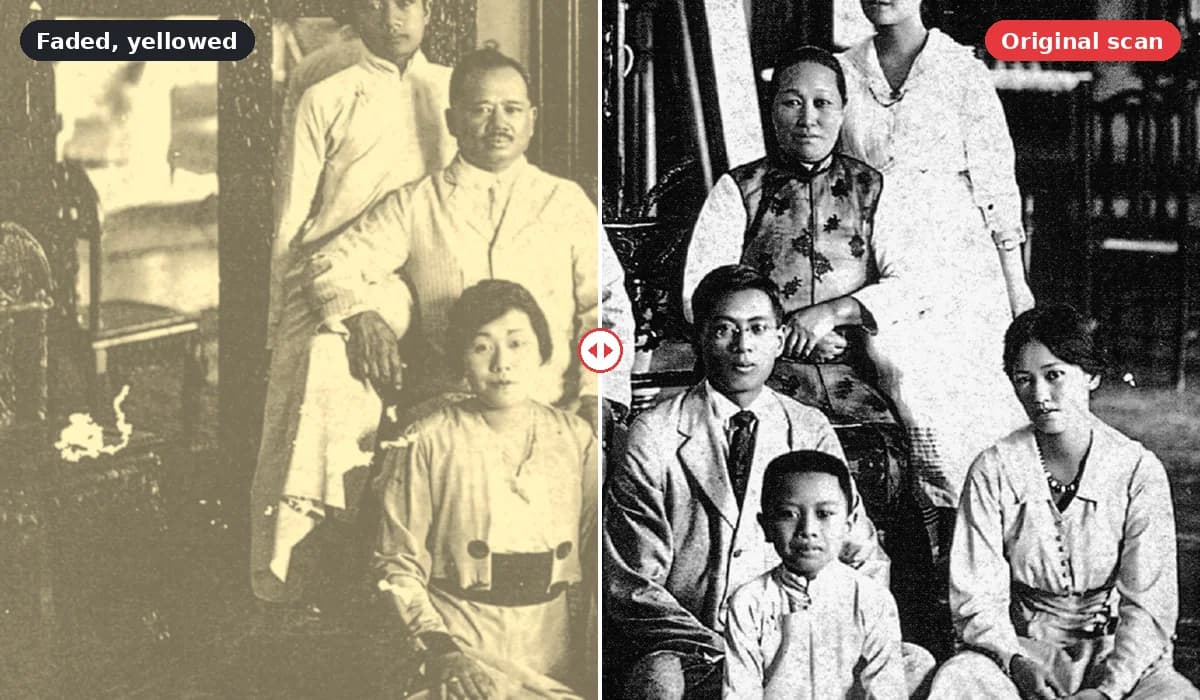
Ảnh in là hóa chất trên giấy, và hóa chất thay đổi. Ảnh màu từ thập niên 1960 đến 1990 đặc biệt dễ hỏng: ba lớp thuốc nhuộm phai với tốc độ khác nhau, nên ảnh ngả dần về đỏ, cam hoặc đỏ tía khi thuốc nhuộm xanh lơ biến mất. Ảnh đen trắng bền hơn nhưng ố vàng khi giấy già đi, và cả hai loại đều mất tương phản khi màu đen yếu dần thành xám.
Hư hại vật lý cũng cộng dồn: vết xước, nếp gấp, vết rách, bụi, đốm mốc, vết bẩn từ album và dấu vân tay. Một số tốt nhất nên sửa bằng cách quét cẩn thận, một số bằng chỉnh tông, và một số chỉ có thể sửa bằng cách tô lên.
Phai màu và hư hại
Phai màu và ám màu ảnh hưởng đều toàn bộ ảnh và có thể sửa một cách đáng tin cậy. Hư hại là cục bộ: vết xước hay vết rách xóa mất một phần bức ảnh. Sửa tông khôi phục những gì còn lại; sửa hư hại nghĩa là lấp những gì đã mất, một công việc khác và tinh tế hơn.
Công cụ này giúp bạn phục hồi ảnh cũ thế nào
Chế độ miễn phí
Công cụ đo giá trị tối nhất và sáng nhất ở mỗi kênh màu và kéo giãn chúng về dải đầy đủ. Chỉ riêng điều đó đã khôi phục phần lớn tương phản bị mất do phai. Sau đó nó kiểm tra ảnh có ngả ấm không, nếu có thì làm mát về trung tính, xóa đi màu ố vàng của giấy cũ. Làm sắc nét nhẹ hoàn tất lượt xử lý. Mọi thứ diễn ra trong trình duyệt.
Chế độ Pro
Pro gửi bản quét đến Real-ESRGAN với tái tạo khuôn mặt tắt. Nó làm sạch nhiễu hạt và độ mềm, và phóng to ảnh, có ích với ảnh in cỡ ví nhỏ và bản quét độ phân giải thấp. Nó không lấp vết rách hay vẽ lại khuôn mặt. Phục hồi Pro tốn hai tín dụng vì là tác vụ nặng hơn; chỉ tính khi thành công.
Những gì chúng tôi không làm
Chúng tôi không chạy mô hình tái tạo khuôn mặt trên ảnh cũ. Những mô hình đó làm khuôn mặt mờ thành sắc nét bằng cách vẽ một khuôn mặt mới hợp lý, và trên ảnh cũ kết quả thường là một người lạ trông như ảnh mẫu hiện đại. Với kho ảnh gia đình, đó là sự đánh đổi sai.
Quét ảnh cũ để phục hồi tốt nhất
Dùng máy quét phẳng nếu có thể
Máy quét cho ánh sáng đều và không méo phối cảnh. Quét ở 600 dpi cho ảnh in tiêu chuẩn và 1200 dpi cho ảnh nhỏ, và tắt chế độ tự chỉnh màu của máy quét để giữ toàn bộ thông tin.
Chụp bằng điện thoại cũng được
Đặt ảnh in phẳng gần cửa sổ, tránh nắng trực tiếp, và chụp thẳng từ trên xuống để các cạnh song song. Tắt đèn flash, vì nó gây chói trên ảnh in bóng. Ứng dụng quét có chỉnh phối cảnh sẽ giúp ích.
Làm sạch nhẹ nhàng
Phủi bụi bằng cọ mềm hoặc bóng thổi trước khi quét. Không bao giờ lau ảnh in bằng chất lỏng; lớp nhũ tương rất dễ hỏng.
Giữ bản quét thô
Lưu bản quét chưa chỉnh sửa làm bản gốc. Phục hồi trên bản sao, không bao giờ trên bản gốc.
Sửa vết xước, vết rách và đốm
Phục hồi cố ý không tô lên hư hại. Với vết xước, đốm bụi và vết rách nhỏ, hãy dùng công cụ xóa vật thể: tô lên từng vết và chế độ miễn phí lấp từ điểm ảnh lân cận, hiệu quả với đường mảnh trên nền trơn như bầu trời, tường và quần áo. Với vết cắt qua vùng nhiều chi tiết, chế độ Pro dùng mô hình LaMa, vốn bịa ra phần lấp và thông báo rõ.
Hãy cẩn thận nhất với khuôn mặt. Vết xước ngang má có thể lấp thuyết phục; vết xước qua mắt hay miệng sẽ thay đổi con người. Thường để lại một vết nhỏ tốt hơn vẽ lại một đường nét. Trang của chúng tôi về xóa vết xước trên ảnh cũ hướng dẫn từng bước.
Phục hồi các loại ảnh cũ khác nhau
Ảnh nâu đỏ và ảnh ám tông
Nhiều ảnh in thời đầu được cố ý ám tông nâu. Xóa hết sắc ấm khiến chúng trông như ảnh đen trắng hiện đại. Hãy dùng mức thấp hơn nếu muốn giữ nét đặc trưng của thời kỳ.
Ảnh chụp lấy liền
Ảnh kiểu Polaroid phai và ngả vàng, xanh lơ hoặc đỏ tía tùy loại phim. Hãy quét không để khung bị chói, rồi để Phục hồi cân bằng lại màu.
Phim dương bản và âm bản
Phim dương bản quét tốt nhất bằng máy quét phim hoặc bảng đèn và máy ảnh. Âm bản màu phải được đảo ngược và chỉnh trước, điều công cụ này không làm; khi đã có ảnh dương, Phục hồi có thể cân bằng tông màu.
Mẩu báo cắt
Giấy báo ố vàng nhanh và có họa tiết chấm lưới. Phục hồi làm dịu màu vàng; tránh làm sắc nét mạnh, vốn phóng đại các chấm.
Ảnh trong khung và album
Lấy ảnh ra khỏi khung và album dính nếu có thể làm an toàn. Kính thêm phản chiếu và màng album thêm lớp mờ. Nếu ảnh bị dính, hãy chụp tại chỗ với ánh sáng từ bên cạnh.
Tô màu và phục hồi: thứ tự nào?
Nếu bạn định thêm màu cho ảnh đen trắng, hãy phục hồi trước. Tô màu dựa trên độ sáng và tương phản, nên ảnh in xám bị phai cho kết quả đục. Sửa tông ở đây, sửa hư hại bằng công cụ xóa vật thể, rồi thử công cụ tô màu, ở chế độ Pro sẽ ước tính màu bằng DDColor. Hãy nhớ những màu đó là phỏng đoán, không phải ghi nhận quá khứ.
Ảnh màu bị phai
Với ảnh màu đã ngả đỏ hoặc cam, Phục hồi thường là đủ: nó cân bằng lại các kênh. Tô màu chỉ dành cho ảnh vốn là đen trắng từ đầu.
Chia sẻ và bảo quản ảnh đã phục hồi
Lưu ở định dạng bền lâu
Giữ bản gốc đã phục hồi dạng PNG hoặc JPEG chất lượng cao. Tránh lưu lại JPEG nhiều lần, mỗi lần mất chất lượng.
Đặt tên tệp
Đặt tên tệp theo người, nơi chốn và năm gần đúng. Con cháu sau này sẽ cảm ơn bạn.
Sao lưu ở hai nơi
Giữ một bản trên máy tính và một bản ở nơi khác, như ổ cứng ngoài hoặc máy tính của người thân.
Nói rõ ảnh đã được phục hồi
Khi chia sẻ hoặc in, hãy ghi chú ảnh đã được phục hồi, và giữ sẵn bản quét gốc. Điều đó tôn trọng lịch sử và tránh nhầm lẫn về sau.
In trên giấy lưu trữ
Nếu in bản phục hồi, hãy yêu cầu in lưu trữ hoặc in mực pigment, bền hơn nhiều so với ảnh in thuốc nhuộm vốn đã phai ngay từ đầu.
Quy trình phục hồi cho cả một album
Phục hồi một bức ảnh yêu thích thật thỏa mãn. Phục hồi cả album là một dự án, và một quy trình đơn giản giúp mọi thứ trong tầm kiểm soát.
1. Quét tất cả trước
Quét mọi ảnh in với cùng cài đặt trước khi chỉnh sửa bất kỳ ảnh nào. Nhanh hơn, và bạn có bản sao lưu đầy đủ ngay cả khi không bao giờ hoàn tất việc phục hồi.
2. Phân loại theo nhu cầu
Chia bản quét thành ảnh chỉ cần chỉnh tông, ảnh có hư hại, và ảnh hỏng quá nặng không sửa được. Phần lớn sẽ thuộc nhóm đầu.
3. Chỉnh tông theo đợt
Chạy Phục hồi lần lượt cho nhóm đầu với cài đặt tương tự, để album trông đồng nhất.
4. Sửa ảnh bị hư hại
Xử lý vết xước và vết rách bằng công cụ xóa vật thể, bắt đầu với những ảnh quan trọng nhất.
5. Chia sẻ bản sao
Gửi cho người thân bản đã phục hồi kèm tên và ngày tháng, và nhờ họ bổ sung chi tiết còn thiếu. Phục hồi album thường là lúc những câu chuyện gia đình quay trở lại.
Giới hạn của phục hồi ảnh cũ
Không công cụ nào khôi phục được chi tiết đã mất. Khuôn mặt chỉ rộng vài điểm ảnh trong ảnh nhóm sẽ không thành chân dung sắc nét. Góc bị rách mất có thể được lấp, nhưng không bằng thứ thực sự từng ở đó. Phai nặng có thể khiến các kênh màu yếu đến mức không thể cân bằng trung tính, và kết quả trông hơi xám hoặc ám màu dù làm gì.
Điều phục hồi làm tốt là tận dụng tối đa những gì còn sót lại: tương phản thật, tông trung tính, và khuôn mặt mọi người như máy ảnh đã ghi lại. Với hầu hết ảnh gia đình, đó là điều quan trọng.
Được viết và kiểm thử bởi đội ngũ EnhancerPro. Cập nhật lần cuối 2026-10-12.
Câu hỏi thường gặp
Công cụ liên quan
- Xóa vết xước trên ảnh cũSửa hư hại từng bước.
- Xóa vật thểTô xóa bụi, đốm và vết rách.
- Tô màu ảnhThêm màu ước tính sau khi phục hồi.
- Làm đẹp chân dungKhuôn mặt rõ hơn, kèm cảnh báo trung thực.
- Tăng độ phân giải để inPhóng to ảnh in nhỏ để đóng khung.
- Hướng dẫn: phục hồi ảnh cũNên sửa gì và nên để nguyên gì.
Thử với ảnh của bạn
Bắt đầu miễn phí trên thiết bị này. Chỉ dùng tín dụng Pro khi ảnh cần mô hình AI, và chỉ trả cho những lượt chạy thành công.