
Khử mờ ảnh trực tuyến: Sửa lấy nét mềm và rung nhẹ
Khôi phục độ rõ cho ảnh hơi mất nét hoặc rung nhẹ, và cho biết trung thực khi nào ảnh không thể cứu được.
Thêm ảnh
Thả vào đây, hoặc nhấp để duyệt.
Miễn phí trên thiết bị này. Không có gì được tải lên.
- Miễn phí trên thiết bị này
- Không tải lên ở chế độ miễn phí
- Tùy chọn Swin2SR Pro
- Chỉ tính tín dụng khi thành công
- Trung thực về giới hạn
Trang này giúp bạn làm rõ ảnh bị mờ ở dạng mềm chứ không bị nhòe: chân dung lấy nét vào tai thay vì mắt, ảnh chụp khi tay hơi rung, hay khung hình trông mờ sương sau khi đổi kích thước. Lượt miễn phí chạy hiệu chỉnh unsharp bán kính rộng trong trình duyệt, không tải lên. Với trường hợp khó hơn, lượt chạy Pro dùng Swin2SR, một mô hình phục hồi mở, với một tín dụng chỉ tính khi thành công. Chúng tôi cũng nói thẳng những gì không thể sửa, vì nhòe chuyển động mạnh và lấy nét trượt phá hủy thông tin mà không công cụ nào thực sự khôi phục được.
Cách làm rõ ảnh bị mờ trong 4 bước
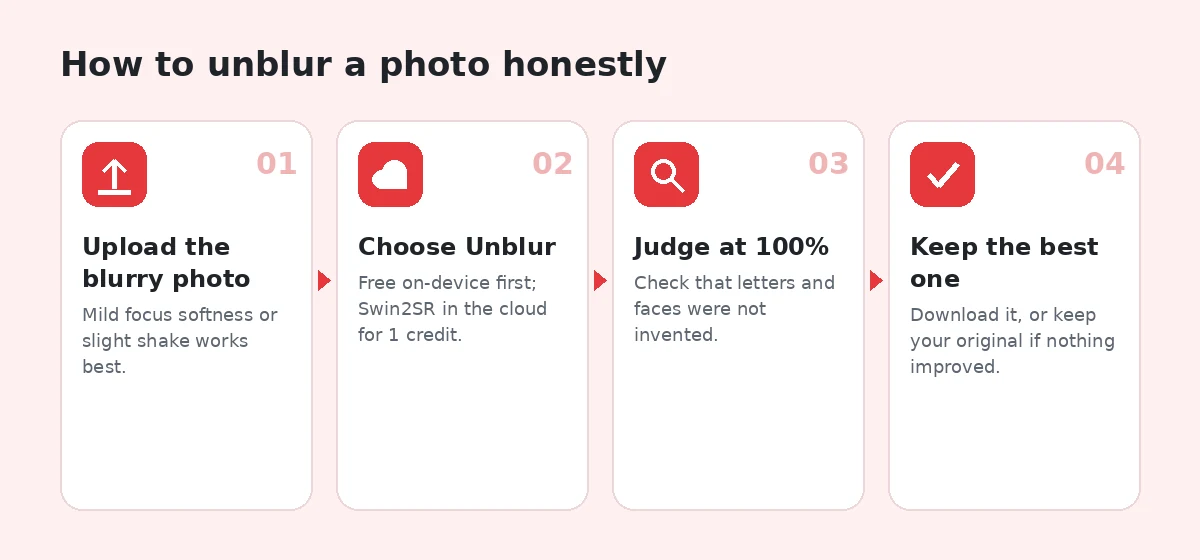
1. Tải ảnh bị mờ lên
Thả hoặc dán tệp JPG, PNG, WebP hoặc HEIC tối đa 20 MB. Độ mềm nhẹ và rung nhẹ cho kết quả tốt nhất.
2. Chọn Khử mờ
Bắt đầu ở chế độ Miễn phí. Chuyển sang Pro để dùng Swin2SR khi lượt miễn phí chưa đủ.
3. Đánh giá ở 100%
So sánh hai nửa và kiểm tra mắt, cạnh và chữ. Đảm bảo không có gì mới bị bịa ra.
4. Giữ phiên bản tốt nhất
Tải xuống không hình mờ, hoặc giữ bản gốc nếu ảnh không thực sự tốt hơn.
Công cụ khử mờ ảnh làm được gì
Hiệu chỉnh bán kính rộng
Unsharp mask mạnh hơn, rộng hơn Làm sắc nét, nhắm vào độ mềm lan rộng do lấy nét trượt.
Swin2SR ở chế độ Pro
Mô hình phục hồi Apache-2.0 tái tạo cạnh sạch hơn từ ảnh đầu vào mềm, bị nén.
Trước/sau ở kích thước thật
Kéo đường chia và mở chế độ xem 100% để thấy chính xác điều gì đã thay đổi.
Báo cáo thay đổi
Mỗi kết quả miễn phí báo tỷ lệ điểm ảnh đã thay đổi, để bạn biết đã xử lý bao nhiêu.
Không tái tạo khuôn mặt
Khử mờ không bao giờ thay bằng khuôn mặt được tạo ra. Công cụ Chân dung riêng làm việc đó, kèm cảnh báo.
Chỉ trả khi thành công
Một lượt chạy Pro tốn một tín dụng, tự động hoàn lại nếu tác vụ thất bại.
Ai sử dụng
Chân dung lấy nét trượt
Lấy nét vào tai hoặc hậu cảnh thay vì mắt.
Ảnh cầm tay trong nhà
Rung nhẹ do tốc độ màn trập chậm trong phòng tối.
Ảnh cắt từ video
Khung hình lấy từ clip trông mềm khi xem như ảnh.
Ảnh đã đổi kích thước
Ảnh bị mềm sau khi được ứng dụng hoặc trang web thu phóng.
Miễn phí và Pro: bạn trả tiền cho điều gì
Miễn phí · trên thiết bị này
Không cần tài khoản, không tải lên
- Chạy không giới hạn trên thiết bị này, không cần tài khoản
- Ảnh không bao giờ được tải lên
- Không có hình mờ trên bản tải xuống
- Thanh trượt trước/sau và chế độ xem 100%
Tín dụng · AI Pro
Khi bạn cần mô hình AI
- Lượt chạy Pro với Swin2SR: 1 tín dụng, chỉ tính khi tác vụ thành công
- Chưa đăng nhập: một lượt thử Pro miễn phí mỗi trình duyệt mỗi ngày
- Tài khoản miễn phí: 5 tín dụng Pro mỗi tuần
- Gói từ $4.99 cho 60 tín dụng, hoặc Plus $9.99/tháng cho 300
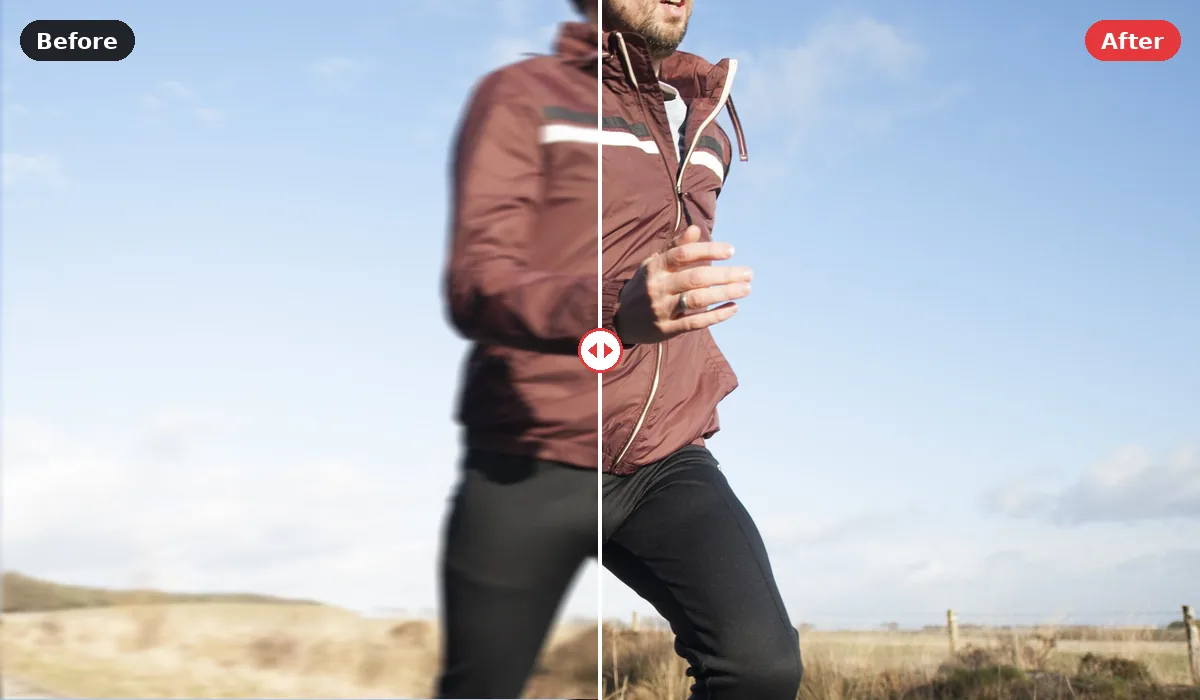
Có thực sự làm rõ được ảnh bị mờ không?
Được một phần, và tùy vào loại mờ. Ảnh mờ là khung cảnh gốc bị trộn với các điểm ảnh lân cận theo một kiểu nhất định. Khi kiểu đó nhẹ và đơn giản, phần lớn thông tin cạnh gốc vẫn còn trong tệp, và phần mềm có thể đẩy nó trở lại. Khi kiểu đó mạnh hoặc phức tạp, thông tin đã mất; công cụ chỉ có thể thay bằng một phỏng đoán thuyết phục.
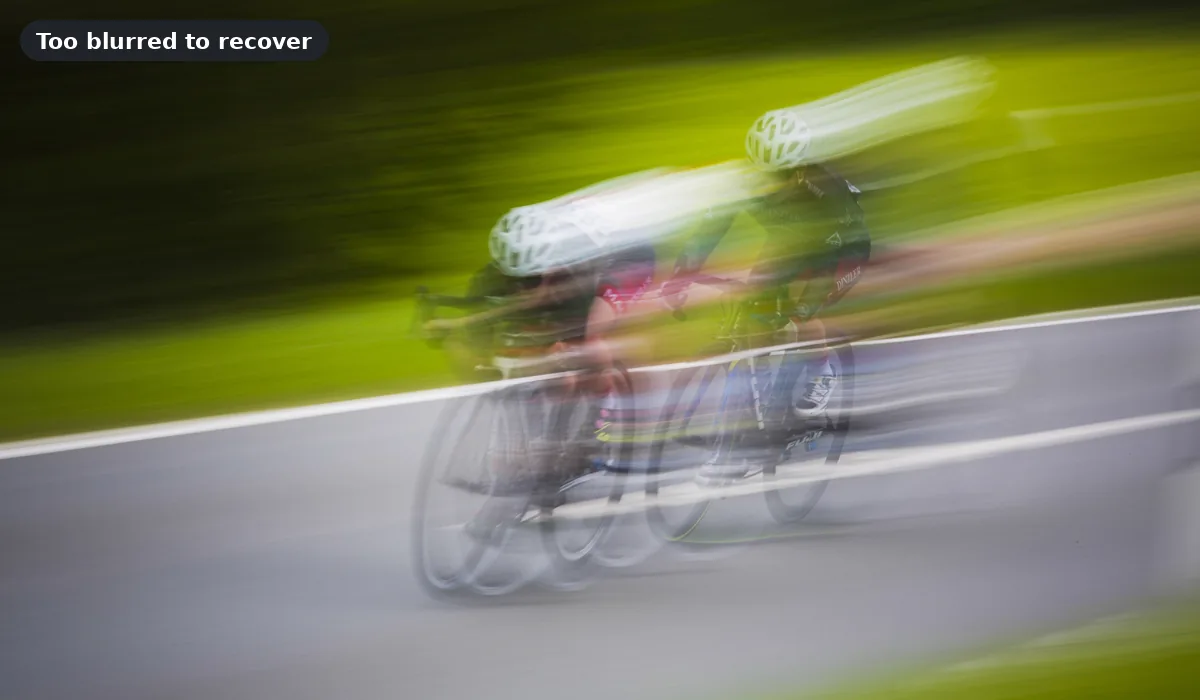
Đó là câu trả lời trung thực mà hầu hết trang khử mờ né tránh. Bạn có thể làm rõ ảnh hơi mềm và nhận kết quả rõ hơn thật sự. Bạn không thể biến ảnh một tay đua xe đạp bị nhòe khắp khung hình thành chân dung sắc nét mà không bịa ra. Trang này được thiết kế cho trường hợp đầu và sẽ cho bạn biết khi bạn rơi vào trường hợp sau.
Các loại mờ và loại nào có thể sửa
Lấy nét mềm là kiểu mờ tròn, đều khi ống kính lấy nét hơi trước hoặc sau chủ thể. Trường hợp nhẹ cho kết quả tốt. Rung máy là vệt nhòe có hướng do máy di chuyển khi phơi sáng; rung nhỏ vài điểm ảnh có thể cải thiện, vệt dài thì không. Nhòe chuyển động là chủ thể di chuyển, chỉ làm mờ phần đang chuyển động. Mềm do đổi kích thước đến từ việc thu nhỏ rồi phóng to lại ảnh; loại này cho kết quả tốt. Cuối cùng, độ sâu trường ảnh nông là xóa phông có chủ ý, và xóa nó không phải là sửa mà là một bức ảnh khác.
Lượt khử mờ miễn phí hoạt động thế nào
Trên thiết bị này, công cụ áp dụng unsharp mask với bán kính rộng hơn và cường độ cao hơn công cụ Làm sắc nét. Nói đơn giản, nó ước tính cạnh đã lan ra bao xa và kéo chúng lại bằng cách thêm tương phản ở khoảng cách đó. Vì xử lý toàn bộ ảnh, nó nhanh, riêng tư và dễ đoán.
Thanh trượt độ trung thực điều khiển cường độ. Hãy bắt đầu thấp. Ở mức cao hơn, hiệu chỉnh bắt đầu tạo quầng sáng quanh cạnh mạnh và phóng đại nhiễu, khiến ảnh trông bị xử lý hơn là sắc nét. Bảng kết quả hiển thị tỷ lệ điểm ảnh đã thay đổi, một phép kiểm tra hữu ích: nếu thay đổi nhỏ không giúp được, thay đổi lớn thường làm tệ hơn.
Vì sao khử mờ miễn phí có giới hạn
Bộ lọc cổ điển không biết khung cảnh lẽ ra trông thế nào. Nó không phân biệt được sợi mi mềm với nhiễu, và xử lý mọi cạnh như nhau. Đó chính là lý do nó không bao giờ bịa chi tiết, và cũng là lý do nó không cứu được tệp bị mờ nặng.
Khi nào dùng AI để làm rõ ảnh mờ
Lượt chạy Pro gửi ảnh đến Swin2SR, mô hình dựa trên transformer được huấn luyện để phục hồi ảnh thực tế bị suy giảm, kể cả ảnh mềm và bị nén. Nó đã học các dạng cạnh và kết cấu điển hình, nên có thể cho kết quả sạch hơn nhiều so với bộ lọc trên tệp mềm, nhỏ hoặc bị nén. Mô hình được lưu trữ cũng phóng to ảnh, có ích khi bản gốc nhỏ.
Cái giá của sức mạnh đó là suy đoán. Mô hình có thể suy đoán kết cấu không có trong tệp, và với chữ rất mềm nó có thể thay đổi hình dạng chữ. Điều đó ổn với ảnh du lịch; không chấp nhận được với biển số xe, hóa đơn hay bất cứ thứ gì bạn có thể dùng làm bằng chứng. Màn hình kết quả ghi chú điều này, và chúng tôi cũng vậy.
Chi phí và quyền riêng tư
Một lượt chạy Pro tốn một tín dụng và chỉ tính khi tác vụ thành công. Khách chưa đăng nhập được một lượt thử Pro miễn phí mỗi ngày, và tài khoản miễn phí được thêm năm tín dụng Pro mỗi tuần. Ảnh tải lên tự động bị xóa, sau một giờ với lượt chạy chưa đăng nhập và 24 giờ với tài khoản, và không bao giờ được dùng để huấn luyện.
Cách làm rõ ảnh mờ trên iPhone hoặc Android
Trang này hoạt động trên Safari và Chrome trên điện thoại. Chạm vào vùng tải lên để chọn ảnh từ thư viện hoặc dùng nút camera. Để có kết quả tốt nhất, hãy chia sẻ tệp gốc thay vì bản sao từ ứng dụng chat, vốn đã bị nén. Trên iPhone, ảnh định dạng HEIC được chấp nhận. Sau khi xử lý, dùng chế độ xem 100% và chụm để phóng to trước khi tải xuống, vì màn hình điện thoại khiến hầu như mọi ảnh trông sắc nét ở kích thước vừa màn hình.
So sánh khử mờ, làm sắc nét và tăng độ phân giải
Làm rõ
Cho độ mềm lan ra vài điểm ảnh: lấy nét trượt, rung nhẹ, khung hình video mềm. Dùng hiệu chỉnh rộng hơn.
Tăng độ nét
Cho ảnh đã lấy nét đúng và chỉ cần độ sắc hoàn thiện. Dùng hiệu chỉnh hẹp, nhẹ nhàng.
Phóng to
Cho ảnh quá nhỏ. Nó thêm điểm ảnh. Nếu ảnh nhỏ cũng bị mềm, một lượt khử mờ Pro thường là bước đầu tốt hơn, vì mô hình cũng phóng to ảnh.
Nếu chưa chắc, hãy bắt đầu với Khử mờ trên thiết bị này, so sánh ở 100%, và thử Làm sắc nét nếu ảnh gần như đã ổn. Hướng dẫn về làm sắc nét hay tăng độ phân giải có thêm ví dụ.
Những gì không thể làm rõ
Một số ảnh không thể khôi phục một cách trung thực. Nhận ra chúng giúp tiết kiệm thời gian và bảo vệ bạn khỏi tin vào kết quả giả.
Vệt nhòe chuyển động dài
Khi chủ thể hoặc máy ảnh di chuyển tạo vệt nhòe dài nhiều điểm ảnh, các hình dạng bên trong bị trộn lẫn không thể tách. Hai tay đua xe đạp trong ảnh cuối bài là trường hợp điển hình.
Mất nét hoàn toàn
Nếu chủ thể chỉ là một khối mềm không có cạnh nào ở kích thước đầy đủ, bộ lọc không có gì để kéo lại, và mô hình chỉ có thể đoán.
Khuôn mặt và chữ rất nhỏ
Khuôn mặt chỉ rộng chục điểm ảnh, hay chữ cao chưa tới vài điểm ảnh, không ghi lại đủ thông tin để khôi phục. Mọi công cụ hiển thị khuôn mặt sắc nét hay biển số đọc được từ tệp như vậy đều đã vẽ ra nó.
Với khuôn mặt bị mờ trong những bức ảnh nhìn chung vẫn ổn, tùy chọn Pro Phục hồi AI của công cụ Chân dung có thể vẽ lại khuôn mặt bằng AI tạo sinh, và kết quả được gắn nhãn chỉnh sửa do AI tạo. Hãy dùng có hiểu biết và không bao giờ dùng để nhận dạng.
Cách tránh ảnh bị mờ lần sau
Dùng tốc độ màn trập nhanh hơn
Mờ do chuyển động tăng theo thời gian phơi sáng. Khi thiếu sáng, hãy bật thêm đèn, dùng chế độ chụp đêm với điện thoại được tì chắc, hoặc chấp nhận thêm nhiễu để đổi lấy màn trập nhanh hơn; nhiễu dễ làm sạch hơn mờ.
Lấy nét có chủ đích
Chạm vào mắt hoặc chi tiết quan trọng nhất trước khi chụp. Trên máy ảnh, dùng lấy nét một điểm cho chủ thể đứng yên và lấy nét liên tục cho chủ thể chuyển động.
Giữ người vững
Cầm điện thoại bằng hai tay, khép khuỷu tay, và thở ra khi bấm chụp. Dựa vào tường hoặc bàn giúp ích hơn bất kỳ ứng dụng nào.
Chụp nhiều khung hình
Chế độ chụp liên tục không tốn gì. Tấm nét nhất trong ba tấm thường tốt hơn bản chỉnh sửa tốt nhất của một tấm.
Lau ống kính
Ống kính bị bẩn tạo quầng mờ trông như bị nhòe. Hãy lau bằng vải mềm trước những bức ảnh quan trọng.
Khử mờ các loại ảnh khác nhau
Chân dung
Kiểm tra mắt trước. Nếu lông mi và điểm sáng trong mắt mềm nhưng vẫn thấy, lượt miễn phí ở cường độ thấp đến vừa thường giúp ích. Nếu mắt chỉ là khối mịn, lượt Pro có thể trông sạch hơn, nhưng hãy so sánh kỹ: mô hình không được thay đổi hình dạng mắt hay miệng.
Thú cưng và trẻ em
Những chủ thể này hay di chuyển, nên mờ thường do chuyển động hơn là lấy nét. Cử động nhỏ cho kết quả tốt; chú chó đang chạy thì không. Lần sau hãy chụp liên tục và chọn khung hình nét nhất.
Ảnh ban đêm và trong nhà
Ảnh tối kết hợp mờ với nhiễu. Khử mờ trước sẽ khuếch đại nhiễu hạt, vì vậy hãy khử nhiễu trước hoặc dùng công cụ ảnh thiếu sáng, rồi khử mờ nhẹ nhàng. Hãy mong cải thiện vừa phải, không phải vẻ ban ngày.
Ảnh quét và ảnh in cũ
Nhiều ảnh cũ vốn đã hơi mềm từ đầu, và việc quét thêm độ mềm riêng. Hãy quét ở độ phân giải cao hơn, rồi khử mờ nhẹ. Với ảnh phai, trầy xước và ám màu, công cụ phục hồi ảnh cũ là điểm khởi đầu tốt hơn.
Tài liệu và ảnh chụp màn hình
Chữ là trường hợp đặc biệt vì mắt nhận ra mọi chữ bị thay đổi. Hãy dùng công cụ sửa chữ bị mờ, giúp tăng tương phản chữ mà không viết lại, và đừng bao giờ dựa vào kết quả AI cho con số bạn chưa đọc được.
Ảnh nhóm
Một khuôn mặt nét và ba khuôn mặt mềm thường do độ sâu trường ảnh quá nông. Khử mờ chỉ giúp các khuôn mặt mềm nếu chúng gần mặt phẳng lấy nét. Hãy chấp nhận kết quả không đều trong nhóm.
Cách biết kết quả khử mờ có đáng tin không
Một lần khử mờ tốt làm ảnh rõ hơn mà không làm nó khác đi. Dùng danh sách này trước khi chia sẻ hoặc in kết quả.
So sánh hình dạng, không chỉ độ nét
Chuyển qua lại giữa bản gốc và kết quả ở 100%. Các cạnh phải nằm ở cùng vị trí. Nếu lông mày, chữ hay khung cửa sổ bị dịch chuyển hoặc đổi hình dạng, kết quả đã bịa ra thứ gì đó.
Tìm kết cấu lặp lại
Mô hình tạo sinh đôi khi lấp vùng mềm bằng họa tiết gọn gàng, lặp lại như những chiếc lá giống hệt hay lỗ chân lông đều đặn. Kết cấu thật không đều. Sự lặp lại là dấu hiệu của suy đoán.
Kiểm tra mép khung hình
Các góc thường mềm hơn trung tâm do ống kính. Hiệu chỉnh trung thực cải thiện chúng một chút; hiệu chỉnh mạnh có thể để lại quầng sáng hoặc gợn ở đó trước tiên.
Tự hỏi liệu bạn có nhận ra thay đổi
Nếu phải nheo mắt mới thấy khác biệt, ảnh có lẽ đã sắc nét nhất có thể một cách trung thực. Nếu khác biệt quá lớn trên một tệp rất mờ, hãy nghi ngờ thay vì vui mừng.
Vì sao một số kết quả khử mờ trông tốt hơn thực tế
Kết quả tìm kiếm về sửa ảnh mờ đầy những cặp trước và sau ấn tượng. Nhiều cặp trung thực, và nhiều cặp được làm theo cách tâng bốc công cụ. Biết các mánh này giúp bạn đánh giá mọi dịch vụ, kể cả dịch vụ này.
Ảnh trước bị làm mờ có chủ ý
Ảnh sắc nét bị làm mờ nhân tạo rồi phục hồi thì dễ sửa, vì vết mờ sạch và đơn giản về mặt toán học. Mờ ngoài đời thực lộn xộn hơn. Ảnh ví dụ của chúng tôi cũng được làm như vậy, và chúng tôi ghi rõ trong chú thích, nhưng ảnh của bạn sẽ khó hơn.
Ảnh sau là được tạo ra
Mô hình tạo sinh có thể vẽ khuôn mặt sắc nét lên khuôn mặt mềm. Trông như phép màu cho đến khi bạn so với người quen của người đó. Nếu công cụ cho thấy làn da hoàn hảo, lông mi mới và đường nét cân xứng, nó đang vẽ.
Ảnh so sánh được hiển thị nhỏ
Ở kích thước thu nhỏ, hầu như mọi thứ đều trông sắc nét. Luôn đánh giá ở 100% hoặc ở kích thước bạn sẽ thực sự dùng.
Chúng tôi thà cho thấy cải thiện vừa phải, trung thực hơn là một hư cấu ấn tượng. Đó là tiêu chuẩn chúng tôi đặt cho công cụ này, và cũng là tiêu chuẩn tốt cho mọi công cụ bạn dùng.
Một quy trình khử mờ thực tế
Đây là quy trình chúng tôi dùng khi thử nghiệm. Thứ nhất, kiểm tra bản gốc ở 100% để xác định loại mờ. Thứ hai, chạy Khử mờ trên thiết bị này ở mức thấp và so sánh. Thứ ba, nếu cạnh vẫn mềm và ảnh nhỏ hoặc bị nén, thử một lượt Pro. Thứ tư, so sánh cả ba cạnh nhau và chọn bản tự nhiên nhất, không phải lúc nào cũng là bản nét nhất. Cuối cùng, nếu ảnh quan trọng như một tư liệu, hãy giữ bản gốc bên cạnh mọi bản chỉnh sửa.
Theo các bước đó, hầu hết ảnh hơi mềm sẽ rõ hơn mà vẫn trung thực. Những ảnh không cải thiện thường là những ảnh mà không công cụ nào nên được tin tưởng để thử.
Được viết và kiểm thử bởi đội ngũ EnhancerPro. Cập nhật lần cuối 2026-10-12.
Câu hỏi thường gặp
Công cụ liên quan
- Làm sắc nét ảnhĐộ sắc hoàn thiện cho ảnh đã lấy nét đúng.
- Làm đẹp chân dungTái tạo khuôn mặt mềm với cảnh báo rõ ràng.
- Tăng độ phân giải ảnh AIThêm điểm ảnh 2× hoặc 4×.
- Làm mờ ảnhNgược lại: che khuôn mặt và biển số.
- Sửa chữ bị mờCho chữ mềm trong ảnh chụp màn hình và ảnh quét.
- Hướng dẫn: khi làm nét bịa ra chi tiếtNhận ra phỏng đoán của AI.
Thử với ảnh của bạn
Bắt đầu miễn phí trên thiết bị này. Chỉ dùng tín dụng Pro khi ảnh cần mô hình AI, và chỉ trả cho những lượt chạy thành công.