
Làm rõ chữ bị mờ trong ảnh mà không viết lại chữ nào
Giúp chữ mềm trong ảnh chụp màn hình, ảnh quét và ảnh chụp dễ đọc hơn, miễn phí và riêng tư, không bịa ra ký tự nào.
Thêm ảnh
Thả vào đây, hoặc nhấp để duyệt.
Miễn phí trên thiết bị này. Không có gì được tải lên.
- Miễn phí trên thiết bị này
- Không tải lên ở chế độ miễn phí
- Không bao giờ viết lại chữ
- Chỉ tính tín dụng khi thành công
- Không hình mờ
Dùng trang này để sửa chữ bị mờ trong ảnh chụp màn hình, trang quét, ảnh chụp bảng trắng hay biển hiệu chụp từ bên kia đường. Lượt miễn phí tăng tương phản đúng tại cạnh chữ trong trình duyệt, nên nét chữ nổi bật khỏi nền mà tệp không rời thiết bị. Với chữ nhỏ hoặc bị nén nặng, lượt chạy Pro với mô hình Swin2SR tốn một tín dụng, chỉ tính khi thành công. Một quy tắc định hình mọi thứ ở đây: chúng tôi làm chữ vốn có rõ hơn, không bao giờ đoán chữ mới. Nếu một từ không đọc được trong bản gốc, phiên bản trông sắc nét của nó chỉ là hư cấu.
Cách sửa chữ bị mờ trong 4 bước
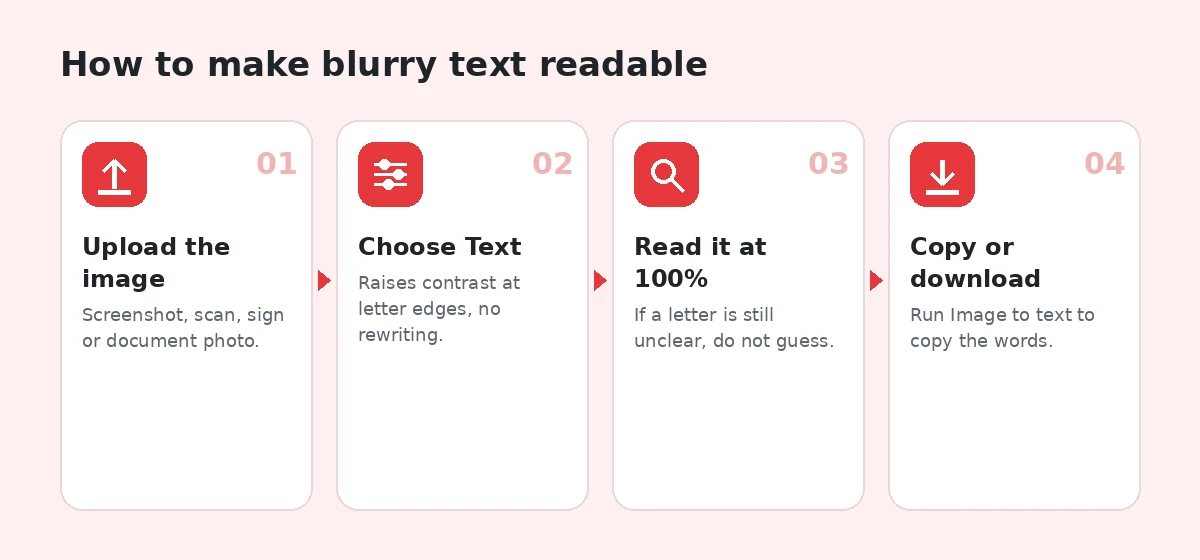
1. Tải ảnh lên
Thả hoặc dán ảnh chụp màn hình, ảnh quét hoặc ảnh chụp có chữ, tối đa 20 MB. Cắt sát phần chữ để có kết quả tốt nhất.
2. Chọn Chữ
Tăng thanh trượt đến khi cạnh chữ trông sắc. Dừng trước khi xuất hiện viền quanh nét chữ.
3. Đọc ở 100%
Kiểm tra mọi từ bạn cần. Nếu một chữ vẫn mơ hồ, hãy coi là chưa biết.
4. Tải xuống hoặc sao chép
Lưu ảnh, hoặc chạy qua công cụ Ảnh sang chữ để sao chép nội dung.
Công cụ sửa chữ bị mờ làm được gì
Tương phản cạnh chữ
Unsharp mask hẹp được tinh chỉnh cho nét mảnh giúp chữ tách khỏi giấy và nền.
Không đoán ký tự
Lượt miễn phí không thể tạo chữ; nó chỉ tăng cường cạnh vốn có.
Tùy chọn Swin2SR Pro
Với chữ rất nhỏ hoặc bị nén, mô hình phục hồi tái tạo cạnh nét chữ sạch hơn.
Kết hợp với OCR
Ảnh rõ hơn cho kết quả tốt hơn trong công cụ Ảnh sang chữ miễn phí.
Tài liệu riêng tư
Chế độ miễn phí không bao giờ tải lên, điều quan trọng với sao kê và biểu mẫu.
Cảnh báo trung thực
Kết quả Pro ghi chú rằng chữ mềm có thể đổi hình dạng và không được coi là bản đọc chính xác.
Ai sử dụng
Ảnh chụp màn hình
Chữ bị mềm sau khi thu phóng hoặc bị ứng dụng chat nén.
Trang quét
Bản quét mờ nhạt, tương phản thấp của thư, biểu mẫu và ghi chú.
Bảng trắng và slide
Ảnh chụp bài thuyết trình từ cuối phòng.
Biển hiệu và nhãn
Nhãn sản phẩm, biển cửa hàng và thực đơn chụp từ xa.
Miễn phí và Pro: bạn trả tiền cho điều gì
Miễn phí · trên thiết bị này
Không cần tài khoản, không tải lên
- Chạy không giới hạn trên thiết bị này, không cần tài khoản
- Ảnh không bao giờ được tải lên
- Không có hình mờ trên bản tải xuống
- Thanh trượt trước/sau và chế độ xem 100%
Tín dụng · AI Pro
Khi bạn cần mô hình AI
- Lượt chạy Pro với Swin2SR: 1 tín dụng, chỉ tính khi tác vụ thành công
- Chưa đăng nhập: một lượt thử Pro miễn phí mỗi trình duyệt mỗi ngày
- Tài khoản miễn phí: 5 tín dụng Pro mỗi tuần
- Gói từ $4.99 cho 60 tín dụng, hoặc Plus $9.99/tháng cho 300
Vì sao chữ trong ảnh bị mờ
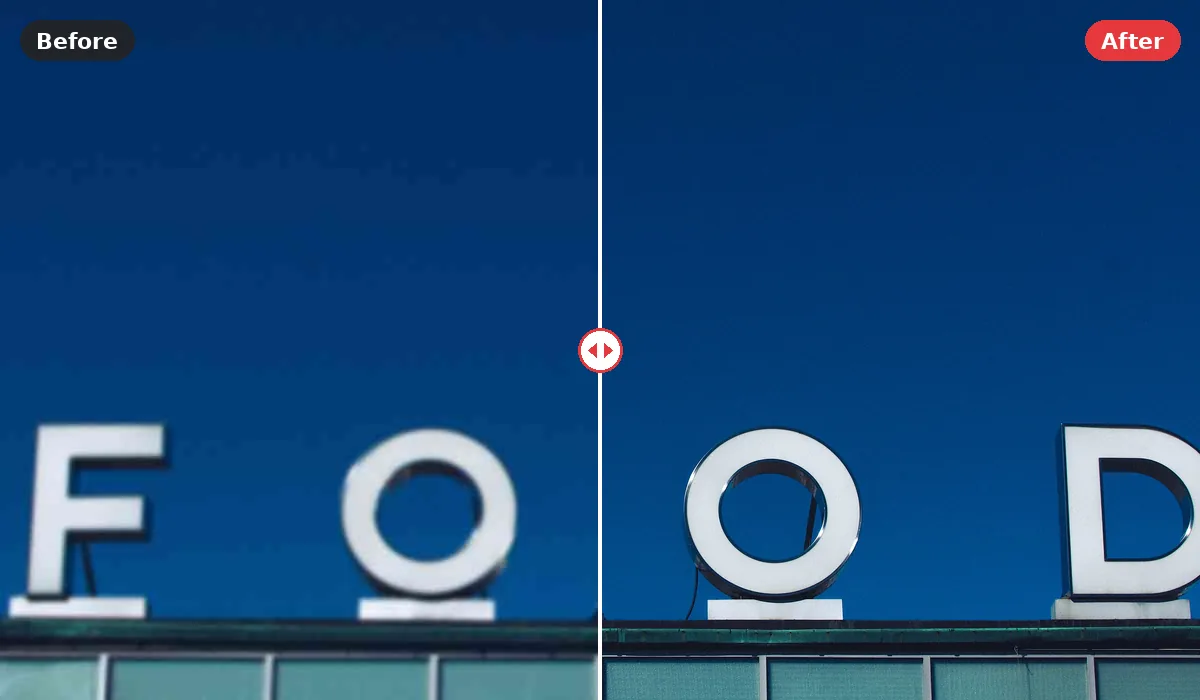
Chữ rất khắt khe. Ảnh phong cảnh hơi mềm vẫn trông dễ chịu, nhưng chữ e hơi mềm có thể bị nhầm thành o. Chữ trong ảnh bị mờ vì vài lý do, và biết mình gặp lý do nào cho bạn biết có thể làm được bao nhiêu.
Thu phóng
Khi ảnh chụp màn hình hoặc ảnh quét bị thu nhỏ rồi phóng to lại, cạnh nét chữ sắc bị trộn với nền. Chữ giữ hình dạng nhưng mất độ sắc. Trường hợp này phản hồi rất tốt với tăng tương phản.
Nén
Ứng dụng chat và trang web lưu ảnh thành JPEG bị nén nặng. Quanh chữ, nén tạo nhiễu khối và gợn khiến nét mảnh trông bẩn. Mô hình Pro xử lý điều này tốt hơn bộ lọc.
Lấy nét và rung máy
Ảnh chụp tài liệu hoặc biển hiệu bằng điện thoại có thể bị mất nét hoặc rung. Độ mềm nhẹ có thể sửa; mờ mạnh biến chữ thành khối không thể tách một cách trung thực.
Độ phân giải thấp
Nếu một dòng chữ chỉ cao vài điểm ảnh, chữ chưa bao giờ được ghi lại đủ chi tiết. Không công cụ nào khôi phục được, chỉ có thể đoán.
Cách công cụ này giúp chữ mờ dễ đọc
Lượt miễn phí so sánh mỗi điểm ảnh với bản sao hơi mờ của ảnh và cộng lại một phần chênh lệch. Vì hiệu ứng tập trung ở nơi độ sáng thay đổi đột ngột, cạnh nét chữ tăng tương phản trong khi giấy phẳng vẫn phẳng. Bán kính được giữ nhỏ để nét mảnh không bị dày lên, và thanh trượt điều khiển lượng.
Điều này cố ý thận trọng. Bộ lọc như vậy không thể dịch chuyển nét, nối khoảng hở hay thêm chân chữ. Giới hạn đó chính là mục đích: những gì bạn đọc sau khi xử lý vẫn là thứ máy ảnh hoặc màn hình đã ghi lại.
Khi nào dùng Pro
Với chữ rất nhỏ, bị nén hoặc nhòe, tùy chọn Pro chạy Swin2SR, mô hình phục hồi mở được huấn luyện trên ảnh bị suy giảm. Nó tái tạo cạnh sạch hơn và xóa nhiễu nén, đồng thời phóng to ảnh, có thể giúp chữ nhỏ dễ đọc hơn. Màn hình kết quả cảnh báo chữ mềm có thể đổi hình dạng. Một lượt chạy tốn một tín dụng và chỉ tính khi thành công.
Chữ mờ trong ảnh chụp màn hình, hóa đơn và tài liệu
Ảnh chụp màn hình
Phần lớn ảnh chụp màn hình bị mờ do thu phóng. Hãy cắt lấy phần chữ, chạy lượt miễn phí, và kiểm tra ở 100%. Để có quy trình chuyên biệt, hãy xem trang ảnh chụp màn hình, trình bày cài đặt thu phóng trong các ứng dụng phổ biến.
Hóa đơn
Hóa đơn in nhiệt bị phai và khó chụp. Hãy tăng tương phản cẩn thận, và không bao giờ dựa vào con số đã làm nét cho việc thanh toán chi phí nếu trước đó bạn không đọc được. Trang hóa đơn giải thích cách chụp để hiếm khi cần làm nét.
Tài liệu in
Chụp phẳng, dưới ánh sáng đều, thẳng từ trên xuống. Rồi chạy lượt miễn phí ở mức thấp đến vừa. Với nhiều trang, tính đồng nhất quan trọng hơn độ sắc tối đa.
Chữ viết tay
Nét bút thay đổi độ dày và lực nhấn, nên làm nét mạnh có thể khiến phần mảnh biến mất hoặc phần dày bị loang. Hãy nhẹ tay và kiểm tra chữ của người viết vẫn trông như chữ của họ.
Chữ dễ đọc và chữ được tái tạo
Có ranh giới rõ ràng giữa giúp chữ dễ đọc hơn và tái tạo chữ vốn không đọc được. Việc đầu hữu ích và trung thực. Việc sau rủi ro, vì AI hiện đại có thể tạo ra chữ sắc nét hoàn hảo trông thuyết phục mà lại sai hoàn toàn.
Điều này quan trọng nhất với con số. Số 3 mờ và số 8 mờ có thể trông giống nhau; mô hình được huấn luyện trên chữ sạch sẽ sẵn lòng chọn một. Nếu con số là giá tiền, ngày tháng, số tài khoản hay biển số xe, đoán sai có thể gây hại thật. Quy tắc của chúng tôi đơn giản: nếu bạn không đọc được trong bản gốc ở 100%, đừng tin bất kỳ phiên bản đã làm nét nào, kể cả của chúng tôi.
Bằng chứng và mục đích chính thức
Đừng dùng chữ đã làm nét làm bằng chứng, trong hồ sơ bảo hiểm, hoặc để nhận dạng xe cộ hay người. Hãy dùng tệp gốc, và nếu tư liệu quan trọng, hãy xin bản sao tốt hơn từ nguồn.
Sao chép chữ từ ảnh sau khi làm rõ
Khi chữ đã rõ, bạn có thể muốn có nội dung dưới dạng văn bản chỉnh sửa được. Công cụ Ảnh sang chữ miễn phí trên trang này chạy nhận dạng ký tự quang học trong trình duyệt và hỗ trợ nhiều ngôn ngữ, kể cả tiếng Việt. Làm rõ ảnh trước thường cải thiện khả năng nhận dạng, nhất là với bản quét tương phản thấp. Hãy đối chiếu chữ nhận dạng được với ảnh, vì OCR cũng có thể đọc sai ký tự mơ hồ.
Cách chụp chữ để giữ sắc nét
Đến gần và lấp đầy khung hình
Chữ cần điểm ảnh. Hãy đến gần thay vì zoom kỹ thuật số, để mỗi chữ được ghi lại bằng nhiều phần cảm biến hơn.
Chụp thẳng góc
Ảnh chụp nghiêng làm chữ ở phía xa bị nén lại. Hãy cầm điện thoại song song với trang giấy hoặc biển hiệu.
Dùng ánh sáng đều
Tránh bóng tay và chói từ đèn trần. Ánh sáng ban ngày từ cửa sổ là lý tưởng cho tài liệu. Nếu trang giấy bóng phản chiếu ánh sáng, công cụ giảm chói có thể làm dịu điểm chói sau đó.
Lấy nét vào chữ
Chạm vào chữ trên màn hình trước khi chụp, và giữ yên một lúc sau khi bấm.
Giữ bản gốc
Gửi tài liệu dưới dạng tệp hoặc PDF thay vì qua ứng dụng chat vốn nén ảnh.
Khắc phục chữ bị mềm
Chữ trông như có viền
Viền sáng hoặc tối quanh nét nghĩa là cường độ quá cao. Hãy giảm đến khi viền biến mất ở 100%.
Nền bị nhiễu
Kết cấu giấy và nhiễu nén đang bị làm sắc cùng với chữ. Hãy dùng mức thấp hơn, hoặc thử Pro, vốn tách nhiễu khỏi nét chữ tốt hơn.
Nét mảnh biến mất
Nét rất nhạt, mảnh có thể hòa vào nền đã được làm sáng. Hãy giảm cường độ, và tránh làm sáng cả ảnh trước khi làm rõ.
Không có gì thay đổi
Chữ có thể đã sắc nét hết mức tệp cho phép, hoặc quá nhỏ. Hãy kiểm tra chữ in hoa cao bao nhiêu điểm ảnh: dưới khoảng tám điểm ảnh, bộ lọc có rất ít thứ để xử lý.
Màu bị lệch
Chữ màu trên nền màu có thể xuất hiện viền màu nhẹ. Giữ mức thấp, hoặc chuyển tài liệu sang thang xám trước khi chia sẻ nếu không cần màu.
Chữ ở ngôn ngữ và hệ chữ khác
Lượt miễn phí hoạt động như nhau với mọi hệ chữ vì nó chỉ xem cạnh, không xem hình dạng chữ cụ thể. Chữ Ả Rập, Devanagari, Trung, Nhật và Kirin đều được lợi như nhau. Hệ chữ có nét rất mảnh hoặc nhiều chấm nhỏ, như dấu phụ tiếng Ả Rập hay dấu thanh tiếng Việt, cần nhẹ tay hơn để dấu không bị mất hoặc dính vào nhau.
AI Pro được huấn luyện chủ yếu trên ảnh tự nhiên chứ không phải chữ của một ngôn ngữ cụ thể, nên nó không thiên vị bảng chữ cái nào. Nó vẫn có thể thay đổi dấu nhỏ, nên hãy kiểm tra kỹ dấu và dấu phụ. Khi sao chép chữ bằng công cụ Ảnh sang chữ, hãy chọn đúng ngôn ngữ để nhận dạng tốt nhất.
Chữ dễ đọc cho mọi người
Chữ rõ ràng là vấn đề tiếp cận. Người thị lực kém, người đọc trên màn hình điện thoại nhỏ và bất kỳ ai xem slide trình chiếu từ cuối phòng đều được lợi từ chữ sắc nét, tương phản cao. Nếu bạn đăng ảnh chụp màn hình, hãy cân nhắc thêm chính nội dung chữ làm văn bản thay thế hoặc chú thích, để trình đọc màn hình đọc được và công cụ tìm kiếm lập chỉ mục được. Làm rõ ảnh giúp người đọc nhìn thấy; cung cấp văn bản thật giúp tất cả mọi người.
Miễn phí và Pro cho chữ bị mờ
Với ảnh chụp màn hình và bản quét khá tốt, lượt miễn phí thường là đủ, và giữ tài liệu nhạy cảm trên thiết bị. Với chữ rất nhỏ trong ảnh bị nén, Pro có thể cho kết quả dễ đọc hơn nhiều, đổi lại một tín dụng và khả năng hình dạng chữ bị thay đổi. Khách chưa đăng nhập được một lượt thử Pro miễn phí mỗi ngày, và tài khoản miễn phí nhận năm tín dụng Pro mỗi tuần. Tệp tải lên tự động bị xóa sau một giờ, hoặc 24 giờ với tài khoản.
Được viết và kiểm thử bởi đội ngũ EnhancerPro. Cập nhật lần cuối 2026-10-12.
Câu hỏi thường gặp
Công cụ liên quan
- Ảnh sang chữ (OCR)Sao chép nội dung từ ảnh đã làm rõ.
- Ảnh chụp màn hình bị mờCách sửa thu phóng cho ảnh chụp màn hình.
- Hóa đơn bị phaiChụp và làm rõ hóa đơn.
- Làm sắc nét ảnhLàm sắc nét tổng quát cho ảnh chụp.
- Giảm chóiLàm dịu phản chiếu trên trang giấy bóng.
- Hướng dẫn: chữ dễ đọc trong ảnh chụp màn hìnhTránh chữ mềm ngay từ nguồn.
Thử với ảnh của bạn
Bắt đầu miễn phí trên thiết bị này. Chỉ dùng tín dụng Pro khi ảnh cần mô hình AI, và chỉ trả cho những lượt chạy thành công.