
Xóa vật thể khỏi ảnh: Tô, lấp và kiểm tra
Xóa dây cáp, vết bụi, biển hiệu và vật gây xao nhãng nhỏ bằng cách tô lên chúng, miễn phí trên thiết bị hoặc với AI Pro.
Thêm ảnh
Thả vào đây, hoặc nhấp để duyệt.
Miễn phí trên thiết bị này. Không có gì được tải lên.
- Lấp miễn phí trên thiết bị này
- Không tải lên ở chế độ miễn phí
- LaMa ở chế độ Pro
- Phần lấp bịa ra được gắn nhãn
- Không hình mờ
Để xóa vật thể khỏi ảnh ở đây, bạn tô lên thứ không muốn có: đường dây điện ngang trời, vết bụi trên ảnh quét, chiếc cốc lạc trên bàn, tấm biển ở góc. Ở chế độ Miễn phí, vùng đã tô được lấp từ các điểm ảnh xung quanh, ngay trong trình duyệt, không tải lên gì. Cách này hiệu quả với vết nhỏ trên nền đơn giản. Với vật lớn hơn hoặc xung quanh nhiều chi tiết, chế độ Pro gửi ảnh và mặt nạ bạn đã tô đến mô hình vẽ lấp LaMa với một tín dụng, chỉ tính khi thành công. LaMa bịa ra thứ có thể nằm sau vật thể, và kết quả nói rõ điều đó: phần lấp là hợp lý, không phải ghi nhận những gì từng ở đó.
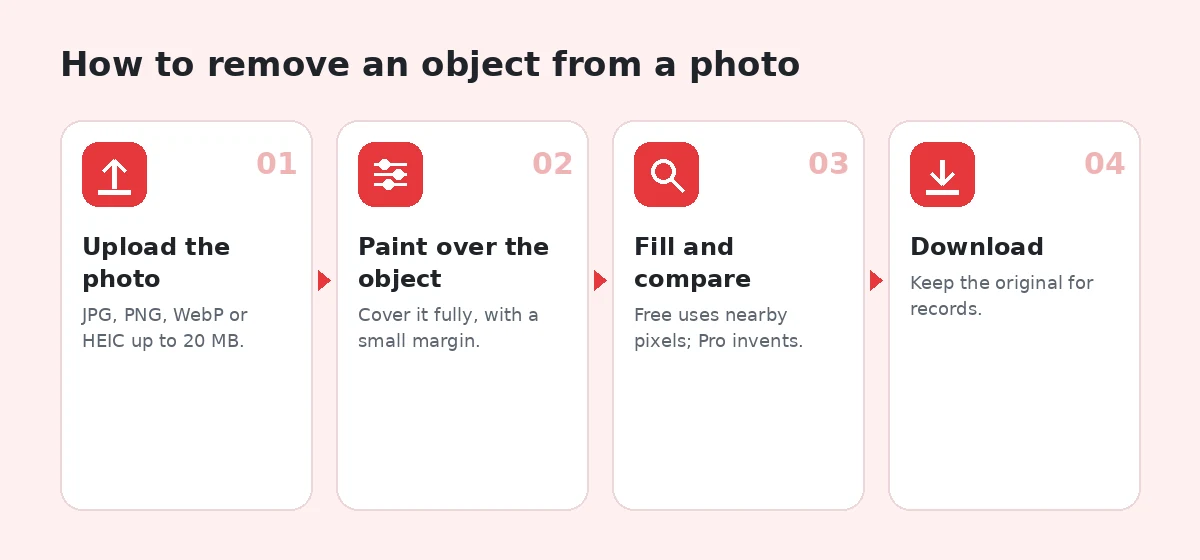
Cách xóa vật thể khỏi ảnh trong 4 bước
1. Tải ảnh lên
Thả hoặc dán ảnh JPG, PNG, WebP hoặc HEIC. Pro nhận ảnh dưới 4 MB.
2. Tô lên vật thể
Phủ kín hoàn toàn, kể cả bóng của nó, với một chút lề quanh cạnh.
3. Lấp và so sánh
Miễn phí lấp từ điểm ảnh lân cận; LaMa Pro bịa ra phần lấp. So sánh ở 100%.
4. Tải xuống
Lưu kết quả không hình mờ, và giữ bản gốc.
Công cụ xóa vật thể khỏi ảnh làm được gì
Tô để chọn
Tô đúng những gì cần xóa; không có gì khác trong ảnh bị đụng đến.
Lấp từ lân cận miễn phí
Khoảng trống được lấp từ điểm ảnh xung quanh trong trình duyệt, lý tưởng cho vết nhỏ.
LaMa ở chế độ Pro
Mô hình vẽ lấp Apache-2.0 xử lý vùng lớn hơn và kết cấu.
Mặt nạ riêng tư ở chế độ Miễn phí
Cả ảnh lẫn mặt nạ đều không rời thiết bị trừ khi bạn chọn Pro.
Nhãn trung thực
Kết quả Pro ghi rõ vùng được lấp là bịa ra.
Thanh trượt trước/sau
Kiểm tra phần sửa so với bản gốc ở kích thước thật.
Ai sử dụng
Ảnh du lịch
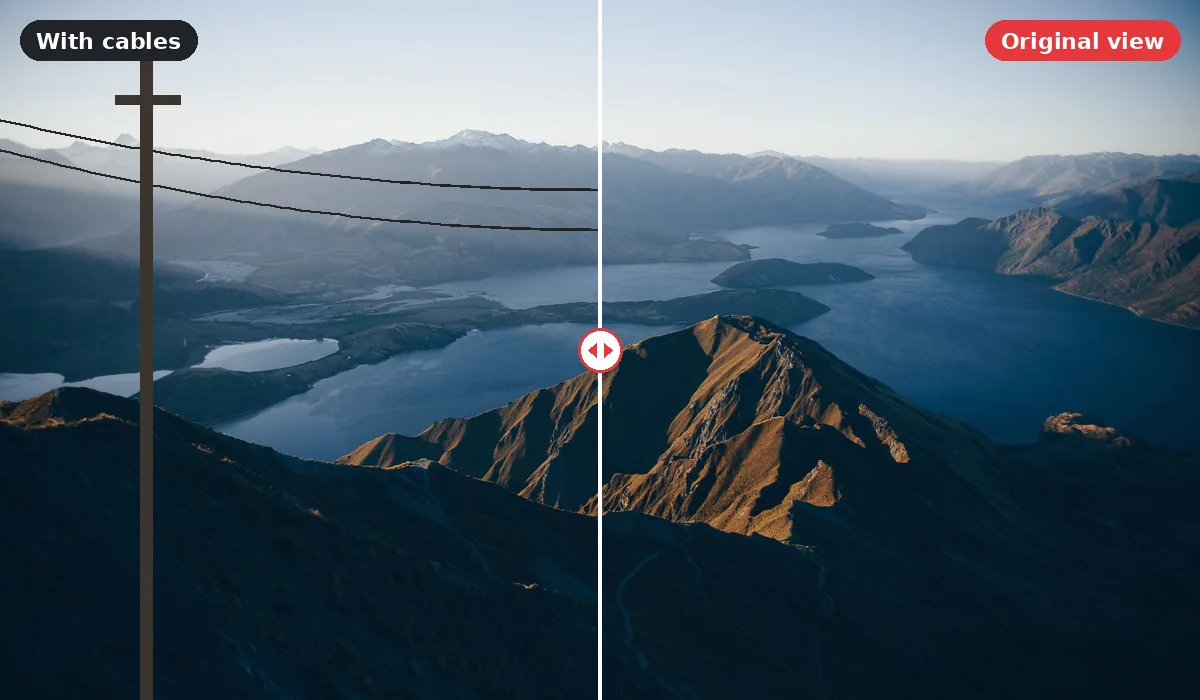
Thùng rác, biển hiệu và dây cáp trong khung cảnh vốn sạch sẽ.
Ảnh quét cũ
Bụi, đốm và vết xước mảnh trên ảnh in đã phục hồi.
Ảnh sản phẩm
Nhãn giá, sợi chỉ thừa và vết bẩn trên phông.
Nội thất
Dây cáp, công tắc và đồ lộn xộn trong ảnh căn phòng.
Miễn phí và Pro: bạn trả tiền cho điều gì
Miễn phí · trên thiết bị này
Không cần tài khoản, không tải lên
- Chạy không giới hạn trên thiết bị này, không cần tài khoản
- Ảnh không bao giờ được tải lên
- Không có hình mờ trên bản tải xuống
- Thanh trượt trước/sau và chế độ xem 100%
Tín dụng · AI Pro
Khi bạn cần mô hình AI
- Lượt chạy Pro với LaMa: 1 tín dụng, chỉ tính khi tác vụ thành công
- Chưa đăng nhập: một lượt thử Pro miễn phí mỗi trình duyệt mỗi ngày
- Tài khoản miễn phí: 5 tín dụng Pro mỗi tuần
- Gói từ $4.99 cho 60 tín dụng, hoặc Plus $9.99/tháng cho 300
Xóa vật thể hoạt động thế nào
Xóa vật thể nghĩa là hai việc: quyết định điểm ảnh nào thuộc về nó, và quyết định đặt gì vào đó. Phần đầu là của bạn: bạn tô mặt nạ lên vật thể. Phần sau là việc của công cụ, và luôn là ước tính, vì máy ảnh chưa từng thấy những gì phía sau vật thể.
Miễn phí: lấp từ xung quanh
Ở chế độ Miễn phí, công cụ lấp vùng đã tô bằng cách lan màu và kết cấu từ các cạnh vào trong. Trên nền đơn giản như bầu trời, mặt nước, tường, cỏ và giấy, nó hòa trộn rất tốt. Trên nền nhiều chi tiết, như tường gạch, đám đông hay thảm hoa văn, nó có thể trông nhòe, vì không hiểu cấu trúc.
Pro: vẽ lấp bằng LaMa
Pro gửi ảnh và mặt nạ đến LaMa, mô hình vẽ lấp mở theo giấy phép Apache-2.0. Nó xem toàn bộ ảnh, hiểu các họa tiết lặp lại và cấu trúc lớn, và vẽ phần lấp nối tiếp chúng. Nó tốt hơn nhiều với vùng lớn và kết cấu. Một lượt chạy tốn một tín dụng, chỉ tính khi thành công; ảnh phải dưới 4 MB để mặt nạ có thể gửi kèm.
Xóa vật thể không mong muốn: điều gì hiệu quả nhất
Vật nhỏ trên nền trơn
Vết bụi, chim trên trời, dây cáp trên nền mây, hòn sỏi trên cát. Chế độ Miễn phí xử lý gần như hoàn hảo.
Vật vừa trên nền có kết cấu
Tấm biển trên đồi cỏ, chiếc cốc trên bàn gỗ. Miễn phí có thể để lại vết nhòe; Pro thường nối tiếp kết cấu một cách thuyết phục.
Vật lớn hoặc người
Một người trước tòa nhà, chiếc xe trên phố. Pro làm được, nhưng vùng càng lớn, phần bịa ra càng nhiều, và lỗi như đường thẳng bị cong hay chi tiết lặp lại dễ xảy ra.
Vật chạm vào chủ thể
Bàn tay trên vai hay chiếc túi tựa vào chân. Phần lấp phải tái tạo cả một phần chủ thể, đó là nơi mọi công cụ đều gặp khó. Hãy tô cẩn thận và kiểm tra kỹ.
Tô mặt nạ tốt
Phủ kín toàn bộ vật thể
Cạnh còn sót lại trở thành mầm cho phần lấp và làm hỏng nó. Hãy tô vượt đường viền vài điểm ảnh.
Tô cả bóng
Bóng và phản chiếu của vật thể sẽ tố cáo nó sau khi đã xóa. Hãy tô cả chúng.
Đừng tô quá nhiều
Mỗi điểm ảnh thừa là thứ phần lấp phải bịa ra. Giữ mặt nạ vừa khít.
Làm theo từng bước
Với nhiều vật, hãy xóa từng cái một và kiểm tra sau mỗi lần. Mặt nạ lớn phủ nhiều vật cho kết quả tệ hơn các mặt nạ nhỏ riêng biệt.
Xóa người và chữ khỏi ảnh
Xóa người lạ khỏi hậu cảnh ảnh du lịch là mong muốn phổ biến. Pro làm tốt khi người đó nhỏ và hậu cảnh đơn giản. Khi người che phần lớn một khung cảnh nhiều chi tiết, kết quả khác nhau: bạn có thể cần hai ba lượt, hoặc chấp nhận cắt ảnh thay vào đó.
Chữ như biển hiệu, áp phích và graffiti cũng có thể xóa tương tự. Chữ nhỏ trên tường trơn thì dễ; chữ lớn trên bề mặt có kết cấu cần Pro.
Những gì không nên xóa
Đừng dùng công cụ để xóa hình mờ, logo hoặc ghi công khỏi ảnh bạn không sở hữu; chúng bảo vệ quyền của người sáng tạo, và chính sách sử dụng chấp nhận được của chúng tôi cấm điều đó. Đừng chỉnh sửa ảnh dùng làm bằng chứng, trong hồ sơ bảo hiểm hay báo chí. Và hãy cẩn thận với ảnh của người khác: xóa ai đó khỏi ảnh có thể thay đổi ý nghĩa của nó.
Xóa bụi và vết xước trên ảnh cũ
Ảnh in và phim dương bản đã quét mang theo bụi, sợi tóc, đốm và vết xước mảnh. Đây là vết nhỏ trên vùng chủ yếu mịn, chính là thứ chế độ Miễn phí xử lý tốt nhất. Chạy công cụ phục hồi trước để sửa vết phai, rồi tô lên từng vết ở đây. Với nhiều vết, hãy phóng to và làm từng phần của ảnh.
Cẩn thận nhất ở gần khuôn mặt. Đốm trên má được lấp tự nhiên; vết xước qua mắt hay miệng nghĩa là tái tạo một đường nét, làm thay đổi con người. Khi phân vân, hãy để nguyên. Trang về xóa vết xước trên ảnh cũ trình bày chi tiết quy trình này.
Xóa vật thể miễn phí và Pro
Chế độ Miễn phí riêng tư và không giới hạn: cả ảnh lẫn mặt nạ đều không rời trình duyệt. Dùng cho vết nhỏ và nền đơn giản. Pro tải lên cả ảnh và mặt nạ, để mô hình thấy toàn bộ ảnh; đó là lựa chọn tốt hơn cho vùng lớn hoặc có kết cấu. Nó tốn một tín dụng mỗi lượt chạy thành công. Khách chưa đăng nhập được một lượt thử Pro miễn phí mỗi ngày, và tài khoản miễn phí nhận năm tín dụng Pro mỗi tuần. Tệp tải lên Pro tự động bị xóa sau một giờ, hoặc 24 giờ với tài khoản, và không bao giờ được dùng để huấn luyện.
Xóa vật thể khỏi ảnh tin đăng một cách trung thực
Người bán và môi giới thường muốn ảnh sạch hơn: không có thùng rác trước nhà, không có dây sạc sau sofa, không có dấu vân tay trên màn hình điện thoại. Xóa đồ lộn xộn tạm thời là bình thường và được chấp nhận. Xóa đặc điểm cố định thì không: vết nứt trên tường, vết xước trên xe, đường dây điện trước tầm nhìn của bất động sản hay tòa nhà bên cạnh là sự thật người mua cần biết.
Một phép thử tốt là tự hỏi vật đó có còn ở đó khi người mua đến không. Nếu có, hãy để nó trong ảnh. Nhiều sàn thương mại điện tử và cổng bất động sản có quy định cấm chỉnh sửa gây hiểu lầm, và người mua cảm thấy bị lừa sẽ đánh giá xấu hoặc trả hàng.
Ảnh sản phẩm
Thoải mái xóa bụi, xơ vải, sợi chỉ thừa và vết bẩn trên phông. Đừng xóa khuyết điểm trên đồ đã qua sử dụng; hãy mô tả chúng, và cho thấy rõ trong một ảnh riêng.
Vì sao phần lấp đôi khi trông sai
Phần lấp chỉ có thể dùng những gì phần còn lại của ảnh gợi ý. Nếu vùng bị che giấu thứ gì bất thường, như cánh cửa, bàn tay người hay mép bàn, không công cụ nào biết nó từng ở đó. Phần lấp sẽ hiện ra sự nối tiếp điển hình nhất của xung quanh. Đó là lý do xóa vật chồng lên cấu trúc quan trọng thường để lại khung cảnh trông hơi lạ, ngay cả khi kết cấu hoàn hảo. Khi đó, hãy cắt ảnh, chụp lại, hoặc chấp nhận một vật gây xao nhãng nhỏ.
Kiểm tra phần sửa trước khi chia sẻ
Tìm chỗ lặp lại
Vẽ lấp có thể sao chép một mảng kết cấu, để lại hai đám mây hay hai hòn đá giống hệt. Hãy rà soát vùng đó tìm chỗ lặp.
Theo các đường thẳng
Đường chân trời, lan can, gạch lát và khung cửa sổ phải tiếp tục thẳng qua vùng đã sửa. Chỗ cong là dấu hiệu chỉnh sửa rõ nhất.
Kiểm tra ánh sáng và bóng
Phần lấp phải khớp hướng và độ mềm của ánh sáng xung quanh. Mảng sáng trong vùng bóng sẽ nổi bật.
Xem ở kích thước cuối cùng
Một số lỗi nhỏ biến mất ở kích thước bạn sẽ đăng ảnh. Số khác, như đường chân trời bị cong, lộ ra ở mọi kích thước.
Xóa, làm mờ hay cắt?
Xóa không phải lúc nào cũng là cách sửa tốt nhất. Nếu không được để lộ khuôn mặt người lạ hay biển số xe, làm mờ trung thực hơn và luôn hiệu quả; công cụ làm mờ ảnh làm điều đó miễn phí. Nếu vật gây xao nhãng nằm ở mép khung, cắt ảnh xóa nó mà không cần bịa ra điểm ảnh nào. Hãy xóa khi vật nhỏ, nằm giữa vùng đơn giản, và việc nó vắng mặt không thay đổi điều gì quan trọng của bức ảnh.
Xóa vật thể trên iPhone và Android
Trang hoạt động trên Safari và Chrome di động. Tô bằng ngón tay; phóng to bằng hai ngón cho vết nhỏ. Chế độ Miễn phí chạy trên điện thoại. Với Pro, giữ ảnh dưới 4 MB; hầu hết ảnh điện thoại đều vậy, và bạn có thể nén ảnh lớn hơn trước bằng công cụ nén ảnh.
Được viết và kiểm thử bởi đội ngũ EnhancerPro. Cập nhật lần cuối 2026-10-12.
Câu hỏi thường gặp
Công cụ liên quan
Thử với ảnh của bạn
Bắt đầu miễn phí trên thiết bị này. Chỉ dùng tín dụng Pro khi ảnh cần mô hình AI, và chỉ trả cho những lượt chạy thành công.