
Tăng độ phân giải anime cho nét vẽ, manga và tranh minh họa
Phóng to tranh vẽ nhỏ, fan art và ảnh chụp màn hình với nét sạch, mà không biến chúng thành phong cách mới.
Thêm ảnh
Thả vào đây, hoặc nhấp để duyệt.
Miễn phí trên thiết bị này. Không có gì được tải lên.
- 2× và 4×
- Miễn phí trên thiết bị này
- Không đổi phong cách
- Chỉ tính tín dụng khi thành công
- Giữ độ trong suốt PNG
Công cụ tăng độ phân giải anime này phóng to tranh vẽ, khung manga, hoạt hình và ảnh chụp màn hình anime lên 2× hoặc 4× chiều rộng và chiều cao. Chế độ Miễn phí chạy trong trình duyệt: nó lấy mẫu lại mượt mà rồi làm sắc nét cạnh mạnh hơn công cụ tăng độ phân giải ảnh chụp, vì nét vẽ cần đường viền sắc và mảng màu phẳng. Không có gì được tải lên và không giới hạn. Chế độ Pro gửi ảnh đến Real-ESRGAN với một tín dụng, chỉ tính khi thành công, giúp tái tạo cạnh sạch hơn và xóa khối nén. Không chế độ nào vẽ lại tranh của bạn theo phong cách khác: mục tiêu là tranh của bạn, lớn hơn.
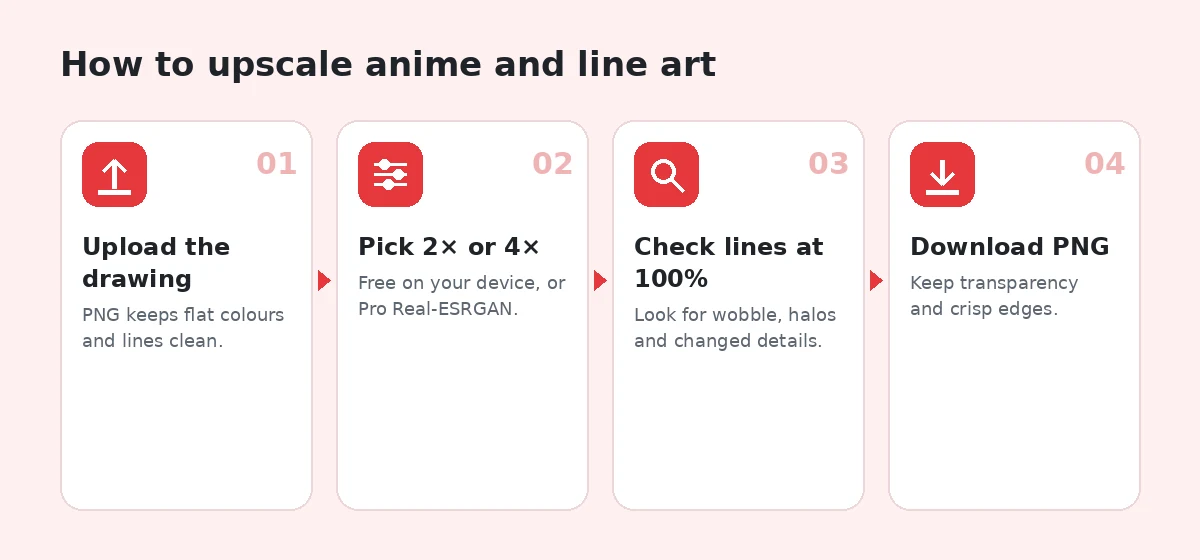
Cách tăng độ phân giải tranh anime trong 4 bước
1. Tải tranh vẽ lên
Thả hoặc dán ảnh PNG, JPG, WebP hoặc HEIC tối đa 20 MB. PNG giữ màu phẳng sạch nhất.
2. Chọn 2× hoặc 4×
Miễn phí chạy trên thiết bị; chuyển sang Pro để dùng Real-ESRGAN.
3. Kiểm tra nét ở 100%
Tìm đường viền bị lượn, quầng sáng và chi tiết bị thay đổi.
4. Tải xuống
Lưu dạng PNG để giữ cạnh và độ trong suốt, không hình mờ.
Công cụ tăng độ phân giải anime làm được gì
Làm sắc nét tinh chỉnh cho nét vẽ
Chế độ miễn phí làm sắc cạnh mạnh hơn tăng độ phân giải ảnh chụp, nên đường viền luôn rõ.
Real-ESRGAN ở chế độ Pro
Làm sạch khối nén quanh đường viền và tái tạo cạnh mượt hơn.
Không chuyển phong cách
Tranh của bạn được phóng to, không bị vẽ lại theo phong cách của người khác.
Giữ độ trong suốt
PNG trong suốt vẫn trong suốt ở chế độ Miễn phí.
Riêng tư cho tác phẩm chưa công bố
Chế độ miễn phí không bao giờ tải lên, phù hợp với tranh đặt và bản nháp.
Giá Pro công bằng
Một tín dụng cho 2× hoặc 4×, chỉ khi tác vụ thành công.
Ai sử dụng
Hình nền
Phóng to khung hình anime cho vừa màn hình lớn hơn.
Fan art và tranh đặt
Tệp lớn hơn để in sticker và áp phích.
Manga và truyện tranh
Khung truyện rõ hơn để đọc trên máy tính bảng.
Emote và sticker
Phiên bản lớn hơn của tranh chat nhỏ.
Miễn phí và Pro: bạn trả tiền cho điều gì
Miễn phí · trên thiết bị này
Không cần tài khoản, không tải lên
- Chạy không giới hạn trên thiết bị này, không cần tài khoản
- Ảnh không bao giờ được tải lên
- Không có hình mờ trên bản tải xuống
- Thanh trượt trước/sau và chế độ xem 100%
Tín dụng · AI Pro
Khi bạn cần mô hình AI
- Lượt chạy Pro với Real-ESRGAN: 1 tín dụng, chỉ tính khi tác vụ thành công
- Chưa đăng nhập: một lượt thử Pro miễn phí mỗi trình duyệt mỗi ngày
- Tài khoản miễn phí: 5 tín dụng Pro mỗi tuần
- Gói từ $4.99 cho 60 tín dụng, hoặc Plus $9.99/tháng cho 300
Vì sao tranh vẽ cần công cụ tăng độ phân giải khác
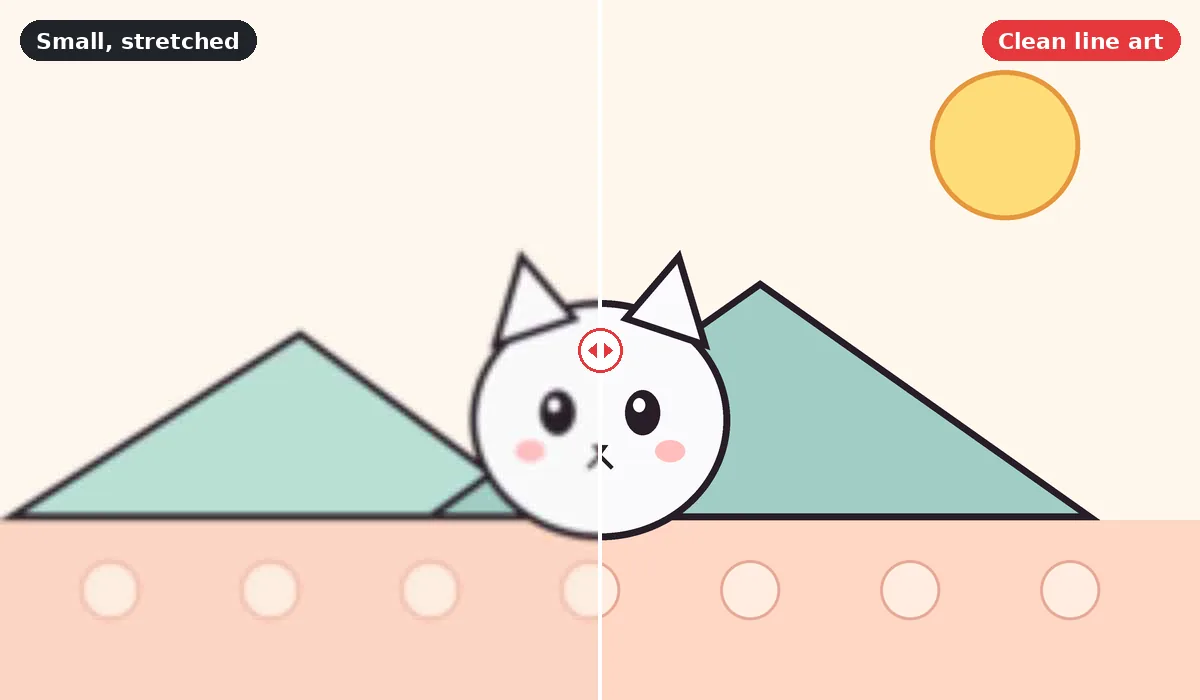
Ảnh chụp và tranh vẽ hỏng theo những cách khác nhau khi phóng to. Ảnh chụp đầy kết cấu chuyển dần, nên chút mềm trông tự nhiên. Tranh vẽ gồm đường viền sắc và mảng màu phẳng, nên độ mềm rất dễ thấy: nét trở nên nhòe, màu loang vào nhau, và nén để lại khối bẩn cạnh mỗi nét.
Tăng độ phân giải nét vẽ tốt giữ nguyên ba thứ: độ sắc đường viền, mảng màu phẳng và độ đậm nét của họa sĩ. Công cụ tăng độ phân giải ảnh chụp có xu hướng thêm kết cấu vào vùng phẳng và làm nét mảnh hoặc dày đi. Đó là lý do trang này dùng làm sắc cạnh mạnh hơn công cụ ảnh chụp ở chế độ Miễn phí, và Pro dùng mô hình xử lý tốt cạnh sạch.
Tăng độ phân giải anime và ảnh chụp
Với khung hình anime hoặc tranh minh họa, hãy dùng trang này. Với ảnh chụp, hãy dùng công cụ tăng độ phân giải ảnh AI tổng quát, được tinh chỉnh cho kết cấu tự nhiên. Với ảnh chụp màn hình trộn chữ và tranh, chế độ Miễn phí thường an toàn nhất vì không bịa ra hình dạng chữ.
Công cụ tăng độ phân giải anime này hoạt động thế nào
Chế độ miễn phí
Ảnh được lấy mẫu lại về kích thước mới bằng nội suy mượt, rồi unsharp mask tăng cường cạnh. Lượng cao hơn so với ảnh chụp vì đường viền chịu được mà không trông gắt. Thanh trượt điều khiển cường độ. Mọi thứ chạy trên thiết bị, đầu ra giới hạn khoảng 8 megapixel để bảo vệ bộ nhớ điện thoại, và vùng trong suốt vẫn trong suốt.
Chế độ Pro
Pro chạy Real-ESRGAN, mô hình siêu phân giải mã nguồn mở theo giấy phép BSD-3. Chúng tôi dùng mô hình tổng quát, không phải biến thể anime chuyên dụng, vì giấy phép và hành vi của nó phù hợp sử dụng thương mại. Nó xóa khối JPEG và tái tạo cạnh sạch tốt. Như mọi công cụ tăng độ phân giải AI, đôi khi nó có thể thay đổi chi tiết nhỏ, nên màn hình kết quả ghi chú kết cấu cạnh có thể là suy đoán.
Pro tốn một tín dụng cho 2× hoặc 4× và chỉ tính khi thành công. Khách chưa đăng nhập được một lượt thử Pro miễn phí mỗi ngày, và tài khoản miễn phí nhận năm tín dụng Pro mỗi tuần.
Tăng độ phân giải ảnh chụp màn hình anime, manga và fan art
Ảnh chụp màn hình từ các tập phim
Khung hình streaming bị nén, nhất là ở cảnh tối và chuyển động nhanh. Hãy chọn khung ít chuyển động, lưu dạng PNG, và dùng Pro nếu khối nén quanh đường viền làm bạn khó chịu.
Trang manga
Trang đen trắng có screentone, họa tiết chấm mảnh tạo bóng xám. Công cụ tăng độ phân giải có thể biến screentone thành xám mịn hoặc họa tiết lạ. Kiểm tra vùng đổ bóng ở 100% và ưu tiên 2× cho trang quét.
Tranh minh họa kỹ thuật số
Nếu bạn là người vẽ, hãy xuất lại ở kích thước lớn hơn từ ứng dụng vẽ bất cứ khi nào có thể. Tăng độ phân giải dành cho khi tệp gốc bị mất hoặc khung vẽ quá nhỏ.
Pixel art
Với pixel art, bạn thường muốn giữ nguyên chính xác các khối. Công cụ tăng độ phân giải mượt làm chúng nhòe. Hãy dùng thu phóng nearest-neighbour trong trình chỉnh sửa ảnh, với hệ số nguyên.
2× hay 4× cho anime và nét vẽ
2× là lựa chọn an toàn hơn cho hầu hết tranh vẽ. Nó biến ảnh 1280 điểm ảnh thành rộng 2560 điểm ảnh, phù hợp với hầu hết hình nền máy tính và đọc trên máy tính bảng. 4× phù hợp với nguồn rất nhỏ như emote, avatar và ảnh web cũ. Hệ số càng lớn, công cụ càng phải ước tính nhiều, nên hãy kiểm tra nét và chi tiết nhỏ kỹ hơn ở 4×.
Khớp với màn hình
Hình nền 4K cần 3840 × 2160 điểm ảnh. Ảnh chụp màn hình 1920 × 1080 cần đúng 2×. Ảnh 960 × 540 cần 4×. Ảnh đã lớn hơn có thể được thu nhỏ thay vào đó.
In tranh anime đã tăng độ phân giải
Sticker, áp phích, standee mica và tranh in đều cần nhiều điểm ảnh hơn màn hình. Mục tiêu phổ biến là 300 điểm ảnh mỗi inch ở kích thước cuối cùng cho vật nhỏ như sticker, và 150 đến 200 cho áp phích xem từ xa. Sticker 10 × 15 cm ở 300 điểm ảnh mỗi inch cần khoảng 1200 × 1800 điểm ảnh; áp phích 30 × 45 cm ở 150 cần khoảng 1800 × 2700.
Dùng công cụ tính kích thước in để tính tệp của bạn cần gì, rồi chọn hệ số nhỏ nhất đạt được mức đó. Tiệm in thường ưu tiên PNG hoặc JPEG chất lượng cao ở sRGB. Hãy đặt in thử một bản trước nếu màu sắc quan trọng, vì màn hình và giấy không bao giờ khớp hoàn toàn.
Cạnh sạch cho sticker bế viền
Sticker bế viền đi theo đường viền của tranh. Hãy tăng độ phân giải trước, xóa phông, và kiểm tra cạnh tách nền ở 100% để đường cắt đi theo hình dạng sạch.
Miễn phí và Pro trên cùng một tranh
Với PNG sạch có đường viền đậm, chế độ Miễn phí và Pro thường trông rất giống nhau ở kích thước xem bình thường, và Miễn phí có ưu điểm không bao giờ thay đổi chi tiết. Khác biệt lộ ra với nguồn bị nén: ảnh chụp màn hình JPEG có nhiễu khối cạnh mỗi nét. Khi đó, Miễn phí làm sắc cả nhiễu cùng nét, còn Pro tách chúng ra và trả về cạnh mượt, sạch hơn.
Quy trình tốt là chạy Miễn phí trước. Nếu kết quả trông sạch ở 100%, bạn đã xong. Nếu đường viền bẩn hoặc vỡ khối, hãy dùng một tín dụng cho Pro và so sánh cả hai cạnh nhau trước khi chọn.
Ảnh tĩnh và video
Trang này tăng độ phân giải ảnh tĩnh. Các tập anime là video, và tăng độ phân giải video là việc khác: mọi khung hình phải được xử lý nhất quán, nếu không nét sẽ nhấp nháy từ khung này sang khung khác. Với hình nền hoặc một khung hình, hãy xuất khung hình dạng PNG từ trình phát và tăng độ phân giải ở đây. Với cả tập phim, công cụ máy tính thiết kế cho video là lựa chọn tốt hơn.
Tôn trọng tác phẩm của họa sĩ
Tăng độ phân giải tranh của người khác không thay đổi quyền sở hữu. Với hình nền cá nhân thì hiếm khi quan trọng, nhưng in, bán hoặc đăng lại bản đã tăng độ phân giải của tác phẩm họa sĩ khác thường cần sự cho phép của họ. Hãy ghi công họa sĩ gốc mỗi khi chia sẻ, và không bao giờ xóa chữ ký hay hình mờ của họ. Nếu bạn là họa sĩ, tăng độ phân giải tác phẩm cũ của chính mình là cách tốt để cho nó cuộc sống thứ hai; chỉ cần giữ tệp gốc.
Chúng tôi không bao giờ dùng ảnh tải lên để huấn luyện mô hình, và tệp Pro tự động bị xóa sau một giờ, hoặc 24 giờ với tài khoản.
Mẹo để có kết quả sạch nhất
Bắt đầu từ nguồn tốt nhất
Dùng tệp chất lượng cao nhất bạn tìm được. Bản xuất PNG tốt hơn JPEG; JPEG từ họa sĩ tốt hơn bản chia sẻ lại từ mạng xã hội.
Tránh tăng độ phân giải lặp lại
Phóng to một lần đến kích thước cần. Tăng độ phân giải tệp đã tăng độ phân giải sẽ cộng dồn lỗi.
Giữ PNG cho đầu ra
PNG giữ cạnh sắc và độ trong suốt. Chỉ chuyển sang WebP hoặc JPG sau đó nếu cần tệp nhỏ hơn, và dùng chất lượng cao.
Làm sạch phông nền riêng
Nếu muốn sticker không phông nền, hãy tăng độ phân giải trước, rồi xóa phông, để đường tách đi theo cạnh lớn hơn, sạch hơn.
Kiểm tra khuôn mặt và mắt
Mắt anime chứa điểm sáng nhỏ và nét mảnh. Đây là những chi tiết đầu tiên mà công cụ tăng độ phân giải AI có thể thay đổi. Hãy phóng to trước khi đăng.
Lỗi thường gặp và cách sửa
Nét trông quá dày hoặc quá đậm
Giảm cường độ ở chế độ Miễn phí. Làm sắc nét mạnh có thể khiến đường viền đậm hơn họa sĩ đã vẽ.
Quầng sáng quanh đường viền
Viền sáng cạnh nét tối nghĩa là làm sắc quá tay. Hãy giảm thanh trượt hoặc thử Pro, xử lý cạnh ít gợn hơn.
Dải chuyển màu thành từng dải
Dải chuyển màu mềm trên bầu trời và tóc có thể bị phân dải sau khi phóng to, nhất là từ nguồn bị nén. Hãy dùng bản gốc tốt nhất và lưu kết quả dạng PNG.
Chữ nhỏ thành ký tự vô nghĩa
Bong bóng thoại và biển hiệu trong tranh có thể bị Pro thay đổi. Dùng chế độ Miễn phí cho khung nhiều chữ, hoặc gõ lại chữ nếu bạn đang chỉnh sửa bản dịch.
Được viết và kiểm thử bởi đội ngũ EnhancerPro. Cập nhật lần cuối 2026-10-12.
Câu hỏi thường gặp
Công cụ liên quan
Thử với ảnh của bạn
Bắt đầu miễn phí trên thiết bị này. Chỉ dùng tín dụng Pro khi ảnh cần mô hình AI, và chỉ trả cho những lượt chạy thành công.