
Khử nhiễu ảnh trực tuyến: Làm sạch ảnh bị nhiễu hạt
Làm dịu nhiễu hạt lấm tấm của ảnh chụp đêm, trong nhà và ISO cao mà không biến da và kết cấu thành nhựa.
Thêm ảnh
Thả vào đây, hoặc nhấp để duyệt.
Miễn phí trên thiết bị này. Không có gì được tải lên.
- Miễn phí trên thiết bị này
- Không tải lên ở chế độ miễn phí
- Cường độ do bạn điều khiển
- Chỉ tính tín dụng khi thành công
- Không hình mờ
Dùng công cụ này để khử nhiễu ảnh trông lấm tấm hoặc sần hạt: ảnh buổi hòa nhạc, nhà hàng thiếu sáng, ảnh điện thoại chụp sau hoàng hôn hay tệp JPEG từ máy ảnh số đời cũ. Lượt miễn phí làm mịn nhiễu hạt trong trình duyệt, không tải lên, và cho bạn chọn giữ lại bao nhiêu kết cấu. Khi nhiễu nặng hoặc lẫn với lỗi nén, lượt chạy Pro với mô hình phục hồi Swin2SR tốn một tín dụng, chỉ tính khi thành công. Mọi công cụ khử nhiễu đều đánh đổi nhiễu hạt lấy chi tiết, nên chúng tôi hiển thị kết quả ở 100% và giúp bạn dừng lại trước khi khuôn mặt và vải vóc mất đi nét riêng.
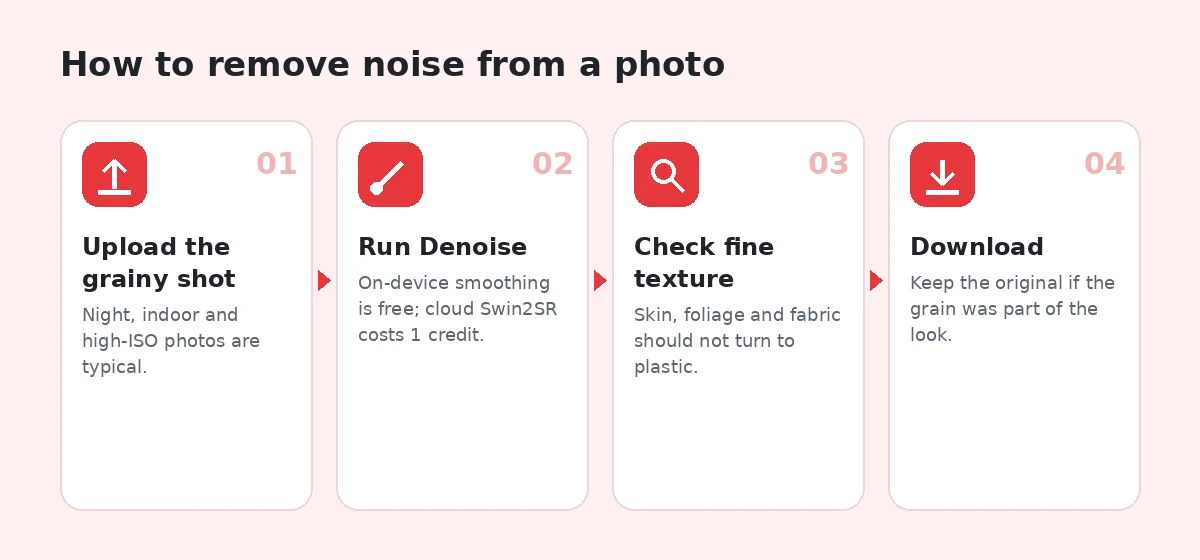
Cách khử nhiễu ảnh trong 4 bước
1. Tải ảnh bị nhiễu hạt lên
Thả hoặc dán tệp JPG, PNG, WebP hoặc HEIC tối đa 20 MB. Ảnh chụp đêm và trong nhà là điển hình.
2. Chạy Khử nhiễu
Bắt đầu miễn phí trên thiết bị này với cường độ vừa phải. Dùng Pro để chạy Swin2SR cho nhiễu nặng hoặc loang lổ.
3. Kiểm tra kết cấu mảnh
Ở 100%, xem da, tóc, tán lá và vải. Chúng phải mịn, không giống sáp.
4. Tải xuống
Lưu không hình mờ. Giữ bản gốc nếu nhiễu hạt là một phần phong cách.
Công cụ khử nhiễu ảnh làm được gì
Làm mịn nhiễu hạt
Trộn mỗi điểm ảnh về phía trung bình vùng lân cận để làm dịu đốm nhiễu độ sáng và màu.
Thanh trượt chi tiết
Chọn giữ lại bao nhiêu kết cấu mảnh gốc; làm mịn ít hơn giữ nhiều chi tiết hơn.
Mô hình AI Swin2SR Pro
Transformer phục hồi tách nhiễu khỏi cấu trúc tốt hơn bộ lọc.
Chế độ xem 100% thật
Nhiễu và làm mịn quá tay đều vô hình ở kích thước thu nhỏ; hãy kiểm tra ở điểm ảnh thật.
Chạy trước các bước sửa khác
Khử nhiễu trước, rồi làm sắc nét hoặc làm sáng, để không khuếch đại nhiễu hạt.
Giá công bằng
Chạy miễn phí trên thiết bị không giới hạn; một lượt Pro là một tín dụng, chỉ khi thành công.
Ai sử dụng
Ban đêm và sự kiện
Hòa nhạc, tiệc và ánh đèn thành phố chụp ở ISO cao.
Ảnh điện thoại trong nhà
Nhà hàng, lớp học và nhà ở thiếu sáng.
Máy ảnh số đời cũ
JPEG cảm biến nhỏ từ những năm 2000 với nhiễu màu loang lổ.
Ảnh quét và phim
Giảm đốm nhiễu từ máy quét mà vẫn giữ chất phim.
Miễn phí và Pro: bạn trả tiền cho điều gì
Miễn phí · trên thiết bị này
Không cần tài khoản, không tải lên
- Chạy không giới hạn trên thiết bị này, không cần tài khoản
- Ảnh không bao giờ được tải lên
- Không có hình mờ trên bản tải xuống
- Thanh trượt trước/sau và chế độ xem 100%
Tín dụng · AI Pro
Khi bạn cần mô hình AI
- Lượt chạy Pro với Swin2SR: 1 tín dụng, chỉ tính khi tác vụ thành công
- Chưa đăng nhập: một lượt thử Pro miễn phí mỗi trình duyệt mỗi ngày
- Tài khoản miễn phí: 5 tín dụng Pro mỗi tuần
- Gói từ $4.99 cho 60 tín dụng, hoặc Plus $9.99/tháng cho 300
Vì sao ảnh bị nhiễu
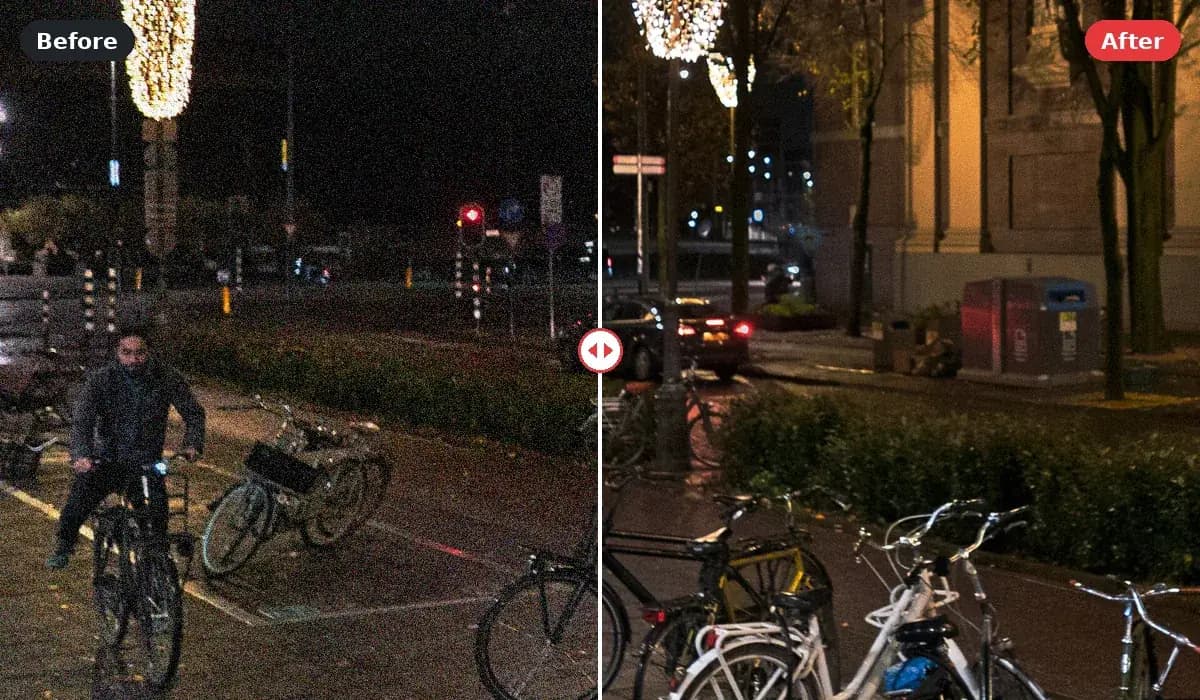
Nhiễu là các đốm ngẫu nhiên bạn thấy ở vùng tối của ảnh, nhất là ban đêm hoặc trong nhà. Nó đến từ chính cảm biến. Mỗi điểm ảnh thu một số ít hạt ánh sáng, và số lượng dao động ngẫu nhiên. Khi đủ sáng, tín hiệu mạnh đến mức dao động không nhìn thấy. Khi thiếu sáng, máy ảnh tăng ISO, khuếch đại cả tín hiệu lẫn dao động, nên nhiễu hạt lộ ra.
Nhiễu độ sáng và nhiễu màu
Nhiễu độ sáng trông như hạt xám mịn, giống phim. Nó thường chấp nhận được và đôi khi còn đẹp. Nhiễu màu, còn gọi là nhiễu sắc độ, xuất hiện như những vệt đỏ, xanh lá và xanh dương, nhất là ở vùng tối và vùng phẳng như bức tường tối. Nó hầu như luôn xấu và là thứ đầu tiên nên xóa.
Nhiễu ISO và lỗi nén JPEG
Nhiễu là ngẫu nhiên và trải khắp ảnh. Lỗi JPEG là các khối đều đặn và gợn quanh cạnh do nén. Nhiều ảnh chất lượng thấp có cả hai: điện thoại chụp ở ISO cao và một ứng dụng nén tệp sau đó. Bộ lọc chủ yếu giúp với nhiễu; mô hình AI Pro cũng có thể giúp với hư hại do nén.
Cảm biến nhỏ và điện thoại
Điện thoại có cảm biến rất nhỏ, nên mỗi điểm ảnh thu ít ánh sáng hơn máy ảnh chuyên dụng. Chúng bù lại bằng giảm nhiễu tích hợp mạnh tay, đó là lý do ảnh đêm điện thoại thường trông mịn nhưng nhòe. Chạy thêm một bộ khử nhiễu mạnh lên trên sẽ làm nhòe thêm, nên hãy nhẹ tay với ảnh điện thoại.
Công cụ khử nhiễu miễn phí hoạt động thế nào
Trên thiết bị này, công cụ trộn mỗi điểm ảnh về phía trung bình của vùng lân cận trực tiếp. Đốm ngẫu nhiên được san bằng, còn các hình khối lớn vẫn giữ nguyên. Thanh trượt cường độ quyết định giữ lại bao nhiêu biến thiên mảnh gốc: ở mức thấp, phần lớn kết cấu còn lại và chỉ nhiễu gắt nhất được làm dịu; ở mức cao, ảnh trở nên rất mịn.
Đây là bộ lọc đơn giản, dễ đoán. Nó không phát hiện cạnh, nên ở cường độ cao nó làm mềm chi tiết thật cùng với nhiễu. Đó là sự đánh đổi kinh điển của khử nhiễu, và là lý do chúng tôi khuyên dùng mức vừa phải và kiểm tra ở 100%. Bảng kết quả báo tỷ lệ điểm ảnh đã thay đổi, giúp bạn so sánh các mức cài đặt.
Khi nào lượt miễn phí là đủ
Nhiễu hạt nhẹ đến vừa trong ảnh vốn sắc nét, vệt màu ở vùng tối, đốm nhiễu máy quét trên ảnh in, và ảnh sẽ hiển thị nhỏ trên điện thoại và mạng xã hội. Trong mọi trường hợp đó, làm mịn nhẹ giúp ảnh dịu hơn mà không mất mát rõ rệt.
Khi nào dùng AI giảm nhiễu
Nhiễu hạt nặng, nhất là khi kết hợp với nén, là nơi mô hình học máy vượt trội. Lượt chạy Pro gửi ảnh đến Swin2SR, transformer phục hồi giấy phép Apache-2.0 được huấn luyện trên ảnh thực tế bị suy giảm. Thay vì lấy trung bình, nó ước tính biến thiên nào là cấu trúc và biến thiên nào là nhiễu, nên có thể xóa nhiều nhiễu hơn mà vẫn giữ cạnh và kết cấu. Mô hình được lưu trữ cũng phóng to ảnh.
Như mọi mô hình học máy, nó có thể suy đoán kết cấu. Da có thể mịn hơn thực tế, và họa tiết mảnh có thể được tái tạo thay vì khôi phục. Màn hình kết quả sẽ thông báo điều này. Một lượt chạy tốn một tín dụng, chỉ tính khi thành công; khách chưa đăng nhập được một lượt thử Pro miễn phí mỗi ngày, và tài khoản miễn phí nhận năm tín dụng mỗi tuần. Tệp tải lên tự động bị xóa sau một giờ với lượt chạy chưa đăng nhập và 24 giờ với tài khoản.
So sánh khử nhiễu và ảnh thiếu sáng
Nếu vấn đề chính là tối chứ không phải nhiễu hạt, hãy bắt đầu với công cụ ảnh thiếu sáng, giúp nâng vùng tối và làm dịu nhiễu hạt lộ ra khi làm sáng. Dùng Khử nhiễu khi độ sáng đã ổn nhưng ảnh bị lấm tấm.
Cách giảm nhiễu hạt mà không mất chi tiết
Khử nhiễu trước, làm sắc nét sau cùng
Làm sắc nét khuếch đại nhiễu hạt. Hãy làm sạch nhiễu trước, rồi thêm làm sắc nét nhẹ nếu kết quả trông mềm.
Giữ lại chút nhiễu hạt
Một chút hạt độ sáng tạo cảm giác kết cấu và khiến ảnh trông thật. Xóa hết sẽ tạo vẻ như sáp, như tranh vẽ, nhất là trên khuôn mặt. Hãy nhắm xóa vệt màu và đốm gắt, không phải mọi dấu vết của hạt.
Đánh giá ở kích thước cuối cùng
Ảnh trông nhiễu ở 100% trên màn hình máy tính có thể trông sạch khi xem trên điện thoại hoặc in nhỏ. Nếu ảnh dùng cho mạng xã hội, bạn thường có thể khử nhiễu ít hơn bạn nghĩ.
Để ý các vùng dễ hỏng
Tóc, lông mi, cỏ, đường dệt vải và chữ là những thứ chịu ảnh hưởng đầu tiên khi giảm nhiễu mạnh. Hãy kiểm tra riêng chúng.
Sửa từ nguồn khi có thể
Chụp nơi nhiều ánh sáng hơn, dùng ISO thấp hơn với chân máy hoặc điểm tựa, hoặc dùng chế độ chụp đêm của điện thoại và giữ yên tay. Ít nhiễu khi chụp luôn tốt hơn giảm nhiễu nhiều về sau.
Sửa ảnh bị nhiễu hạt từ các nguồn cụ thể
Ảnh đêm iPhone và Android
Những ảnh này đã được xử lý sẵn. Dùng mức nhẹ, tập trung vào vệt màu ở vùng tối, và dừng khi da vẫn còn kết cấu. Nếu ảnh cũng bị mờ, hãy chấp nhận rằng không thể giải quyết trọn vẹn cả hai vấn đề.
Ảnh hòa nhạc và sự kiện
Ánh sáng sân khấu tạo tương phản mạnh giữa người biểu diễn sáng và phông nền đen. Nhiễu ẩn trong vùng tối. Làm mịn vừa phải làm dịu phông nền, và mô hình AI Pro có thể giúp khuôn mặt giữ sạch.
JPEG từ máy ảnh số đời cũ
Máy compact đời đầu tạo tệp nhỏ, bị nén với nhiễu màu loang lổ. Mô hình AI Pro, vốn cũng xử lý lỗi nén, thường làm tốt nhất với chúng.
Ảnh quét từ phim
Hạt phim là một phần vẻ đẹp của ảnh analog. Hãy xóa đốm nhiễu máy quét và bụi một cách nhẹ tay, nhưng giữ lại hạt. Với vết xước và ảnh phai, hãy dùng công cụ phục hồi ảnh cũ.
Chụp thiên văn và phơi sáng dài
Sao là những điểm rất nhỏ mà công cụ khử nhiễu có thể coi là nhiễu. Hãy dùng cường độ thấp nhất có hiệu quả và kiểm tra các ngôi sao mờ vẫn còn.
Chọn cường độ giảm nhiễu
Không có mức cài đặt chung cho mọi ảnh, nhưng các điểm khởi đầu này phù hợp với hầu hết ảnh chúng tôi đã thử.
Thấp
Cho ảnh chụp đủ sáng với nhiễu hạt mờ, và cho chân dung cần giữ kết cấu da. Chỉ xóa đốm gắt nhất.
Trung bình
Cho ảnh điện thoại trong nhà và buổi tối thông thường. Làm dịu vệt màu và nhiễu hạt rõ rệt mà vẫn giữ phần lớn chi tiết.
Cao
Cho ảnh rất nhiễu sẽ hiển thị nhỏ. Hãy chấp nhận bị mềm rõ rệt; cân nhắc dùng lượt Pro nếu chi tiết quan trọng.
Dù chọn mức nào, hãy so sánh với bản gốc ở 100% và ở kích thước bạn sẽ dùng. Mức đúng là mức thấp nhất khiến nhiễu không còn gây xao nhãng.
Khử nhiễu ảnh trên mọi thiết bị
Công cụ chạy trong trình duyệt, nên hoạt động như nhau trên Windows, macOS, Linux, Chromebook, iPhone và Android. Không cần cài đặt và không cần cấp quyền ứng dụng. Trên điện thoại, chạm vào vùng tải lên để chọn ảnh từ thư viện, hoặc dùng nút camera để chụp ảnh mới. Ảnh HEIC từ iPhone được chấp nhận.
Ảnh lớn mất nhiều thời gian hơn trên điện thoại cũ vì mọi xử lý diễn ra trên thiết bị. Nếu ảnh 48 megapixel có vẻ chậm, nó vẫn đang chạy; thanh tiến trình sẽ hoàn tất. Hoặc hãy đổi kích thước ảnh về mức bạn thực sự cần trước. Với hầu hết mục đích mạng xã hội, 2000 điểm ảnh ở cạnh dài là quá đủ.
Công cụ khử nhiễu trực tuyến và phần mềm trên máy tính
Phần mềm máy tính như Lightroom, Photoshop, DxO và darktable có tính năng giảm nhiễu mạnh, nhất là với tệp RAW, khi nhiễu chưa bị quá trình xử lý của máy ảnh “nướng” vào. Nếu bạn chụp RAW và có một trong những công cụ đó, hãy dùng nó: khử nhiễu trước khi giải mosaic và nén về cơ bản dễ hơn.
Công cụ trực tuyến hợp lý khi bạn chỉ có JPEG hoặc HEIC, khi đang dùng điện thoại hoặc máy tính mượn, hoặc khi cần kết quả nhanh mà không phải học chương trình mới. Chế độ miễn phí ở đây gần với thanh trượt giảm nhiễu cơ bản trong trình chỉnh sửa; mô hình AI Pro gần với các tính năng khử nhiễu AI mới trong phần mềm máy tính, áp dụng cho tệp đã được xử lý.
RAW và JPEG
Tệp RAW chứa dữ liệu cảm biến trước khi máy ảnh tự giảm nhiễu và làm sắc nét. JPEG đã được xử lý và nén, nên một phần nhiễu đã bị nhòe thành vệt. Hãy mong kết quả tốt hơn từ RAW trong công cụ máy tính, và kết quả vừa phải từ mọi công cụ làm việc trên JPEG.
Quy trình làm sạch một ảnh đêm bị nhiễu hạt
Đây là trình tự chúng tôi khuyên dùng sau khi thử nhiều ảnh buổi tối và trong nhà.
1. Bắt đầu với bản gốc
Dùng tệp lấy thẳng từ thư viện ảnh, không phải bản sao từ ứng dụng nhắn tin. Mỗi lần nén thêm biến hạt mịn thành vệt khó xóa hơn.
2. Sửa độ sáng
Nếu ảnh quá tối, hãy dùng công cụ ảnh thiếu sáng trước. Làm sáng sau khi khử nhiễu sẽ làm lộ nhiễu hạt mới ở vùng tối.
3. Khử nhiễu ở mức vừa phải
Chạy Khử nhiễu, so sánh ở 100%, và giảm cường độ đến khi da và vải vẫn còn kết cấu.
4. Làm sắc nét nhẹ nếu cần
Nếu ảnh giờ trông mềm, hãy dùng công cụ làm sắc nét ở mức thấp. Dừng ngay khi cạnh trông rõ.
5. Xuất cẩn thận
Lưu ở chất lượng JPEG cao hoặc dạng PNG hay WebP. Nếu ảnh có dữ liệu vị trí bạn không muốn chia sẻ, hãy xóa bằng công cụ xóa EXIF trước khi đăng.
Giới hạn của khử nhiễu
Giảm nhiễu không thể khôi phục chi tiết mà nhiễu đã che. Trong ảnh rất tối, rất nhiễu, chi tiết mảnh như chữ nhỏ, khuôn mặt ở xa hay kết cấu trong vùng tối chưa bao giờ được ghi lại rõ; cảm biến chủ yếu thu được nhiễu. Xóa nhiễu đó để lộ ra vùng mịn, không phải chi tiết bị thiếu. Mô hình tạo sinh có thể vẽ kết cấu hợp lý ở đó, trông đẹp hơn nhưng không phải là khôi phục.
Nếu ảnh quan trọng như một tư liệu, hãy giữ bản gốc cạnh mọi bản đã làm sạch. Với ảnh đời thường, hãy hướng tới kết quả dịu và tự nhiên hơn, không phải trông như chụp ban ngày bằng một máy ảnh khác.
Được viết và kiểm thử bởi đội ngũ EnhancerPro. Cập nhật lần cuối 2026-10-12.
Câu hỏi thường gặp
Công cụ liên quan
- Làm sáng ảnh thiếu sángNâng vùng tối, rồi làm dịu nhiễu hạt.
- Làm sắc nét ảnhCạnh hoàn thiện nhẹ nhàng sau khi khử nhiễu.
- Phục hồi ảnh cũẢnh phai, ám màu và hư hại ảnh in.
- Xóa dữ liệu EXIFXóa vị trí trước khi chia sẻ ảnh đêm.
- Làm nét ảnhLàm rõ và tương phản tổng quát.
- Hướng dẫn: nhiễu trong ảnh thiếu sángVì sao có nhiễu hạt và cách chụp sạch hơn.
Thử với ảnh của bạn
Bắt đầu miễn phí trên thiết bị này. Chỉ dùng tín dụng Pro khi ảnh cần mô hình AI, và chỉ trả cho những lượt chạy thành công.