
Làm sắc nét ảnh trực tuyến: Cạnh sắc không quầng sáng
Thêm độ sắc cho ảnh gần như đã nét, với thanh trượt cường độ đáng tin và chế độ xem trước 100% thật.
Thêm ảnh
Thả vào đây, hoặc nhấp để duyệt.
Miễn phí trên thiết bị này. Không có gì được tải lên.
- Chạy trong trình duyệt
- Không tải lên ở chế độ miễn phí
- Không hình mờ
- Kiểm tra quầng sáng ở 100%
- Chỉ tính tín dụng khi thành công
Dùng trang này để tăng độ nét ảnh gần như đã ổn: chân dung có đôi mắt hơi mềm, ảnh sản phẩm mất độ sắc khi bị đổi kích thước, hay ảnh phong cảnh xuất ra trông phẳng trên màn hình lớn. Lượt miễn phí chạy unsharp mask trong trình duyệt, nên ảnh không bao giờ được tải lên và bạn có thể thử bao nhiêu mức cường độ tùy thích. Với tệp nhỏ hoặc bị nén nặng, lượt chạy Pro với Real-ESRGAN tốn một tín dụng và chỉ tính khi thành công. Làm sắc nét tăng cường các cạnh vốn có; nó không bịa ra cạnh mới.
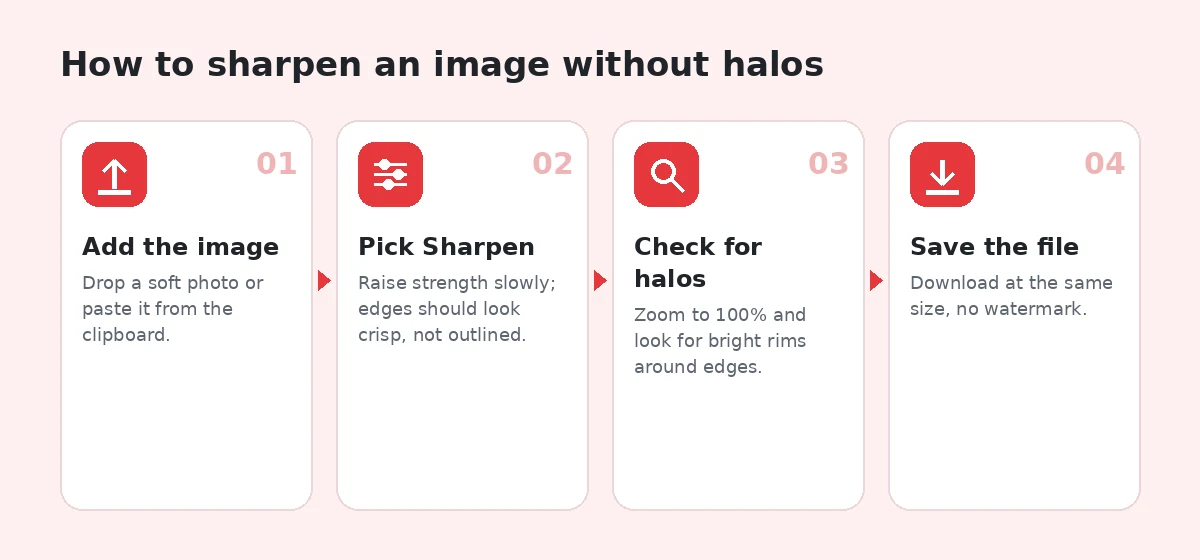
Cách tăng độ nét ảnh trong 4 bước
1. Thêm ảnh của bạn
Thả hoặc dán tệp JPG, PNG, WebP hoặc HEIC tối đa 20 MB. Ảnh được giải mã trên thiết bị này.
2. Chọn Làm sắc nét
Bắt đầu với thanh trượt cường độ gần bên trái và tăng từ từ trong khi quan sát các cạnh.
3. Kiểm tra quầng sáng
Mở chế độ xem 100%. Viền sáng hoặc tối quanh cạnh nghĩa là cường độ quá cao.
4. Tải xuống
Lưu kết quả ở cùng kích thước, không hình mờ, hoặc thử lượt Pro cho tệp nhỏ.
Công cụ làm sắc nét ảnh làm được gì
Unsharp mask cổ điển
Cùng kỹ thuật dùng trong trình chỉnh sửa chuyên nghiệp: cạnh tăng tương phản, vùng phẳng giữ yên.
Một nút điều chỉnh cường độ rõ ràng
Một thanh trượt điều khiển lượng; bán kính giữ nhỏ để chi tiết mảnh không bị thô.
Chế độ xem 100% thật
Đánh giá độ nét ở nơi quan trọng, ở kích thước điểm ảnh thật, không phải bản xem trước thu nhỏ.
Giữ nguyên kích thước
Kết quả miễn phí giữ nguyên chiều rộng và chiều cao gốc, nên đặt thẳng vào bố cục của bạn.
Riêng tư và không giới hạn
Không tải lên, không cần tài khoản, không giới hạn mỗi ngày cho làm sắc nét trên thiết bị.
Tùy chọn Pro cho tệp rất nhỏ
Real-ESRGAN với tái tạo khuôn mặt tắt, cho ảnh quá nhỏ hoặc bị nén quá mức để dùng bộ lọc.
Ai sử dụng
Chân dung
Chạm nhẹ vào mắt và tóc sau một ảnh điện thoại bị mềm.
Ảnh sản phẩm
Khôi phục độ sắc bị mất khi sàn thương mại điện tử đổi kích thước ảnh.
Phong cảnh
Mang lại kết cấu cho đá, lá cây và tòa nhà khi hiển thị lớn.
Ảnh xuất cho web
Bù lại độ mềm xảy ra khi thu nhỏ ảnh lớn.
Miễn phí và Pro: bạn trả tiền cho điều gì
Miễn phí · trên thiết bị này
Không cần tài khoản, không tải lên
- Chạy không giới hạn trên thiết bị này, không cần tài khoản
- Ảnh không bao giờ được tải lên
- Không có hình mờ trên bản tải xuống
- Thanh trượt trước/sau và chế độ xem 100%
Tín dụng · AI Pro
Khi bạn cần mô hình AI
- Lượt chạy Pro với Real-ESRGAN: 1 tín dụng, chỉ tính khi tác vụ thành công
- Chưa đăng nhập: một lượt thử Pro miễn phí mỗi trình duyệt mỗi ngày
- Tài khoản miễn phí: 5 tín dụng Pro mỗi tuần
- Gói từ $4.99 cho 60 tín dụng, hoặc Plus $9.99/tháng cho 300
Làm sắc nét thực sự làm gì
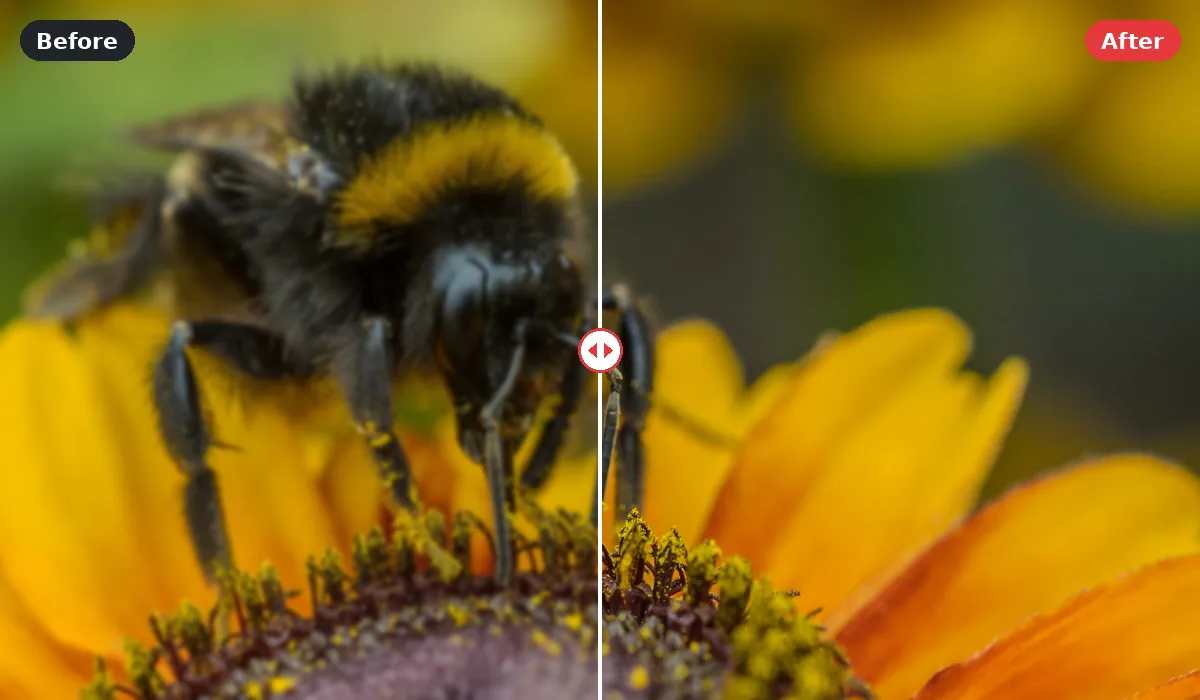
Mọi ảnh số đều bị làm mềm phần nào trên đường đến màn hình của bạn. Ống kính không hoàn hảo, camera điện thoại làm mịn nhiễu, và đổi kích thước lấy trung bình các điểm ảnh lân cận. Làm sắc nét là đối trọng: nó tăng tương phản ngay tại ranh giới giữa vùng sáng và tối, nên mắt thấy các cạnh sắc hơn.
Từ quan trọng là ranh giới. Làm sắc nét không thêm chi tiết máy ảnh chưa ghi lại. Nó khiến chi tiết đang có dễ thấy hơn. Đó là lý do nó hiệu quả tuyệt vời với ảnh gần như đã nét và hầu như không giúp gì cho ảnh bị mất nét nặng.
Giải thích đơn giản về unsharp mask
Phương pháp dùng ở đây có cái tên lạ với lịch sử từ phòng tối. Ảnh được làm mờ nhẹ, bản mờ được trừ khỏi bản gốc để tìm cạnh, và một phần chênh lệch đó được cộng lại. Nơi ảnh phẳng, chênh lệch gần bằng không nên không có gì thay đổi. Nơi có cạnh, phía sáng sáng hơn một chút và phía tối tối hơn một chút.
Lượng, bán kính và ngưỡng
Trình chỉnh sửa trên máy tính có ba nút điều chỉnh. Lượng là bao nhiêu tương phản cạnh được thêm. Bán kính là vùng cạnh rộng bao nhiêu. Ngưỡng bảo bộ lọc bỏ qua chênh lệch rất nhỏ như nhiễu. Ở trang này bán kính được cố định nhỏ, phù hợp với hầu hết ảnh ở kích thước gốc, và thanh trượt cường độ điều khiển lượng. Điều đó giữ công cụ đơn giản mà không giấu đi phần quan trọng.
Cách tăng độ nét ảnh mà không làm hỏng ảnh
Làm sắc nét quá tay là lỗi chỉnh sửa phổ biến nhất, một phần vì thoạt nhìn nó trông ấn tượng. Những phép kiểm tra này giữ kết quả tự nhiên.
Tìm quầng sáng
Quầng sáng là đường viền mảnh sáng hoặc tối chạy theo cạnh, như vầng sáng quanh mái nhà trên nền trời. Đó là dấu hiệu rõ nhất của lượng quá cao. Phóng to 100% ở một cạnh tương phản cao và giảm thanh trượt đến khi đường viền biến mất.
Để ý da và bầu trời
Vùng mịn phải giữ mịn. Nếu da bắt đầu sần hay bầu trời trong xuất hiện đốm, bộ lọc đang khuếch đại nhiễu. Hãy giảm cường độ, hoặc chạy Khử nhiễu trước rồi làm sắc nét sau.
Làm sắc nét sau cùng
Làm sắc nét là bước cuối sau khi cắt, chỉnh màu và đổi kích thước. Nếu đổi kích thước sau khi làm sắc nét, bạn sẽ hoàn tác một phần và có thể tạo cạnh răng cưa. Đổi kích thước trước bằng công cụ đổi kích thước ảnh, rồi làm sắc nét một lần.
Phù hợp với đầu ra
Màn hình cần làm sắc nét hơn một chút so với ảnh in ở cùng kích thước xem, và ảnh nhỏ cần ít hơn ảnh lớn. Nếu ảnh dùng ở nhiều nơi, hãy giữ một bản gốc chưa làm sắc nét và làm sắc nét bản sao cho từng mục đích.
Làm sắc nét hay khử mờ: bạn cần cái nào?
Mọi người thường dùng hai từ này thay cho nhau, nhưng chúng mô tả những vấn đề khác nhau.
Chọn Làm sắc nét khi
Ảnh đã lấy nét đúng nhưng nhìn chung hơi mềm, ví dụ sau khi đổi kích thước, sau khi điện thoại giảm nhiễu, hoặc khi ống kính hơi yếu ở rìa. Làm sắc nét thêm độ sắc hoàn thiện.
Chọn Khử mờ khi
Lấy nét bị trượt hoặc máy hơi rung khi phơi sáng, nên cạnh bị nhòe chứ không chỉ mềm. Công cụ khử mờ áp dụng hiệu chỉnh rộng hơn nhắm vào kiểu mềm đó. Nó vẫn không cứu được nhòe chuyển động mạnh.
Chọn công cụ tăng độ phân giải khi
Ảnh đơn giản là quá nhỏ. Làm sắc nét ảnh thu nhỏ 400 điểm ảnh sẽ không làm nó đẹp trên màn hình lớn. Hãy phóng to trước bằng công cụ tăng độ phân giải ảnh AI, rồi xem nó có cần làm sắc nét không.
Hướng dẫn của chúng tôi về làm sắc nét hay tăng độ phân giải có ví dụ thực tế nếu bạn chưa chắc.
Ví dụ ảnh mờ và ảnh nét: nên kỳ vọng gì
Chân dung chụp trong nhà
Điện thoại làm mịn da mạnh tay khi thiếu sáng. Làm sắc nét ở cường độ thấp khôi phục độ rõ cho lông mi, lông mày và tóc mà vẫn giữ má mịn. Ở cường độ cao, cùng bức ảnh bắt đầu trông gắt và lỗ chân lông bị phóng đại, vì vậy hãy nhẹ tay.
Sản phẩm trên nền trơn
Cạnh sản phẩm thường sạch và tương phản cao, nên phản hồi tốt. Cường độ vừa phải cho đường viền sắc nét chịu được việc sàn nén lại. Kiểm tra chữ trên nhãn ở 100% để tìm quầng sáng.
Tán lá và phong cảnh
Lá và cỏ chứa nhiều kết cấu mảnh. Làm sắc nét làm chúng nổi lên, trông tuyệt trên màn hình lớn nhưng có thể rối mắt trên điện thoại. Nếu ảnh chủ yếu xem trên màn hình nhỏ, hãy dùng ít hơn.
Ảnh chụp màn hình hoặc trang quét
Với chữ, hãy dùng công cụ sửa chữ bị mờ, được tinh chỉnh cho cạnh chữ và giữ nền giấy sạch.
Làm sắc nét miễn phí trên thiết bị và mô hình AI Pro
Lượt miễn phí là bộ lọc chính xác, dễ đoán. Nó hoàn hảo cho tệp vốn đã ổn và cần cạnh hoàn thiện. Nó miễn phí, chạy ngoại tuyến sau khi tải trang, và ảnh không bao giờ rời thiết bị.
Tùy chọn Pro gửi ảnh đến Real-ESRGAN, mạng siêu phân giải mã nguồn mở, với tái tạo khuôn mặt tắt. Vì mô hình đã học được cạnh và kết cấu sạch thường trông thế nào, nó có thể làm sạch ảnh nhỏ, bị nén hoặc hơi nhòe vượt xa khả năng của bộ lọc. Nó cũng có thể suy đoán kết cấu hợp lý, và màn hình kết quả sẽ thông báo. Một lượt chạy tốn một tín dụng và chỉ tính khi tác vụ thành công; khách chưa đăng nhập được một lượt thử Pro miễn phí mỗi ngày, và tài khoản miễn phí được thêm năm tín dụng mỗi tuần.
Với hầu hết ảnh, hãy thử miễn phí trước. Dùng tín dụng khi kết quả miễn phí cho thấy giới hạn của bộ lọc: cạnh vỡ khối, kết cấu nhòe hoặc ảnh đơn giản là quá nhỏ.
Mẹo làm sắc nét từ các nhiếp ảnh gia
Chụp nét ngay từ đầu
Dùng tốc độ màn trập nhanh hơn cho chủ thể chuyển động, chạm để lấy nét vào mắt khi chụp chân dung, và lau ống kính. Khi thiếu sáng, hãy tì điện thoại hoặc dùng chế độ chụp đêm thay vì tăng làm sắc nét về sau.
Chú ý định dạng
Lưu JPEG chất lượng thấp sau khi làm sắc nét sẽ thêm lỗi khối quanh các cạnh vừa được làm sắc. Hãy lưu ở chất lượng cao, hoặc PNG hay WebP, và nén sau nếu cần tệp nhỏ hơn.
Làm sắc nét trên điện thoại hoặc máy tính
Trang này hoạt động trên trình duyệt di động và máy tính. Trên điện thoại, dùng chế độ xem 100% và chụm để kiểm tra cạnh, vì màn hình nhỏ có thể giấu quầng sáng sẽ lộ ra trên laptop.
Xử lý hàng loạt cẩn thận
Mỗi ảnh cần cường độ khác nhau. Nếu làm sắc nét một loạt ảnh, hãy kiểm tra ít nhất một chân dung và một cảnh tương phản cao ở 100% trước khi áp cùng cài đặt cho tất cả.
Biết khi nào nên để yên
Một số ảnh mềm có lý do: chân dung mơ màng, sương trên mặt nước, độ sâu trường ảnh nông. Làm sắc nét những ảnh đó sẽ mất đi không khí. Không phải ảnh nào cũng đẹp hơn khi tăng tương phản cạnh.
Các lỗi làm sắc nét thường gặp và cách sửa
Da bị sần
Bộ lọc đang khuếch đại lỗ chân lông và nhiễu cảm biến. Hãy giảm cường độ, hoặc khử nhiễu trước rồi làm sắc nét ở mức thấp hơn. Với chân dung, chạm nhẹ vào mắt và tóc thường là đủ.
Tán lá bị gắt
Lá, cỏ và sỏi chứa hàng nghìn cạnh nhỏ. Ở cường độ cao chúng thành kết cấu rối và giòn. Giảm cường độ đến khi cây trông lại như cây, nhất là với ảnh xem trên điện thoại.
Cạnh vỡ khối sau khi lưu
Nếu cạnh trông răng cưa hoặc vỡ khối sau khi lưu, chất lượng JPEG quá thấp so với chi tiết vừa được làm sắc. Hãy lưu ở chất lượng cao hơn hoặc dạng PNG hay WebP, rồi nén bằng công cụ chuyên dụng nếu dung lượng quan trọng.
Chữ có viền phát sáng
Chữ nhỏ trên nền sáng hiện quầng sáng trước tiên. Dùng công cụ sửa chữ bị mờ cho tài liệu và ảnh chụp màn hình, hoặc giữ cường độ thấp.
Không thấy thay đổi
Nếu thanh trượt có vẻ không làm gì, ảnh có lẽ đã nét sẵn hoặc quá mờ để bộ lọc xử lý. Kiểm tra ở 100%: ảnh đã nét không cần thêm, còn ảnh mờ nặng cần cách tiếp cận khác.
Làm sắc nét cho mạng xã hội, in ấn và cửa hàng trực tuyến
Mạng xã hội
Các nền tảng đổi kích thước và nén lại ảnh tải lên, khiến chúng mềm đi lần nữa. Hãy làm sắc nét bản tải lên hơi nhiều hơn mức lý tưởng ở 100%, nhưng không đến mức xuất hiện quầng sáng, và xuất ở gần kích thước nền tảng dùng, như rộng 1080 điểm ảnh cho nhiều bảng tin.
In ấn
Giấy làm mềm chi tiết mảnh do mực loang, nên ảnh in chịu được làm sắc nét nhiều hơn một chút so với màn hình ở cùng kích thước. Trước hết hãy đảm bảo tệp có đủ điểm ảnh cho kích thước in; công cụ tính kích thước in cho biết bạn cần bao nhiêu.
Cửa hàng trực tuyến
Sàn thương mại điện tử cho phóng to ảnh sản phẩm, nên tính đồng nhất quan trọng. Dùng cùng cường độ vừa phải cho mọi ảnh trong tin đăng, làm sắc nét sau khi cắt và đổi kích thước, và giữ màu chính xác để món hàng khớp với thứ người mua nhận.
Vì sao chúng tôi không thổi phồng việc làm sắc nét
Nhiều trang hứa biến mọi ảnh mờ thành ảnh nét. Thực tế, bộ lọc chỉ tăng cường được cạnh vốn có, và mô hình tạo sinh có vẻ làm được hơn thì đang bịa ra chi tiết hợp lý. Chúng tôi nghĩ bạn nên biết mình đang nhận cái nào. Đó là lý do trang này hiển thị chế độ xem 100% thật, báo cáo bao nhiêu phần ảnh đã thay đổi, và gắn nhãn kết quả Pro có suy đoán kết cấu.
Hãy dùng làm sắc nét cho việc nó giỏi, tạo cạnh hoàn thiện cho ảnh tốt, và chọn công cụ chuyên dụng cho mờ, nhiễu, thiếu sáng hay kích thước.
Được viết và kiểm thử bởi đội ngũ EnhancerPro. Cập nhật lần cuối 2026-10-12.
Câu hỏi thường gặp
Công cụ liên quan
- Khử mờ ảnhCho lấy nét trượt và rung nhẹ.
- Làm nét ảnhLượt làm rõ và tương phản tổng quát.
- Sửa chữ bị mờTinh chỉnh cho chữ trong ảnh chụp màn hình và ảnh quét.
- Đổi kích thước ảnhĐổi kích thước trước, rồi làm sắc nét.
- Khử nhiễu ảnhLàm sạch nhiễu hạt trước khi làm sắc nét.
- Hướng dẫn: làm sắc nét hay tăng độ phân giải?Chọn cách sửa đúng cho ảnh bị mềm.
Thử với ảnh của bạn
Bắt đầu miễn phí trên thiết bị này. Chỉ dùng tín dụng Pro khi ảnh cần mô hình AI, và chỉ trả cho những lượt chạy thành công.