
必要な幅に画像をリサイズ
大きな写真の画素を減らし、比率を保ったままウェブサイト、メール、フォームに収めます。
- ブラウザで動作
- アップロードなし、アカウント不要
- 比率を保持
- 引き伸ばさない
- 透かしなし
スマホやカメラは、ほとんどの画面が表示するよりはるかに大きな画像を作ります。リサイズで画素の寸法を下げれば、ファイルは小さく、アップロードは速く、ページは軽くなります。最大幅を入力すると、このツールはブラウザ内で画像を比例縮小するので、高さは自動で決まり、何も引き伸ばされません。元のサイズを超えて拡大することはありません。拡大にはアップスケーラーを使ってください。下のガイドでは、よくある用途に適した幅と、リサイズ、切り抜き、アップスケールの違いを説明します。
4つのステップで画像をリサイズする方法
1. 写真を選ぶ
JPEG、PNG、WebPファイルを選びます。
2. 最大幅を入力
幅を画素数で1〜8000の範囲で入力します。
3. リサイズ
形を保つよう高さは自動で計算されます。
4. ダウンロード
小さくなったファイルを保存します。原本は変わりません。
この無料ツールでできること
比例縮小
幅と高さが一緒に変わるので、つぶれて見えることはありません。
縮小のみ、拡大なし
設定した幅より小さい画像はそのままのサイズで残ります。
高品質なリサンプリング
輪郭をきれいに保つなめらかな縮小。
コンパクトな出力
小さなファイルになる高画質のWebPで保存。
プライベート
すべての処理はこのタブ内で行われます。
無料・無制限
アカウントも透かしも不要。
利用している人
ウェブサイトとショップ
表示されるレイアウトに合わせたサイズの画像。
メールとチャット
すばやく送れる軽い写真。
フォームとポータル
画素の上限未満である必要があるアップロード。
文書
レポートやスライドを小さく保つ画像。
無料と Pro:何にお金を払うのか
無料 · このツール
画像のリサイズ
- 無制限・無料
- ブラウザで動作、アップロードなし
- 1回に1ファイル、即時プレビュー付き
- アカウント不要、透かしなし、クレジット消費なし
Pro クレジット · Pro のAIツール
画質改善、高画質化、修復
- クレジットは Pro のAI処理専用です
- アカウントがあれば毎週5 Pro クレジット無料
- 処理が成功したときだけ課金
- このような形式変換ツールは無料のままです
よくある用途に適した幅
画像が実際に表示される最大の幅を使います。それを超える分はファイルサイズを増やすだけです。
| 用途 | 推奨の幅 | メモ |
|---|---|---|
| ブログや記事の画像 | 1200〜1600 px | ほとんどのノートPCの画面でシャープ |
| 全幅のウェブサイトのメイン画像 | 1920〜2560 px | より大きくするのは非常に横長のディスプレイ向けのみ |
| メールの添付 | 1200〜1600 px | スマホでもデスクトップでもくっきり |
| プロフィール写真 | 400〜800 px | ほとんどのサイトははるかに小さく表示 |
| 商品掲載 | 1000〜2000 px | 多くのマーケットプレイスで拡大表示が可能 |
リサイズ、切り抜き、アップスケールのどれ?
- 画像の形は正しいが画素が多すぎるならリサイズします。
- 画像の形が違うなら切り抜きます。たとえば横長の写真を正方形のアバターにする場合です。
- 画面や印刷に対して画素が少なすぎるならアップスケールします。それは画像アップスケーラーが担当します。
- サイズが決まったプラットフォームなら、まず比率に切り抜いてから幅にリサイズします。
このツールが拡大しない理由
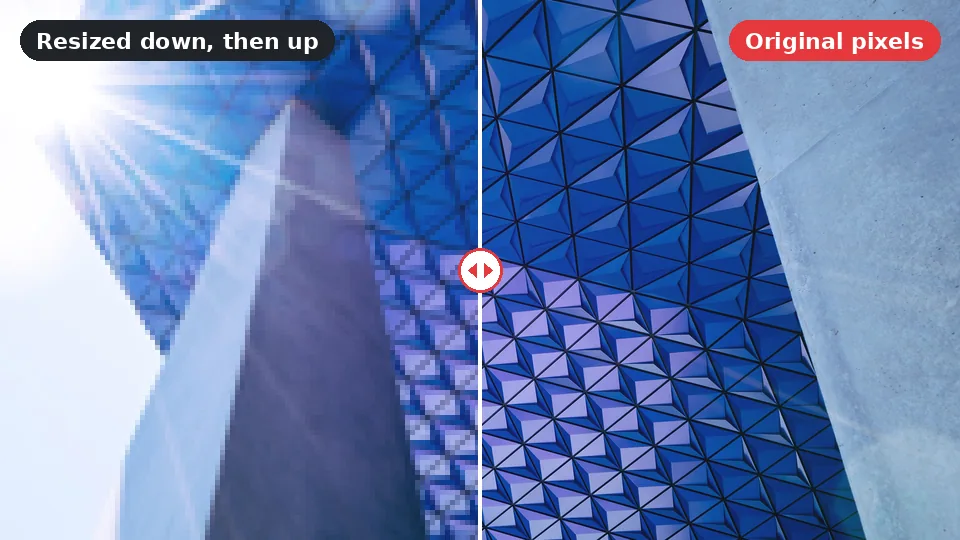
単純なリサイズで画像を大きくすると、同じ細部をより多くの画素に広げるだけなので、やわらかく見えます。そのため、このリサイズツールは元の幅で止まります。大きな画像が必要なら、AIアップスケーラーが追加の細部をより崩れにくい形で予測し、結果を判断できるようビフォーアフターの比較も表示します。
Retinaと高密度の画面
スマホや多くのノートPCの画面は、レイアウト上の1画素にデバイスの画素を2つか3つ詰め込んでいます。そうした画面で幅600 pxで表示する画像は、ファイルの幅が1200 pxならよりくっきり見えます。これらのデバイスでのシャープさが重要なら表示幅を2倍にし、ファイルを圧縮して軽く保ちます。
出力形式とプライバシー
リサイズした画像は、ファイルサイズを低く保つ高画質のWebPで保存されます。フォームがどうしても求めるなら、画像変換ツールでJPEGやPNGに変換してください。すべてブラウザで動作するので、写真がアップロードされることはありません。
画素が取り除かれると何が起きるか
画像を小さくすることをダウンサンプリングといいます。リサイズツールは、元の画素のまとまりを混ぜ合わせて新しい各画素を計算します。うまく行えば、画像はなめらかで正確なまま保たれます。最も細かな細部はわずかにやわらかくなるので、大きく縮小した後の写真は少しだけくっきり感が落ちて見えることがあります。
- 何度も縮小するのではなく、原本から1回でリサイズします。
- 結果がやわらかく見えるなら、後から軽くシャープ化するとくっきり感が戻ります。
- 圧縮の前にリサイズします。画素を減らすほうが、画質の設定を下げるよりファイルサイズにはるかに大きく効きます。
- 原本は残しておきます。小さなコピーから取り除いた画素は取り戻せません。
もう一辺を計算する
縦横比を固定して新しい幅を入力すると、高さが自動で計算されます。新しい高さ=新しい幅×元の高さ÷元の幅です。4000 × 3000の写真を幅1200 pxにリサイズすると1200 × 900になります。
| 元のサイズ | 新しい幅 | 結果 |
|---|---|---|
| 4000 × 3000 (4:3) | 1200 | 1200 × 900 |
| 6000 × 4000 (3:2) | 1500 | 1500 × 1000 |
| 3840 × 2160 (16:9) | 1280 | 1280 × 720 |
| 3024 × 4032(3:4 縦長) | 1080 | 1080 × 1440 |
プラットフォームが別の形で正確な幅と高さを求めるなら、まず無料の画像切り抜きツールでその比率に切り抜いてからリサイズします。リサイズだけで別の形にすると画像が引き伸ばされます。
SNSやウェブ向けのリサイズ
ほとんどのプラットフォームは、アップロードをレイアウトに合わせてリサイズし、再圧縮します。表示サイズに近いファイルをアップロードすれば向こうのソフトの処理が少なくて済み、巨大な原本よりたいていきれいに見えます。自分のウェブサイトなら、画像が実際に表示される最大の幅か、高密度の画面向けにその2倍にリサイズしてから圧縮します。
- 推奨サイズは変わるので、プラットフォームの最新のヘルプページを確認してください。
- 一般的な共有なら、長辺は2000〜2500 pxなど適度に抑えます。
- hero_1600.jpgのようにリサイズしたコピーの名前に幅を入れれば、間違ったものをアップロードせずに済みます。
よくある質問
関連ツール
もっとくっきり、大きく、または修復した写真が必要ですか?
AIツールで、端末内で無料で画像の画質改善、高画質化、修復ができ、必要に応じてクレジットで Pro のAI処理も使えます。