
Perbesar Gambar untuk Cetak pada Ukuran yang Tepat
Cari tahu apakah foto Anda punya cukup piksel untuk cetakan yang diinginkan, lalu perbesar hanya sebanyak yang dibutuhkan kertas.
Tambah foto
Tarik ke sini, atau klik untuk memilih.
Gratis di perangkat ini. Tidak ada yang diunggah.
- Tabel ukuran cetak
- Free di perangkat ini
- Real-ESRGAN di Pro
- Kredit hanya jika berhasil
- Tanpa watermark
Percetakan tidak peduli seberapa tajam foto terlihat di ponsel Anda; yang penting berapa piksel yang jatuh di setiap inci kertas. Terlalu sedikit, dan cetakan terlihat lembut atau bergerigi saat dipegang. Halaman ini memadukan pembesar gambar dengan angka yang Anda perlukan: piksel untuk ukuran cetak umum pada 300 dan 150 DPI, cara mengetahui apakah perlu 2× atau 4×, dan cara menguji sebelum membayar cetakan besar. Mode Free memperbesar di perangkat Anda tanpa unggahan; mode Pro menjalankan Real-ESRGAN untuk cetakan yang akan diamati dari dekat.
Cara menyiapkan foto untuk cetak dalam 4 langkah
1. Pilih ukuran dan DPI
Tentukan ukuran kertas, lalu kalikan inci dengan 300 (atau 150 untuk poster).
2. Bandingkan dengan file Anda
Pakai kalkulator ukuran cetak untuk melihat seberapa kurang pikselnya.
3. Perbesar 2× atau 4×
Pilih faktor terkecil yang mencapai lebar dan tinggi target.
4. Uji potongan
Cetak bagian kecil dalam ukuran penuh sebelum memesan cetakan besar.
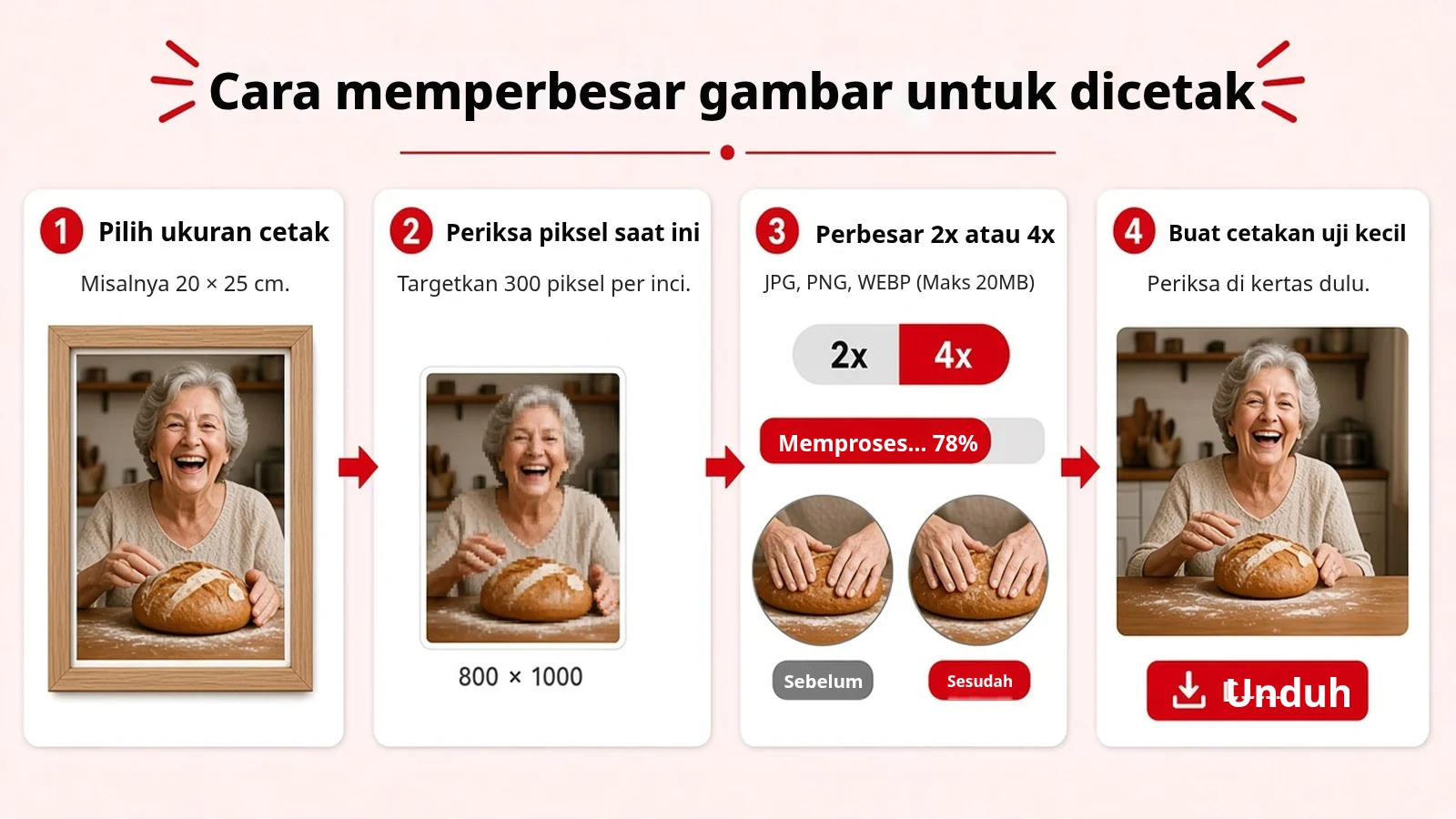
Fungsi alat perbesar gambar untuk cetak
Dibuka pada 2×
Sebagian besar pekerjaan cetak butuh pembesaran sedang, jadi halaman dimulai pada 2×.
Tabel ukuran
Target piksel untuk ukuran foto dan poster umum pada dua kepadatan cetak.
Real-ESRGAN di Pro
Tepi dan tekstur lebih tajam untuk cetakan yang dilihat sejauh lengan.
Privat secara bawaan
Mode Free tidak pernah mengunggah foto.
Output ukuran penuh
Unduh file yang diperbesar tanpa watermark, siap untuk lab cetak.
Berpasangan dengan kalkulator
Cek ukuran cetak file jadi dalam satu klik.
Siapa yang memakainya
Hadiah foto keluarga
Foto ponsel diubah menjadi cetakan 8 × 10 berbingkai.
Poster dan hiasan dinding
Cetakan lebih besar yang dilihat dari seberang ruangan.
Cetak acara dan klub
Spanduk dan papan dari gambar web kecil.
Buku foto
Halaman penuh yang butuh lebih banyak piksel daripada unggahan media sosial.
Gratis vs Pro: apa yang Anda bayar
Gratis · di perangkat ini
Tanpa akun, tanpa upload
- 2× dan 4× tanpa batas di perangkat ini
- Tidak ada yang diunggah
- Output hingga sekitar 8 megapiksel
- Tanpa watermark, tanpa akun
Kredit · AI Pro
Saat cetakan akan dipegang dan dilihat dari dekat
- Pembesaran Pro dengan Real-ESRGAN: 1 kredit per proses yang berhasil
- Tidak masuk akun: satu percobaan Pro gratis per browser per hari
- Akun gratis: 5 kredit Pro setiap minggu
- Paket mulai $4,99 untuk 60 kredit, atau Plus $9,99/bulan untuk 300
DPI, PPI, dan mengapa cetak butuh lebih banyak piksel
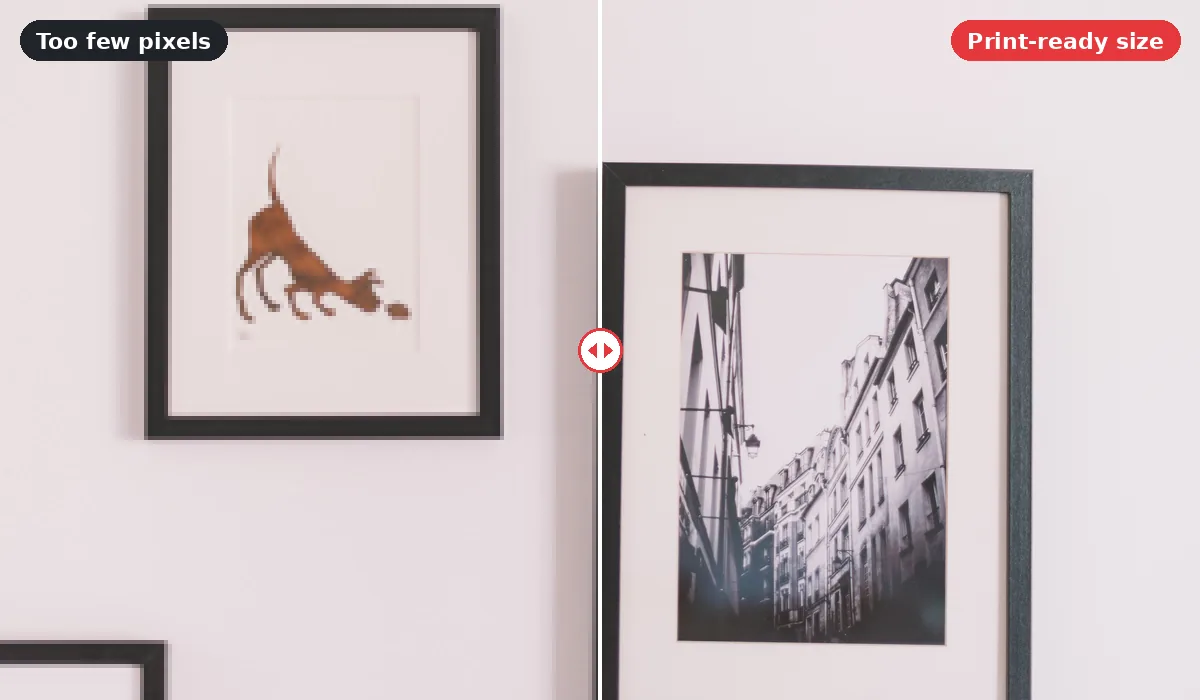
Percetakan berbicara tentang DPI, titik per inci, sedangkan file gambar punya PPI, piksel per inci. Untuk memesan cetakan, keduanya dipakai bergantian: lab ingin tahu berapa piksel Anda yang akan tersebar di setiap inci kertas. 300 per inci adalah permintaan biasa untuk foto yang akan dipegang. 150 hingga 200 sering masih bisa diterima untuk poster yang dilihat dari beberapa langkah, dan spanduk besar bisa lebih rendah lagi.
Hitungannya sederhana. Lebar dalam inci dikali DPI memberi piksel yang dibutuhkan secara melintang; lakukan hal yang sama untuk tinggi. Cetakan 8 × 10 inci pada 300 DPI butuh 2400 × 3000 piksel. Kamera atau ponsel Anda biasanya memberikannya, tetapi foto yang dipotong, tangkapan layar, atau gambar yang disimpan dari aplikasi sosial sering tidak.
Piksel yang dibutuhkan untuk ukuran cetak umum
Pakai tabel ini untuk menemukan target Anda, lalu bandingkan dengan ukuran piksel file Anda.
| Ukuran cetak | Pada 300 DPI | Pada 150 DPI | Penggunaan umum |
|---|---|---|---|
| 4 × 6 in (10 × 15 cm) | 1200 × 1800 | 600 × 900 | Cetak foto standar |
| 5 × 7 in (13 × 18 cm) | 1500 × 2100 | 750 × 1050 | Bingkai kecil, kartu |
| 8 × 10 in (20 × 25 cm) | 2400 × 3000 | 1200 × 1500 | Bingkai meja dan dinding |
| A4 (8,3 × 11,7 in) | 2480 × 3508 | 1240 × 1754 | Dokumen, selebaran |
| 11 × 14 in (28 × 36 cm) | 3300 × 4200 | 1650 × 2100 | Bingkai lebih besar |
| A3 (11,7 × 16,5 in) | 3508 × 4961 | 1754 × 2480 | Poster, cetakan seni |
Memilih antara 2× dan 4×
Bagi lebar target dengan lebar file Anda. Jika hasilnya 2 atau kurang, pakai 2×. Jika di antara 2 dan 4, pakai 4×; lab akan memperkecil file yang sedikit kebesaran. Jika butuh lebih dari 4×, pertimbangkan mencetak lebih kecil atau pada 150 DPI, karena setelah titik itu pembesaran mulai terlihat seperti lukisan.
Contoh: foto 1200 × 1600 untuk cetakan 8 × 10 pada 300 DPI butuh 2400 × 3000. Lebar butuh tepat 2×; tinggi butuh sekitar 1,9×, jadi 2× mencakup keduanya setelah sedikit dipotong. Foto yang sama dicetak sebagai poster A3 pada 150 DPI butuh 1754 × 2480, yang juga tercakup nyaman oleh 2×.
Mode Free atau Pro untuk cetak
Mode Free adalah resampling cermat dengan penajaman ringan. Untuk cetakan kecil atau poster yang dilihat dari jauh, sering itu sudah cukup, dan gratis. Mode Pro menjalankan Real-ESRGAN, yang memprediksi tepi dan tekstur lebih tajam, dan layak satu kredit saat cetakan akan dibingkai dan dilihat dari dekat.
Sebelum Anda mengirim file
- Cetak potongan kecil pada ukuran akhir di printer rumah, atau pesan ukuran terkecil dulu.
- Periksa kulit, rambut, teks, dan garis lurus pada 100% di layar.
- Tanyakan ke lab apakah mereka ingin JPG atau TIFF, dan dengan profil warna apa.
- Sisakan margin bleed jika cetakan tanpa bingkai; lab memangkas tepinya.
- Simpan file asli. Memperbesar kedua kali dari salinan yang sudah diperbesar melipatgandakan artefak.
Yang tidak bisa diperbaiki pembesaran dalam cetak
Kertas itu jujur. Blur, guncangan gerak, kotak JPEG berat, dan noise semuanya makin terlihat saat cetakan makin besar, dan memperbesar file tidak menghapusnya. Perbaiki dulu dengan alat pertajam, hilangkan blur, atau kurangi noise, lalu perbesar. Jika foto adalah pindaian cetakan lama, pindai ulang pada resolusi lebih tinggi; pindaian 600 DPI hampir selalu mengalahkan pindaian 300 DPI yang diperbesar.
Ditulis dan diuji oleh tim EnhancerPro. Terakhir diperbarui 2026-10-14.
Pertanyaan yang sering diajukan
Alat terkait
- Kalkulator ukuran cetakLihat seberapa besar file Anda tercetak pada DPI apa pun.
- Pembesar gambarSemua opsi pembesaran di satu tempat.
- Perbesar ke 4KTarget piksel untuk layar, bukan kertas.
- Kurangi noise gambarBersihkan butiran sebelum cetakan besar.
- Pulihkan foto lamaPerbaiki pindaian sebelum mencetak ulang.
Coba dengan foto Anda sendiri
Mulai gratis di perangkat ini. Pakai kredit Pro hanya saat foto butuh model AI, dan bayar hanya untuk proses yang berhasil.