
Hapus Goresan dan Debu dari Foto Lama
Bersihkan goresan tipis, bintik debu, dan retakan halus dari cetakan pindaian sambil menjaga setiap wajah persis seperti adanya.
Tambah foto
Tarik ke sini, atau klik untuk memilih.
Gratis di perangkat ini. Tidak ada yang diunggah.
- Free di perangkat ini
- Wajah tidak pernah dilukis ulang
- Real-ESRGAN di Pro
- Kredit hanya jika berhasil
- Tanpa watermark
Goresan dan debu adalah kerusakan paling umum pada cetakan dan negatif lama, dan juga yang paling mudah diperbaiki dengan baik, karena gambar di bawahnya biasanya utuh. Halaman ini membuka pemulih foto untuk jenis kerusakan itu. Halaman ini menjelaskan tanda mana yang bisa diisi alat secara meyakinkan, mana yang butuh tangan hati-hati, cara memindai agar debu yang tertangkap lebih sedikit sejak awal, dan cara menjaga salinan yang diperbaiki tetap jujur untuk sejarah keluarga. Mode Free bekerja di perangkat Anda tanpa unggahan; mode Pro memakai Real-ESRGAN untuk kejernihan ekstra pada pindaian yang lembut.
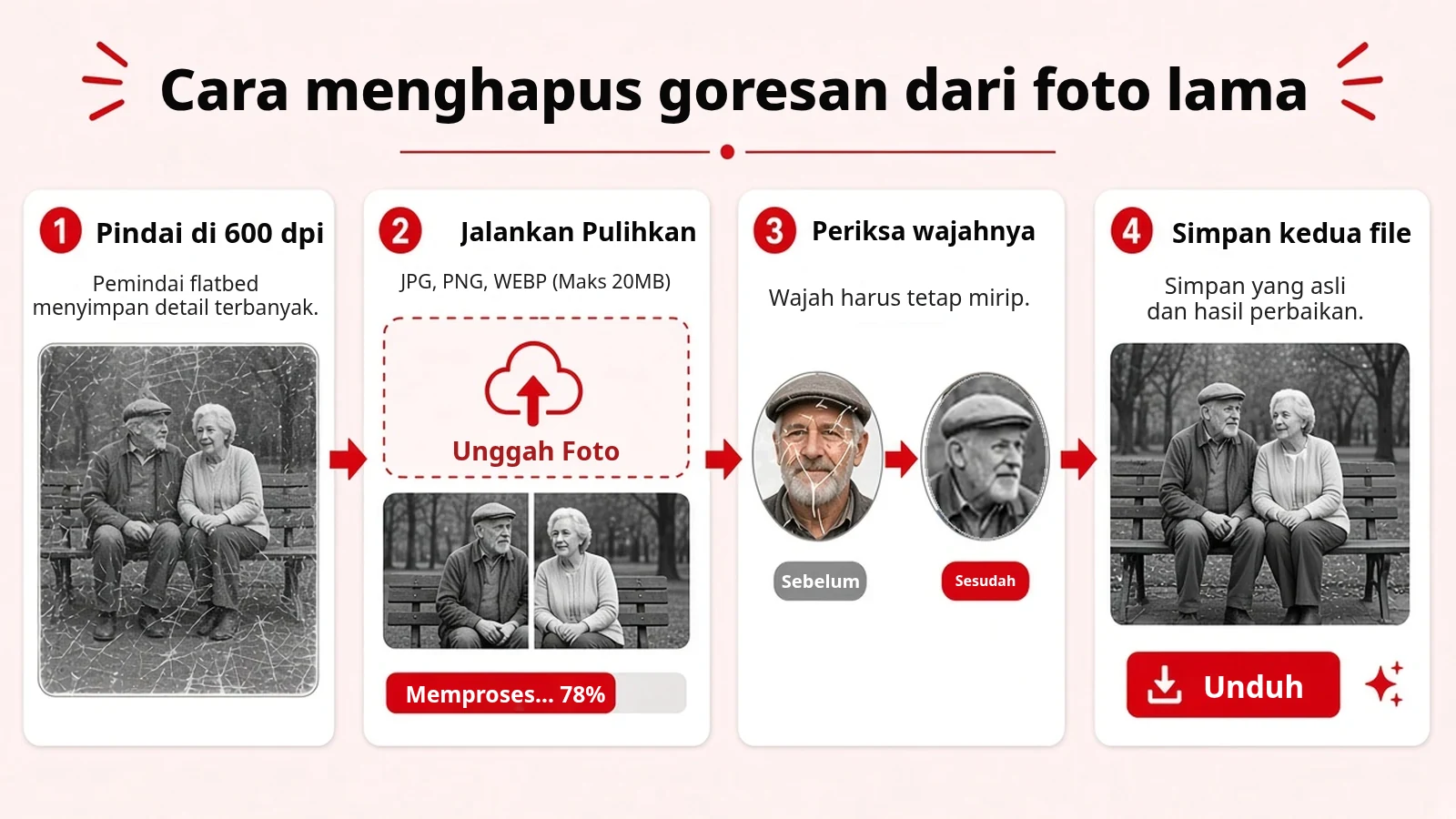
Cara menghapus goresan dari foto lama
1. Pindai, jangan dipotret
Pindaian flatbed pada 600 dpi atau lebih, dengan kaca bersih, mengalahkan foto ponsel.
2. Jalankan Pulihkan
Goresan tipis dan debu diisi dari detail di sekitarnya.
3. Periksa wajah dan tangan
Pastikan mata, mulut, dan jari masih terlihat seperti orangnya.
4. Simpan kedua versi
Simpan salinan yang diperbaiki di samping pindaian yang belum disentuh.
Fungsi alat hapus goresan dari foto lama
Mengisi tanda tipis
Goresan halus dan debu diganti dengan tekstur terdekat.
Wajah dibiarkan
Tidak ada model pembuat wajah yang melukis ulang fitur atau mengubah ekspresi.
Pemulihan nada
Mengangkat kontras pudar yang sering menyertai keausan permukaan dengan lembut.
Real-ESRGAN di Pro
Menambah kejernihan pada pindaian lembut setelah dibersihkan.
Pekerjaan arsip privat
Mode Free menyimpan foto keluarga di perangkat Anda.
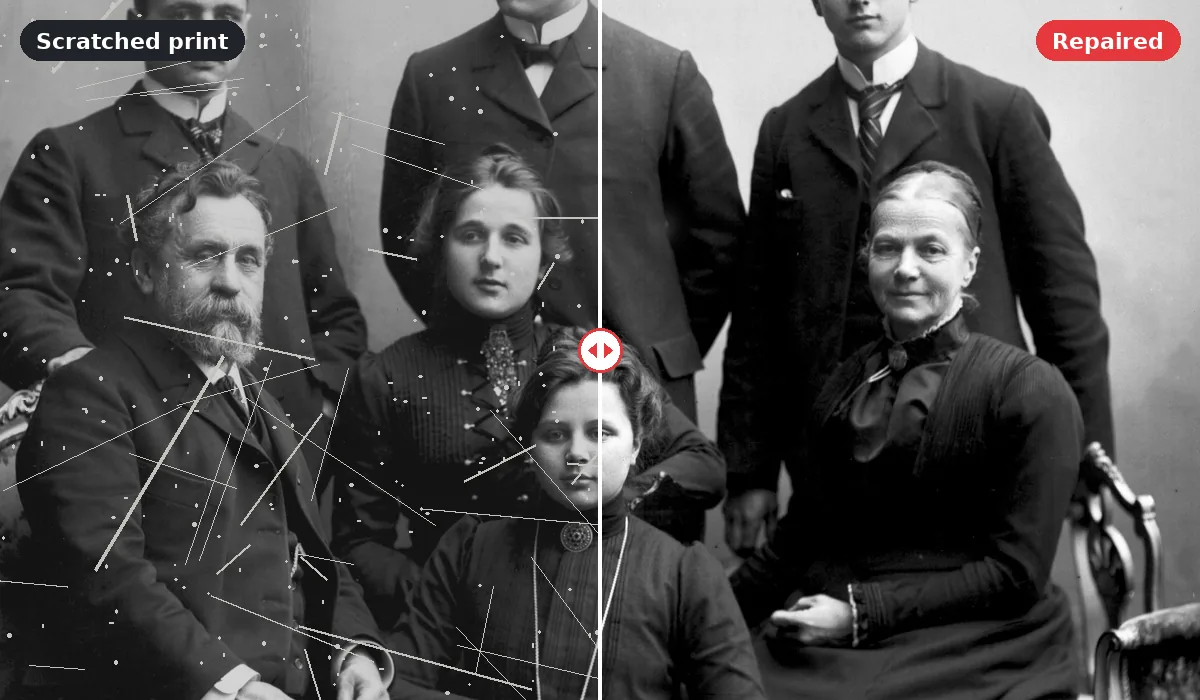
Penggeser sebelum/sesudah
Pastikan tidak ada yang penting ikut terhapus bersama debu.
Siapa yang memakainya
Album keluarga
Cetakan yang dipegang, ditumpuk, dan disimpan selama puluhan tahun.
Proyek silsilah
Salinan bersih untuk pohon keluarga dan arsip bersama.
Tampilan peringatan
Potret untuk upacara, bingkai, dan tayangan slide.
Kelompok sejarah lokal
Sumbangan pindaian yang datang berdebu dan lecet.
Gratis vs Pro: apa yang Anda bayar
Gratis · di perangkat ini
Tanpa akun, tanpa upload
- Proses tanpa batas di perangkat ini, tanpa akun
- Foto tidak pernah diunggah
- Tanpa watermark pada unduhan
- Penggeser sebelum/sesudah dan tampilan 100%
Kredit · AI Pro
Saat pindaian lembut sekaligus tergores
- Proses Pro dengan Real-ESRGAN: 2 kredit, hanya ditagih saat tugas berhasil
- Tidak masuk akun: satu percobaan Pro gratis per browser per hari
- Akun gratis: 5 kredit Pro setiap minggu
- Paket mulai $4,99 untuk 60 kredit, atau Plus $9,99/bulan untuk 300
Jenis kerusakan permukaan dan apa yang bisa diperbaiki
Tidak setiap tanda adalah goresan, dan pendekatan yang tepat bergantung pada apa yang Anda lihat. Pakai tabel ini untuk mengenali kerusakan sebelum memulai.
| Kerusakan | Tampilannya | Prospek perbaikan |
|---|---|---|
| Debu dan serat | Bintik putih atau gelap, rambut halus | Sangat baik; sebagian besar terhapus otomatis |
| Goresan halus | Garis terang tipis melintasi gambar | Sangat baik jika lebih tipis dari beberapa piksel |
| Goresan dalam | Garis lebar dengan emulsi yang hilang | Cukup; celah besar butuh retus manual |
| Retakan dan lipatan | Garis bercabang akibat dilipat | Cukup hingga baik, tergantung lebarnya |
| Sudut sobek atau berlubang | Bagian gambar yang hilang | Bukan perbaikan goresan; butuh rekonstruksi |
| Jamur dan noda air | Bercak dan bekas genangan | Terbatas; nada di bawahnya sudah berubah |
Pindai agar kerusakan yang tertangkap lebih sedikit
Banyak bintik di salinan digital sama sekali tidak ada di foto, melainkan di kaca pemindai. Pemindaian yang baik menghapus sebagian besar pekerjaan sebelum perangkat lunak apa pun terlibat.
- Bersihkan kaca dengan kain mikrofiber, dan tiup debu dari cetakan dengan blower tangan alih-alih mengelapnya.
- Pindai pada 600 dpi untuk cetakan biasa dan 1200 dpi untuk cetakan kecil yang mungkin ingin Anda perbesar.
- Matikan penajaman bawaan, yang mengubah debu menjadi titik putih tajam.
- Simpan pindaian induk sebagai PNG atau TIFF agar kompresi tidak mencoreng tepi goresan.
- Jika cetakan melengkung, letakkan selembar kertas bersih di atasnya dan tutup penutupnya perlahan.
Cara kerja perbaikan
Pemulih mencari garis tipis berkontras tinggi dan bintik terpisah yang bukan bagian dari gambar di sekitarnya, lalu mengisinya dengan tekstur yang dipinjam dari dekatnya. Itulah sebabnya kerusakan halus hilang dengan bersih sementara goresan lebar bisa meninggalkan coretan lembut: semakin lebar celah, semakin sedikit detail nyata untuk dipinjam. Foto dengan banyak tekstur, seperti pakaian, rumput, dan kertas dinding, menyembunyikan perbaikan lebih baik daripada langit yang halus atau latar studio polos.
Wajah ditangani dengan hati-hati
Wajah perlu perhatian khusus. EnhancerPro tidak menjalankan model pembuat wajah pada pemulihan, jadi tidak akan mengarang mata baru atau meluruskan senyum. Jika goresan melintasi mata atau mulut, periksa bagian itu pada 100% dan, jika perlu, pertahankan versi asli area tersebut.
Jaga catatan tetap jujur
Untuk sejarah keluarga, foto yang diperbaiki adalah interpretasi baru dari benda lama. Beri label sebagai hasil pemulihan, simpan pindaian mentahnya, dan catat tanggal serta apa yang dilakukan. Dengan begitu, sepupu yang kelak menemukan cetakan aslinya bisa membandingkan, dan salinan bersih tidak pernah menggantikan buktinya.
- Beri nama file dengan jelas, misalnya 1912-keluarga-paus-pindaian.png dan 1912-keluarga-paus-dipulihkan.png.
- Catat siapa yang ada di foto dan di mana cetakannya disimpan.
- Hindari memberi warna dan memperbaiki goresan dalam satu langkah; lakukan terpisah agar masing-masing bisa dinilai.
Kapan memakai Pro
Mode Free menangani pembersihan goresan dan debu pada sebagian besar pindaian. Mode Pro menambah kejernihan Real-ESRGAN untuk pindaian yang juga lembut atau kecil, misalnya cetakan dompet mungil yang ingin Anda bingkai. Pemulihan Pro memakai dua kredit dan hanya ditagih saat tugas berhasil.
Goresan pada negatif dan slide
Goresan pada film berperilaku berbeda dari goresan pada cetakan. Pada negatif, goresan yang menghapus emulsi muncul sebagai garis terang di gambar positif, sedangkan debu muncul sebagai bintik putih. Bersihkan film dengan lembut menggunakan blower sebelum memindai, jangan pernah dengan kain yang bisa menyeret pasir halus di atasnya.
Beberapa pemindai film menawarkan penghapusan debu dan goresan inframerah, yang mendeteksi cacat pada film berwarna saat pemindaian. Fitur ini biasanya tidak bekerja pada film hitam-putih perak tradisional. Jika tersedia, fitur ini menghapus sebagian besar kerusakan sebelum perbaikan perangkat lunak, sehingga alat pemulihan punya lebih sedikit pekerjaan.
Ditulis dan diuji oleh tim EnhancerPro. Terakhir diperbarui 2026-10-14.
Pertanyaan yang sering diajukan
Alat terkait
Coba dengan foto Anda sendiri
Mulai gratis di perangkat ini. Pakai kredit Pro hanya saat foto butuh model AI, dan bayar hanya untuk proses yang berhasil.