
Recadrer une image en carré, portrait ou panoramique
Taillez une photo au format exact d’une photo de profil, d’une publication, d’une diapositive ou d’un tirage, sans l’envoyer.
- Tourne dans votre navigateur
- Sans envoi, sans compte
- Quatre formats courants
- Original intact
- Sans filigrane
Recadrer, c’est surtout une question de format plutôt que d’art : un avatar carré, une publication haute qui remplit l’écran d’un téléphone, une bannière large, un tirage classique en 3:2. Ce recadreur prend le centre de votre photo au format choisi et l’enregistre dans un nouveau fichier, sans toucher à l’original. Il tourne entièrement dans votre navigateur. Le guide ci-dessous indique quel format convient à quelle plateforme, comment garder le sujet dans le cadre avec un recadrage centré, et quand recadrer vaut mieux que redimensionner.
Recadrer une image en 4 étapes
1. Choisissez une photo
Sélectionnez un fichier JPEG, PNG ou WebP.
2. Choisissez un cadre
Carré, Portrait 4:5, Panoramique 16:9 ou Photo 3:2.
3. Recadrez depuis le centre
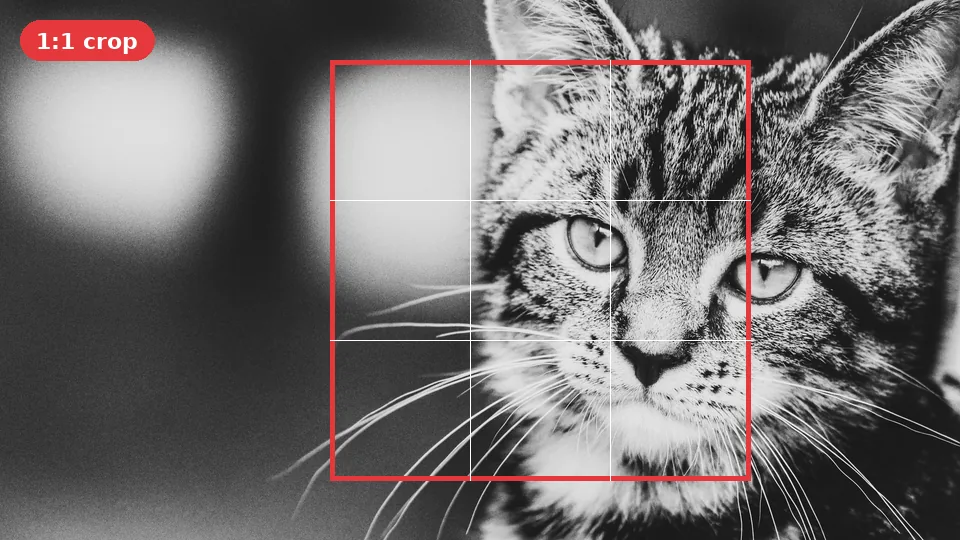
La plus grande zone de ce format est découpée au milieu.
4. Téléchargez
Enregistrez le nouveau fichier ; l’original reste tel quel.
Ce que fait cet outil gratuit
Quatre formats prêts
1:1, 4:5, 16:9 et 3:2 couvrent la plupart des profils, publications, diapositives et tirages.
Recadrage le plus grand possible
Garde autant de pixels que le format le permet.
Cadrage centré
Des résultats prévisibles pour les sujets au milieu de la photo.
Aucune perte liée à la mise à l’échelle
Les pixels sont coupés, pas étirés.
Privé
La photo ne quitte jamais cet onglet du navigateur.
Gratuit et illimité
Sans compte, sans filigrane.
Qui l'utilise
Photos de profil
Des recadrages carrés pour avatars et photos de contact.
Fils des réseaux sociaux
Des publications portrait 4:5 qui occupent plus d’écran.
Diapositives et vidéo
Des cadres 16:9 pour présentations et miniatures.
Tirages
Des recadrages 3:2 adaptés au papier 10 × 15 cm.
Gratuit ou Pro : ce que vous payez
Gratuit · cet outil
Recadreur d’images
- Illimité et gratuit
- Tourne dans votre navigateur, sans envoi
- Un fichier à la fois avec aperçu instantané
- Sans compte, sans filigrane, sans crédits
Crédits Pro · outils IA Pro
Améliorer, agrandir, restaurer
- Les crédits servent uniquement au traitement IA Pro
- 5 crédits Pro gratuits chaque semaine avec un compte
- Débité uniquement quand une tâche réussit
- Les outils de format comme celui-ci restent gratuits
Quel format pour quel usage
Le format, c’est le rapport entre largeur et hauteur. Le choisir en premier vous évite ensuite des recadrages automatiques maladroits.
| Format | Forme | Usages typiques |
|---|---|---|
| 1:1 | Carré | Photos de profil, grilles de produits, nombreuses publications |
| 4:5 | Portrait haut | Publications portrait qui remplissent davantage l’écran d’un téléphone |
| 16:9 | Panoramique | Diapositives, miniatures vidéo, fonds d’écran TV et moniteur |
| 3:2 | Photo classique | La plupart des capteurs d’appareil photo et les tirages 10 × 15 cm |
Les plateformes changent de temps en temps leurs tailles recommandées : vérifiez les consignes actuelles du réseau concerné ; le format compte généralement plus que le nombre exact de pixels.
Réussir un recadrage centré
Cet outil recadre depuis le centre, ce qui convient aux portraits, aux produits et à la plupart des photos du quotidien. Quand le sujet est décalé sur un côté, un peu de préparation aide.
- Cadrez le sujet près du milieu à la prise de vue si vous savez que la photo sera recadrée.
- Recadrez une photo large en 16:9 avant un carré, pour voir combien de marge vous avez.
- Pour un sujet au bord, utilisez d’abord l’éditeur d’images ou l’outil de rotation, puis recadrez ici.
- Laissez de l’espace au-dessus des têtes sur les portraits ; les recadrages serrés paraissent étriqués en avatar.
Recadrer ou redimensionner
Recadrer supprime les bords de l’image et garde les pixels restants en pleine qualité. Redimensionner garde toute l’image mais change son nombre de pixels. Si une plateforme exige une forme précise, recadrez. Si elle exige un fichier plus léger ou une largeur maximale, redimensionnez. Beaucoup de tâches demandent les deux, dans cet ordre : recadrer au format, puis redimensionner à la taille en pixels.
Format de sortie
Les images recadrées sont enregistrées en WebP haute qualité, qui garde des fichiers légers et s’ouvre dans tous les navigateurs récents et la plupart des applications. S’il vous faut du JPEG ou du PNG pour un formulaire précis, passez ensuite le recadrage dans le convertisseur d’images.
Confidentialité
Comme le recadrage se fait dans votre navigateur, la photo n’est jamais envoyée. C’est donc sûr pour les photos d’identité, les photos de famille et les captures que vous ne voudriez pas voir sur un serveur.
Conseils de composition pour un meilleur recadrage
Recadrer est le moyen le moins cher d’améliorer une photo. Quelques règles de composition éprouvées font la différence entre un recadrage qui paraît voulu et un recadrage qui paraît accidentel.
- Placez le sujet principal à environ un tiers d’un bord plutôt qu’en plein centre, sauf si la symétrie est le but.
- Laissez un peu d’espace au-dessus des têtes. Couper le haut du crâne paraît voulu dans un portrait serré, mais maladroit ailleurs.
- Donnez aux sujets en mouvement de l’espace pour avancer : laissez plus de place devant une personne qui marche ou une voiture qui roule.
- Évitez de couper les membres aux articulations, comme les poignets, les genoux et les chevilles.
- Vérifiez les bords à la recherche de distractions, comme un demi-lampadaire ou le coude d’un inconnu, et recadrez-les.
Une photo, plusieurs plateformes
Si la même photo doit apparaître à plusieurs endroits, recadrez chaque version à partir de l’original plutôt que d’un recadrage précédent. Découper un carré dans une version déjà recadrée en 16:9 jette des pixels dont vous auriez pu avoir besoin.
| Usage | Format courant | Conseil |
|---|---|---|
| Photo de profil | 1:1 | Centrez le visage avec de l’espace autour ; beaucoup de sites l’affichent en cercle |
| Publication dans le fil | 4:5 ou 1:1 | Les recadrages plus hauts remplissent davantage l’écran d’un téléphone |
| Couverture de story ou de reel | 9:16 | Gardez texte et visages loin des bords haut et bas |
| Miniature vidéo ou bannière | 16:9 | Laissez de la place pour un titre d’un côté |
| Tirage photo standard | 2:3 pour un 10 × 15 | Adaptez le format au papier pour éviter les bords blancs |
Enregistrez chaque version avec le format dans le nom du fichier, comme plage_1x1.jpg, pour retrouver la bonne plus tard.
Recadrer d’abord, corriger ensuite
Si une photo doit aussi être améliorée ou agrandie, recadrez-la d’abord. Chaque outil suivant concentre alors ses efforts sur la partie gardée, et un agrandissement part de la bonne forme. Un recadrage serré sur une petite zone peut laisser trop peu de pixels pour la taille voulue ; le calculateur de taille d’impression vous le dira, et Agrandir une image peut combler un manque modéré.
Redressez aussi avant de recadrer. Un horizon penché corrigé après recadrage oblige à un deuxième recadrage plus serré et fait perdre davantage de bords.
Questions fréquentes
Outils associés
Besoin de photos plus nettes, plus grandes ou restaurées ?
Nos outils IA améliorent, agrandissent et réparent vos images gratuitement sur votre appareil, avec un traitement IA Pro facultatif à crédits.