
Compresser une image en un fichier plus léger
Réduisez le poids d’une photo pour l’e-mail, les formulaires en ligne et les pages web, tout en gardant un bon rendu.
- Tourne dans votre navigateur
- Sans envoi, sans compte
- Voyez le nouveau poids
- Curseur de qualité
- Sans filigrane
Les photos trop lourdes dépassent les limites des e-mails, bloquent les formulaires d’envoi et ralentissent les sites. La compression règle cela en stockant l’image plus efficacement et, pour les formats avec perte, en supprimant des détails que vous ne remarquerez probablement pas. Ce compresseur réencode votre image dans le navigateur avec un réglage de qualité que vous contrôlez, affiche le nouveau poids et vous permet de la télécharger. Rien n’est envoyé. Le guide ci-dessous explique ce que signifient les valeurs de qualité, pourquoi redimensionner fait souvent gagner plus que compresser, et que faire quand il vous faut une taille précise comme 100 Ko.
Compresser une image en 4 étapes
1. Choisissez une photo
Sélectionnez un fichier JPEG, PNG ou WebP.
2. Réglez la qualité
Commencez vers 75 à 80 pour les photos.
3. Encodez
L’image est réencodée sur votre appareil et le nouveau poids s’affiche.
4. Téléchargez
Enregistrez-la, ou baissez la qualité et réessayez.
Ce que fait cet outil gratuit
Gains visibles
Voyez le poids du fichier compressé avant de l’enregistrer.
Qualité de 40 à 95
Choisissez l’équilibre entre poids et détail.
Sortie WebP efficace
Un format moderne généralement plus léger que le JPEG à qualité comparable.
Répétable
Ajustez et encodez à nouveau sans réajouter le fichier.
Privé
L’image reste dans cet onglet du navigateur.
Gratuit, sans limite
Ni compte ni filigrane.
Qui l'utilise
Pièces jointes d’e-mail
Restez sous les limites de taille des messageries.
Formulaires en ligne
Les candidatures aux plafonds d’envoi stricts.
Sites et blogs
Des pages plus rapides et moins de bande passante.
Messageries
Un envoi plus rapide sur les connexions lentes.
Gratuit ou Pro : ce que vous payez
Gratuit · cet outil
Compresseur d’images
- Illimité et gratuit
- Tourne dans votre navigateur, sans envoi
- Un fichier à la fois avec aperçu instantané
- Sans compte, sans filigrane, sans crédits
Crédits Pro · outils IA Pro
Améliorer, agrandir, restaurer
- Les crédits servent uniquement au traitement IA Pro
- 5 crédits Pro gratuits chaque semaine avec un compte
- Débité uniquement quand une tâche réussit
- Les outils de format comme celui-ci restent gratuits
Comment fonctionne la compression d’image
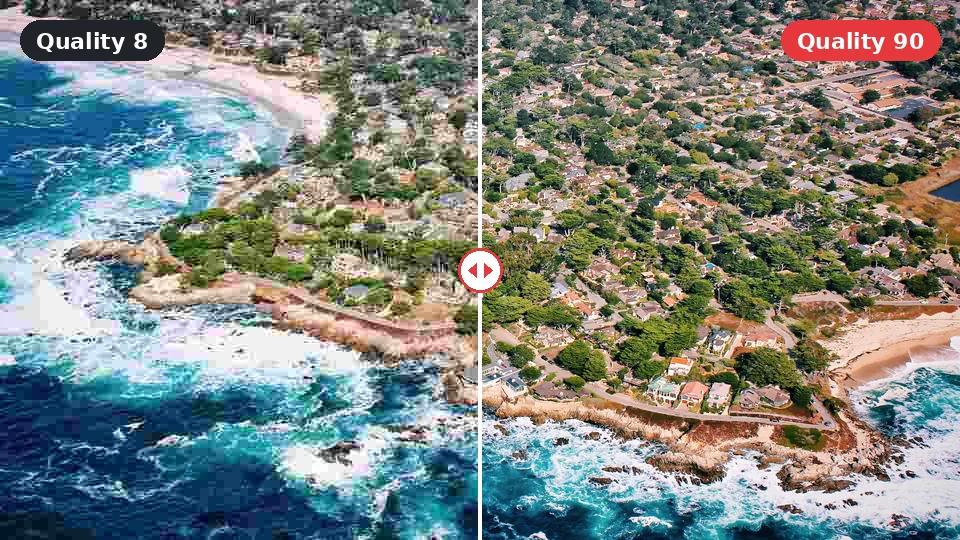
La compression sans perte, utilisée par le PNG, stocke chaque pixel à l’identique mais range les données efficacement. La compression avec perte, utilisée par le JPEG et le WebP, va plus loin en simplifiant les détails fins et les variations de couleur que l’œil remarque le moins. Cet outil encode le résultat en WebP, qui gère les deux approches et produit généralement des fichiers avec perte plus légers que le JPEG à qualité visuelle comparable.
Ce que signifient les valeurs de qualité
La qualité est une échelle, pas un pourcentage de détail conservé. Le tableau donne un repère approximatif pour des photos vues à l’écran.
| Qualité | À quoi s’attendre | Idéal pour |
|---|---|---|
| 90 à 95 | Quasi identique à l’original | Les images que vous retoucherez ou imprimerez |
| 75 à 85 | Difficile à distinguer à l’écran | La plupart des photos pour le web et l’e-mail |
| 55 à 70 | Légère douceur dans les textures fines | Vignettes, aperçus |
| 40 à 50 | Blocs et bavures visibles | Seulement quand le poids prime |
Redimensionner d’abord pour gagner le plus
Une photo de téléphone de 4 000 pixels de large affichée dans un espace de 1 200 pixels sur un site porte plus de dix fois les pixels nécessaires. Réduire les dimensions fait généralement gagner bien plus que baisser la qualité. Redimensionnez à la plus grande taille d’affichage, puis compressez.
- Images de site : environ 1 200 à 2 000 px de large suffisent pour la plupart des mises en page.
- E-mail : 1 600 px sur le grand côté gardent des photos nettes et légères.
- Photos de profil : 400 à 800 px en carré suffisent généralement.
Quand il vous faut une taille exacte
Certains formulaires demandent un fichier sous une limite précise, comme 100 Ko ou 200 Ko. Baissez la qualité pas à pas en surveillant le poids, ou utilisez l’outil Compresser à 100 Ko, qui trouve automatiquement le bon réglage. Si vous arrivez à une qualité basse et que le fichier est toujours trop lourd, redimensionnez d’abord l’image.
Formats et compatibilité
Le WebP s’ouvre dans tous les navigateurs actuels et la plupart des applications. Si un ancien logiciel ou un formulaire ne l’accepte pas, convertissez le fichier compressé en JPEG avec le convertisseur d’images. Gardez votre original ; compresser à répétition un fichier déjà compressé ajoute des dégâts à chaque fois.
Objectifs de poids typiques
Il n’y a pas de poids idéal unique. Visez le fichier le plus léger qui rend encore bien là où il sera vu. Ce sont des points de départ pratiques, pas des règles.
| Usage | Objectif typique | Méthode |
|---|---|---|
| Formulaire à limite stricte | Ce qu’indique le formulaire, par exemple 100 Ko ou 2 Mo | Redimensionner d’abord, puis baisser la qualité jusqu’à ce que ça passe |
| Image principale d’un site | Quelques centaines de Ko | Redimensionner à la largeur affichée, enregistrer en WebP ou JPG vers 75 à 85 |
| Vignette de blog ou de produit | Moins de 100 Ko | Petite largeur, qualité moyenne |
| Pièce jointe d’e-mail | Moins de 1 Mo par photo | Redimensionner vers 1 600 à 2 000 px de large |
| Archive ou impression | Ne pas compresser fortement | Garder la qualité d’origine |
Vérifier la qualité après compression
Les artefacts de compression se cachent à taille normale et apparaissent au zoom. Avant de remplacer l’original, examinez la copie compressée à 100 % dans les zones où ils se voient en premier.
- Les dégradés lisses comme les ciels et les murs de studio, où apparaissent bandes et blocs.
- Le texte et les contours nets, où apparaissent halos et bavures.
- La peau, qui devient cireuse ou tachée en basse qualité.
- Les motifs fins répétitifs comme le tissu ou le feuillage, qui peuvent devenir de la bouillie.
Si l’un de ces points paraît faux, montez la qualité d’un cran ou réduisez plutôt la taille en pixels. Une image un peu plus petite en bonne qualité rend presque toujours mieux qu’une image pleine taille en très basse qualité.
Avec et sans perte, en termes simples
La compression sans perte, utilisée par le PNG, range les mêmes pixels dans moins d’octets, comme un fichier zippé. Rien n’est jeté : les gains sur les photos sont donc modestes. La compression avec perte, utilisée par le JPG et la plupart des WebP, supprime des détails que l’œil a peu de chances de remarquer. Les gains sont bien plus grands, mais chaque enregistrement avec perte en perd un peu plus.
- Compressez une copie, jamais votre seul original.
- Évitez de recompresser un fichier déjà compressé ; repartez plutôt de l’original.
- Utilisez les formats avec perte pour les photos et le PNG sans perte pour les captures, schémas et logos en aplats.
Comme ce compresseur tourne dans votre navigateur, vous pouvez essayer plusieurs réglages sur la même photo en quelques secondes et les comparer, sans attendre d’envoi.
Questions fréquentes
Outils associés
- Compresser à 100 KoAtteignez automatiquement une taille exacte.
- Redimensionneur d’imagesMoins de pixels, des fichiers plus légers.
- Convertisseur d’imagesPassez en JPEG ou en PNG.
- PNG en WebPConvertissez des graphiques par lots pour le web.
- Outil d’amélioration photoAméliorez la qualité plutôt que le poids.
Besoin de photos plus nettes, plus grandes ou restaurées ?
Nos outils IA améliorent, agrandissent et réparent vos images gratuitement sur votre appareil, avec un traitement IA Pro facultatif à crédits.