
Ein Bild quadratisch, hoch oder breit zuschneiden
Schneiden Sie ein Foto genau auf die Form zu, die ein Profilbild, Feed-Post, eine Folie oder ein Abzug braucht – ohne es hochzuladen.
- Läuft im Browser
- Kein Upload, kein Konto
- Vier gängige Formate
- Original unberührt
- Kein Wasserzeichen
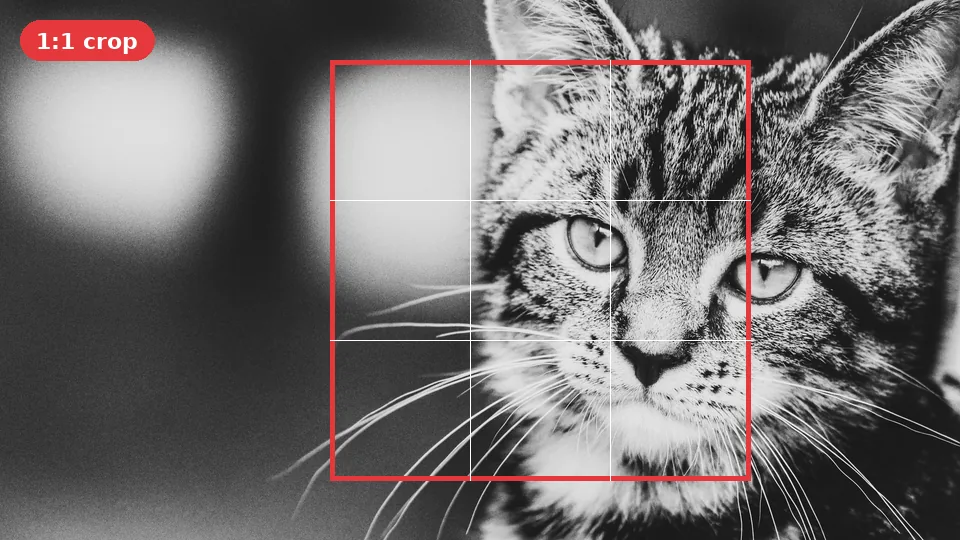
Beim Zuschneiden geht es meist um Form, nicht um Kunst: ein quadratischer Avatar, ein hoher Post, der den Handybildschirm füllt, ein breites Banner, ein klassischer 3:2-Abzug. Dieses Tool nimmt die Mitte Ihres Fotos im gewählten Seitenverhältnis und speichert sie als neue Datei; das Original bleibt unberührt. Es läuft komplett im Browser. Die Anleitung unten zeigt, welches Verhältnis zu welcher Plattform passt, wie das Motiv beim Zuschneiden aus der Mitte im Bild bleibt und wann Zuschneiden besser ist als Verkleinern.
So schneiden Sie ein Bild in 4 Schritten zu
1. Foto wählen
Eine JPEG-, PNG- oder WebP-Datei auswählen.
2. Rahmen wählen
Quadrat, Hochformat 4:5, Breit 16:9 oder Foto 3:2.
3. Aus der Mitte zuschneiden
Die größte Fläche dieser Form wird aus der Mitte geschnitten.
4. Herunterladen
Die neue Datei speichern; das Original bleibt, wie es war.
Was dieses kostenlose Tool macht
Vier fertige Formate
1:1, 4:5, 16:9 und 3:2 decken die meisten Profile, Posts, Folien und Abzüge ab.
Größtmöglicher Zuschnitt
Behält so viele Pixel, wie die Form zulässt.
Zentrierte Bildaufteilung
Vorhersehbare Ergebnisse bei Motiven in der Bildmitte.
Kein Qualitätsverlust durch Skalieren
Pixel werden abgeschnitten, nicht gestreckt.
Privat
Das Foto verlässt nie diesen Browser-Tab.
Kostenlos und unbegrenzt
Kein Konto, kein Wasserzeichen.
Wer es nutzt
Profilbilder
Quadratische Zuschnitte für Avatare und Kontaktfotos.
Social-Media-Feeds
Hochformat-Posts in 4:5, die mehr Bildschirmfläche einnehmen.
Folien und Video
16:9-Rahmen für Präsentationen und Thumbnails.
Abzüge
3:2-Zuschnitte passend zu 10 × 15 cm Papier.
Kostenlos vs. Pro: Wofür Sie bezahlen
Kostenlos · dieses Tool
Bild zuschneiden
- Unbegrenzt und kostenlos
- Läuft im Browser, kein Upload
- Eine Datei nach der anderen mit sofortiger Vorschau
- Kein Konto, kein Wasserzeichen, keine Credits
Pro-Credits · Pro-KI-Tools
Verbessern, hochskalieren, restaurieren
- Credits sind nur für die Pro-KI-Verarbeitung
- 5 kostenlose Pro-Credits pro Woche mit Konto
- Nur bei Erfolg abgebucht
- Format-Tools wie dieses bleiben kostenlos
Welches Seitenverhältnis für welchen Zweck
Das Seitenverhältnis ist Breite im Vergleich zur Höhe. Wer es zuerst festlegt, vermeidet später unschöne automatische Zuschnitte.
| Verhältnis | Form | Typische Verwendung |
|---|---|---|
| 1:1 | Quadrat | Profilbilder, Produktraster, viele Social-Media-Posts |
| 4:5 | Hohes Hochformat | Hochformat-Feed-Posts, die mehr vom Handybildschirm füllen |
| 16:9 | Breit | Folien, Video-Thumbnails, Hintergründe für TV und Monitor |
| 3:2 | Klassisches Foto | Die meisten Kamerasensoren und Abzüge in 10 × 15 cm |
Plattformen ändern ihre empfohlenen Größen von Zeit zu Zeit; prüfen Sie daher die aktuellen Hinweise eines bestimmten Netzwerks. Das Verhältnis zählt meist mehr als die genaue Pixelzahl.
Einen guten zentrierten Zuschnitt erhalten
Dieses Tool schneidet aus der Mitte zu, was zu Porträts, Produkten und den meisten Alltagsfotos passt. Sitzt das Motiv seitlich, hilft etwas Vorbereitung.
- Platzieren Sie das Motiv bei der Aufnahme nahe der Mitte, wenn Sie wissen, dass es zugeschnitten wird.
- Schneiden Sie eine Weitwinkelaufnahme zuerst auf 16:9 zu, dann auf ein Quadrat, um zu sehen, wie viel Platz Sie haben.
- Für ein Motiv am Rand nutzen Sie zuerst den Bildeditor oder das Drehen-Tool und schneiden dann hier zu.
- Lassen Sie bei Porträts Platz über dem Kopf; enge Zuschnitte wirken als Avatar gedrängt.
Zuschneiden oder Verkleinern
Zuschneiden entfernt die Ränder des Bildes und lässt die verbleibenden Pixel in voller Qualität. Verkleinern behält das ganze Bild, ändert aber die Pixelanzahl. Braucht eine Plattform eine bestimmte Form, schneiden Sie zu. Braucht sie eine kleinere Datei oder eine Maximalbreite, verkleinern Sie. Viele Aufgaben brauchen beides, in dieser Reihenfolge: auf das Verhältnis zuschneiden, dann auf die Pixelgröße verkleinern.
Ausgabeformat
Zugeschnittene Bilder werden als hochwertiges WebP gespeichert, das Dateien klein hält und sich in jedem modernen Browser und den meisten Apps öffnet. Brauchen Sie JPEG oder PNG für ein bestimmtes Upload-Formular, schicken Sie den Zuschnitt danach durch den Bildkonverter.
Privatsphäre
Da das Zuschneiden im Browser geschieht, wird das Foto nie hochgeladen. Das macht es sicher für Ausweisfotos, Familienbilder und Screenshots, die Sie nicht auf einem Server haben möchten.
Gestaltungstipps für einen stärkeren Zuschnitt
Ein Zuschnitt ist der günstigste Weg, ein Foto zu verbessern. Ein paar bewährte Gestaltungsgewohnheiten machen den Unterschied zwischen einem Zuschnitt, der bewusst wirkt, und einem, der zufällig wirkt.
- Setzen Sie das Hauptmotiv etwa ein Drittel vom Rand entfernt statt genau in die Mitte, es sei denn, Symmetrie ist gewollt.
- Lassen Sie etwas Platz über dem Kopf. Den Schädel oben anzuschneiden wirkt bei einem engen Porträt gewollt, anderswo unbeholfen.
- Geben Sie bewegten Motiven Raum: mehr Platz vor einer gehenden Person oder einem fahrenden Auto.
- Schneiden Sie Gliedmaßen nicht an Gelenken wie Handgelenken, Knien und Knöcheln ab.
- Prüfen Sie die Ränder auf Störendes, etwa einen halben Laternenpfahl oder den Ellbogen eines Fremden, und schneiden Sie es weg.
Ein Foto, mehrere Plattformen
Erscheint dasselbe Foto an mehreren Orten, schneiden Sie jede Version aus dem Original zu, nicht aus einem früheren Zuschnitt. Ein Quadrat aus einer bereits zugeschnittenen 16:9-Version verwirft Pixel, die Sie vielleicht gebraucht hätten.
| Verwendung | Übliches Verhältnis | Tipp |
|---|---|---|
| Profilbild | 1:1 | Gesicht mit Platz drumherum zentrieren; viele Seiten zeigen es als Kreis |
| Feed-Post | 4:5 oder 1:1 | Höhere Zuschnitte füllen mehr vom Handybildschirm |
| Story- oder Reel-Cover | 9:16 | Text und Gesichter vom oberen und unteren Rand fernhalten |
| Video-Thumbnail oder Banner | 16:9 | Auf einer Seite Platz für Titel lassen |
| Standard-Fotoabzug | 2:3 für 10 × 15 cm | Papierverhältnis treffen, um weiße Ränder zu vermeiden |
Speichern Sie jede Version mit dem Verhältnis im Dateinamen, etwa strand_1x1.jpg, damit Sie später die richtige finden.
Erst zuschneiden, dann korrigieren
Muss ein Foto auch verbessert oder vergrößert werden, schneiden Sie es zuerst zu. Jedes spätere Tool arbeitet dann nur am behaltenen Teil, und ein Upscale beginnt mit der richtigen Form. Ein enger Zuschnitt eines kleinen Bereichs kann zu wenige Pixel für die gewünschte Größe übrig lassen; der Druckgrößen-Rechner sagt Ihnen, ob das der Fall ist, und „Bild hochskalieren“ kann ein moderates Defizit ausgleichen.
Begradigen Sie auch vor dem Zuschneiden. Ein schiefer Horizont, der nach dem Zuschneiden korrigiert wird, erzwingt einen zweiten, engeren Zuschnitt und kostet mehr vom Rand.
Häufige Fragen
Ähnliche Tools
Brauchen Sie schärfere, größere oder restaurierte Fotos?
Unsere KI-Tools verbessern, vergrößern und reparieren Bilder kostenlos auf Ihrem Gerät – mit optionaler Pro-KI-Verarbeitung gegen Credits.