
Ein Bild zu einer kleineren Datei komprimieren
Verkleinern Sie die Dateigröße eines Fotos für E-Mail, Upload-Formulare und Webseiten, ohne dass es schlechter aussieht.
- Läuft im Browser
- Kein Upload, kein Konto
- Neue Größe sehen
- Qualitätsregler
- Kein Wasserzeichen
Große Fotodateien scheitern an E-Mail-Limits, blockieren Upload-Formulare und bremsen Websites. Kompression löst das, indem das Bild effizienter gespeichert wird und bei verlustbehafteten Formaten Details verworfen werden, die Ihnen kaum auffallen. Dieser Kompressor kodiert Ihr Bild im Browser mit einer selbst gewählten Qualitätsstufe neu, zeigt die neue Dateigröße und lässt Sie es herunterladen. Es wird nichts hochgeladen. Die Anleitung unten erklärt, was Qualitätswerte bedeuten, warum Verkleinern oft mehr spart als Komprimieren und was Sie tun, wenn Sie eine genaue Größe wie 100 KB brauchen.
So komprimieren Sie ein Bild in 4 Schritten
1. Foto wählen
Eine JPEG-, PNG- oder WebP-Datei auswählen.
2. Qualität einstellen
Bei Fotos mit etwa 75 bis 80 beginnen.
3. Kodieren
Das Bild wird auf Ihrem Gerät neu kodiert und die neue Größe angezeigt.
4. Herunterladen
Speichern oder die Qualität senken und erneut versuchen.
Was dieses kostenlose Tool macht
Sichtbare Ersparnis
Die Größe der komprimierten Datei sehen, bevor Sie speichern.
Qualität von 40 bis 95
Das Gleichgewicht zwischen Größe und Detail wählen.
Effiziente WebP-Ausgabe
Ein modernes Format, das bei ähnlicher Qualität meist kleiner ist als JPEG.
Wiederholbar
Anpassen und erneut kodieren, ohne die Datei neu hinzuzufügen.
Privat
Das Bild bleibt in diesem Browser-Tab.
Kostenlos, ohne Limits
Kein Konto, kein Wasserzeichen.
Wer es nutzt
E-Mail-Anhänge
Unter den Größenlimits des Postfachs bleiben.
Online-Formulare
Bewerbungen mit strengen Upload-Grenzen.
Websites und Blogs
Schnellere Seiten und weniger Bandbreite.
Messaging
Schnelleres Senden bei langsamer Verbindung.
Kostenlos vs. Pro: Wofür Sie bezahlen
Kostenlos · dieses Tool
Bildkompressor
- Unbegrenzt und kostenlos
- Läuft im Browser, kein Upload
- Eine Datei nach der anderen mit sofortiger Vorschau
- Kein Konto, kein Wasserzeichen, keine Credits
Pro-Credits · Pro-KI-Tools
Verbessern, hochskalieren, restaurieren
- Credits sind nur für die Pro-KI-Verarbeitung
- 5 kostenlose Pro-Credits pro Woche mit Konto
- Nur bei Erfolg abgebucht
- Format-Tools wie dieses bleiben kostenlos
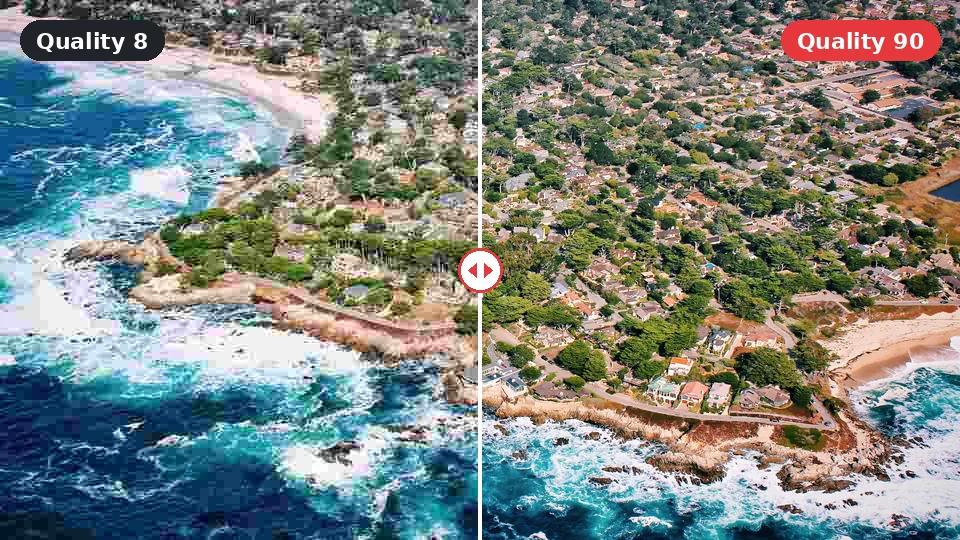
So funktioniert Bildkompression
Verlustfreie Kompression, wie bei PNG, speichert jedes Pixel exakt, packt die Daten aber effizient. Verlustbehaftete Kompression, wie bei JPEG und WebP, geht weiter und vereinfacht feine Details und Farbabstufungen, die das Auge am wenigsten bemerkt. Dieses Tool kodiert das Ergebnis als WebP, das beide Ansätze unterstützt und bei ähnlicher Bildqualität meist kleinere verlustbehaftete Dateien erzeugt als JPEG.
Was die Qualitätswerte bedeuten
Qualität ist eine Skala, kein Prozentsatz erhaltener Details. Die Tabelle ist ein grober Leitfaden für Fotos am Bildschirm.
| Qualität | Was zu erwarten ist | Geeignet für |
|---|---|---|
| 90 bis 95 | Nahezu identisch mit dem Original | Bilder, die Sie bearbeiten oder drucken wollen |
| 75 bis 85 | Am Bildschirm kaum zu unterscheiden | Die meisten Web- und E-Mail-Fotos |
| 55 bis 70 | Leichte Weichheit in feiner Textur | Vorschaubilder, Previews |
| 40 bis 50 | Sichtbare Blöcke und Verschmierungen | Nur wenn die Größe am meisten zählt |
Zuerst verkleinern für die größte Ersparnis
Ein 4000 Pixel breites Handyfoto, das auf einer Website in einem 1200 Pixel breiten Bereich angezeigt wird, trägt mehr als zehnmal so viele Pixel wie nötig. Die Abmessungen zu verringern, spart meist viel mehr als die Qualität zu senken. Verkleinern Sie auf die größte Anzeigegröße, dann komprimieren Sie.
- Website-Bilder: etwa 1200 bis 2000 px Breite reichen für die meisten Layouts.
- E-Mail: 1600 px an der langen Seite halten Fotos klar und klein.
- Profilbilder: 400 bis 800 px im Quadrat genügen meist.
Wenn Sie eine genaue Größe brauchen
Manche Formulare verlangen eine Datei unter einem bestimmten Limit, etwa 100 KB oder 200 KB. Senken Sie die Qualität schrittweise und beobachten Sie die Größe, oder nutzen Sie das Tool „Auf 100 KB komprimieren“, das die richtige Einstellung automatisch sucht. Ist die Qualität schon niedrig und die Datei immer noch zu groß, verkleinern Sie das Bild zuerst.
Formate und Kompatibilität
WebP öffnet sich in jedem aktuellen Browser und den meisten Apps. Akzeptiert ein älteres Programm oder Upload-Formular es nicht, wandeln Sie die komprimierte Datei mit dem Bildkonverter in JPEG um. Behalten Sie Ihr Original; eine bereits komprimierte Datei wiederholt zu komprimieren, fügt jedes Mal Schaden hinzu.
Typische Zielgrößen
Es gibt nicht die eine richtige Dateigröße. Zielen Sie auf die kleinste Datei, die dort, wo sie gesehen wird, noch gut aussieht. Das sind praktische Startpunkte, keine Regeln.
| Verwendung | Typisches Ziel | Vorgehen |
|---|---|---|
| Upload-Formular mit strengem Limit | Was das Formular angibt, etwa 100 KB oder 2 MB | Zuerst verkleinern, dann Qualität senken, bis es passt |
| Hero-Bild einer Website | Einige hundert KB | Auf die Anzeigebreite verkleinern, als WebP oder JPG mit etwa 75 bis 85 speichern |
| Blog- oder Produkt-Vorschaubild | Unter 100 KB | Geringe Breite, mittlere Qualität |
| E-Mail-Anhang | Unter 1 MB pro Foto | Auf etwa 1600 bis 2000 px Breite verkleinern |
| Archiv oder Druck | Nicht stark komprimieren | Die Originalqualität behalten |
So prüfen Sie die Qualität nach dem Komprimieren
Kompressionsartefakte verstecken sich bei normaler Betrachtungsgröße und zeigen sich beim Zoomen. Bevor Sie das Original ersetzen, betrachten Sie die komprimierte Kopie bei 100 % in den Bereichen, in denen Artefakte zuerst auftauchen.
- Glatte Verläufe wie Himmel und Studiowände, wo Streifen und Blöcke entstehen.
- Text und scharfe Kanten, wo Höfe und Verschmierungen entstehen.
- Haut, die bei niedriger Qualität wachsartig oder fleckig wird.
- Feine Wiederholmuster wie Stoff oder Laub, die zu Brei werden können.
Sieht etwas davon falsch aus, erhöhen Sie die Qualität um eine Stufe oder verringern stattdessen die Pixelgröße. Ein etwas kleineres Bild in guter Qualität sieht fast immer besser aus als ein Bild in voller Größe mit sehr niedriger Qualität.
Verlustbehaftet und verlustfrei, einfach erklärt
Verlustfreie Kompression, wie bei PNG, packt dieselben Pixel in weniger Bytes, wie beim Zippen einer Datei. Es wird nichts verworfen, daher ist die Ersparnis bei Fotos bescheiden. Verlustbehaftete Kompression, wie bei JPG und den meisten WebP-Dateien, verwirft Details, die das Auge kaum bemerkt. Die Ersparnis ist viel größer, aber jedes verlustbehaftete Speichern verliert etwas mehr.
- Komprimieren Sie eine Kopie, nie Ihr einziges Original.
- Komprimieren Sie keine bereits komprimierte Datei erneut; beginnen Sie stattdessen wieder beim Original.
- Nutzen Sie verlustbehaftete Formate für Fotos und verlustfreies PNG für Screenshots, Diagramme und Logos mit flachen Farben.
Weil dieser Kompressor im Browser läuft, können Sie mehrere Einstellungen am selben Foto in Sekunden ausprobieren und vergleichen, ohne auf Uploads zu warten.
Häufige Fragen
Ähnliche Tools
Brauchen Sie schärfere, größere oder restaurierte Fotos?
Unsere KI-Tools verbessern, vergrößern und reparieren Bilder kostenlos auf Ihrem Gerät – mit optionaler Pro-KI-Verarbeitung gegen Credits.