
Trường hợp sử dụng · Tài liệu và ghi chú
Nâng cấp tài liệu đã quét và ảnh chụp màn hình
Điện thoại đã lặng lẽ trở thành máy quét của hầu hết mọi người. Chúng ta chụp bảng trắng sau cuộc họp, một trang sách thư viện, một mẫu đơn đã ký, công thức nấu ăn viết tay và slide bài giảng từ hàng ghế cuối. Nhiều bức ảnh trong số đó bị mềm, nghiêng hoặc tối. Trang này bao quát toàn bộ quy trình xử lý tài liệu: chụp trang cho tốt, chọn đúng cách sửa cho từng loại tài liệu, chuyển ảnh thành văn bản có thể tìm kiếm hoặc thành PDF, và bảo vệ những thông tin riêng tư mà tài liệu thường chứa. Công cụ xử lý chữ làm các chữ cái rõ hơn. Nó không bao giờ đoán một ký tự mà nó không nhìn thấy.
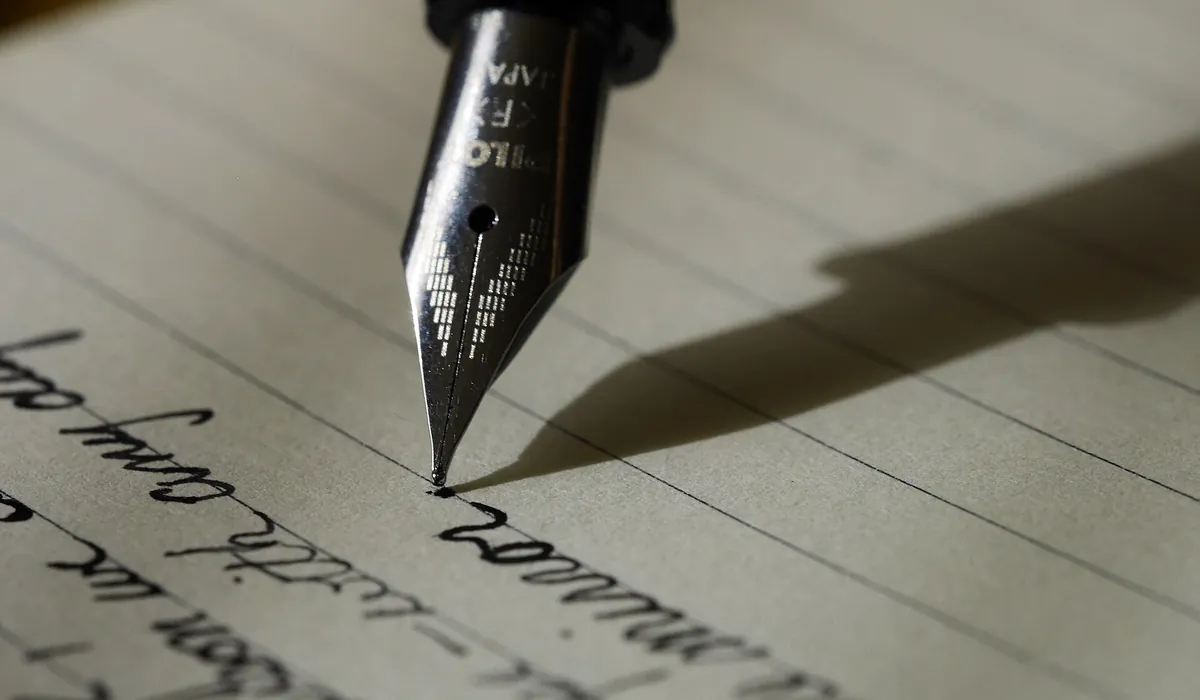
Dễ đọc, không bị viết lại
Độ tương phản và độ rõ đường viền được cải thiện. Chữ cái không bao giờ bị thay thế.
Hoạt động với nhiều nguồn
Bảng trắng, ghi chú, mẫu đơn, trang sách, slide và ảnh chụp màn hình.
Riêng tư theo mặc định
Chế độ Free chạy trong trình duyệt, phù hợp với giấy tờ nhạy cảm.
Tiếp theo là văn bản hoặc PDF
Công cụ miễn phí trích xuất văn bản hoặc gộp các trang thành một PDF.
Công cụ cho tài liệu
- Sửa chữ bị mờLàm rõ chữ mềm trên ảnh chụp và bản quét.
- Hóa đơnGiấy in nhiệt, tổng tiền bị phai và chứng từ chi phí.
- Ảnh chụp màn hìnhẢnh chụp màn hình bị nén và ảnh chia sẻ qua chat.
- Ảnh sang văn bảnSao chép chữ từ một bức ảnh, miễn phí trong trình duyệt.
- JPG sang PDFGộp ảnh các trang thành một tài liệu.
- Hướng dẫn: chữ dễ đọc trong ảnh chụp màn hìnhVì sao chữ bị mềm và cách giữ cho chữ sắc nét.
Chụp trang cho tốt trước đã
Mọi bước nâng cấp đều hiệu quả hơn với một bức ảnh chụp tốt, và tài liệu đặc biệt nhạy cảm với cách chúng được chụp. Chữ được tạo từ những nét mảnh, tương phản cao. Một chút rung, một bóng đổ ngang trang hay một góc chụp quá nghiêng có thể biến chúng thành một mảng xám nhòe mà không phần mềm nào tách lại hoàn toàn được.
- Đặt trang phẳng trên bề mặt tương phản, như giấy trắng trên bàn tối màu.
- Cầm điện thoại song song với trang, ngay phía trên, không nghiêng.
- Dùng ánh sáng ban ngày đều hoặc đèn trần. Tắt đèn flash, vì nó gây chói trên giấy bóng.
- Để trang lấp đầy khung hình, rồi chạm để lấy nét vào chữ.
- Giữ yên và chụp hai lần. Giữ lại tấm sắc nét hơn.
Với tài liệu nhiều trang, chế độ quét tài liệu tích hợp của điện thoại, có trong nhiều ứng dụng ghi chú và quản lý tệp, sẽ tự động cắt và làm phẳng trang. Hãy dùng nó khi có thể, rồi đến đây để sửa những trang vẫn trông mềm.
Tài liệu khác nhau, vấn đề khác nhau
Ảnh bảng trắng và sao kê ngân hàng hỏng theo những cách khác nhau. Gọi tên loại tài liệu giúp bạn chọn đúng cách sửa và biết kết quả nên mong đợi.
| Tài liệu | Vấn đề thường gặp | Cách giúp ích | Kỳ vọng thực tế |
|---|---|---|---|
| Ảnh bảng trắng | Chói, bút dạ mờ, chụp nghiêng | Giảm chói, rồi Sửa chữ bị mờ | Phần lớn chữ bút dạ trở nên đọc được; chữ mờ, bị xóa dở có thể không |
| Ghi chú viết tay | Nét bút chì mảnh, bóng đổ | Sửa chữ bị mờ, cắt sát | Nét chữ rõ hơn; chữ viết tay cẩu thả vẫn cẩu thả |
| Mẫu đơn và thư in | Lấy nét mềm, ánh sáng yếu | Sửa chữ bị mờ hoặc Ảnh thiếu sáng | Chữ in thường cho kết quả tốt |
| Trang sách và giáo trình | Trang cong gần gáy sách | Chụp lại phẳng hơn, rồi Sửa chữ bị mờ | Làm nét không thể làm phẳng hoàn toàn độ cong |
| Slide thuyết trình | Chụp từ xa, chữ nhỏ | Sửa chữ bị mờ, rồi Phóng to ảnh | Tiêu đề lớn cải thiện nhiều nhất; chú thích nhỏ có thể vẫn không đọc được |
| Ảnh chụp màn hình | Bị nén và thu nhỏ | Sửa chữ bị mờ | Cải thiện tốt trừ khi chữ chỉ cao vài điểm ảnh |
Từ một bức ảnh rõ đến văn bản bạn có thể dùng
Một bức ảnh rõ hơn thường chỉ là một bước để làm việc khác: sao chép một đoạn vào email, tìm kiếm trong đống ghi chú, hoặc gửi một tệp gọn gàng cho văn phòng. Các công cụ trình duyệt miễn phí trên trang này đáp ứng những bước tiếp theo phổ biến mà không cần tải lên.
Các bước tiếp theo phổ biến
- Trích xuất chữ bằng Ảnh sang văn bản, rồi soát lại kết quả so với ảnh.
- Gộp ảnh nhiều trang thành một tệp bằng JPG sang PDF.
- Thu nhỏ bản quét lớn để gửi email hoặc tải lên biểu mẫu bằng Nén ảnh.
- Cắt bỏ phần bàn và ngón tay bằng công cụ Cắt ảnh miễn phí.
Nhận dạng chữ chính xác hơn trên ảnh sắc nét, tương phản cao, đó là lý do nên sửa chữ bị mờ trước. Nhận dạng vẫn có thể đọc nhầm các ký tự giống nhau như 0 và O, 1 và l, hay 5 và S, vì vậy hãy kiểm tra kỹ các con số.
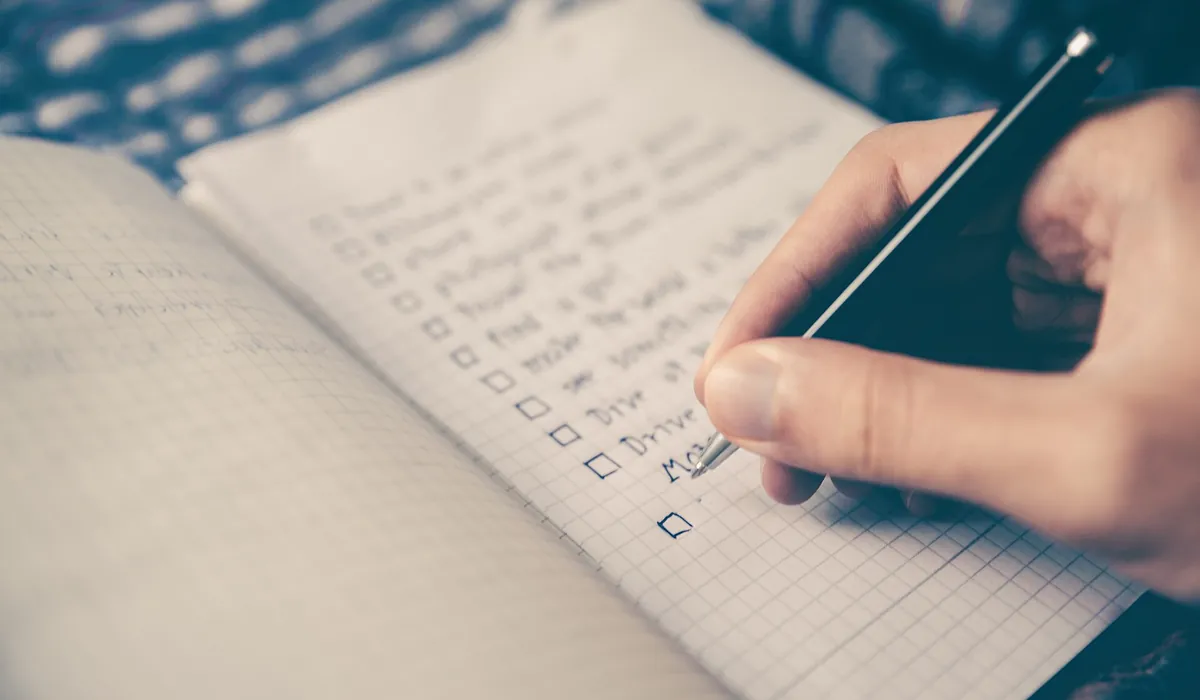
Biết ranh giới nằm ở đâu
Ảnh tài liệu thường được dùng làm bằng chứng: hóa đơn để thanh toán chi phí, mẫu đơn đã ký, chỉ số đồng hồ. Điều đó khiến sự trung thực quan trọng hơn vẻ bóng bẩy. Công cụ xử lý chữ được thiết kế chỉ để cải thiện độ rõ. Nó không thay thế ký tự hay điền chữ bị thiếu, vì một chữ số sai nhưng trông chắc chắn còn tệ hơn một vết nhòe hiển nhiên.
- Nếu một ký tự vẫn mơ hồ sau khi nâng cấp, hãy coi nó là chưa rõ và kiểm tra bản gốc.
- Không dùng ảnh đã nâng cấp để sửa con số, ngày tháng hay chữ ký trên tài liệu chính thức.
- Giữ ảnh nguyên bản cùng bản đã nâng cấp khi tài liệu quan trọng.
- Với hồ sơ pháp lý hoặc tài chính, hãy xin bên phát hành một bản sao mới thay vì dựa vào bản tái tạo.
Xử lý cả chồng trang hiệu quả
Khi có nhiều trang, hãy thiết lập một lần và lặp lại. Dùng cùng vị trí, cùng ánh sáng và cùng độ cao điện thoại cho mọi trang, và đánh số tệp trong lúc làm để giữ đúng thứ tự. Chỉ sửa những trang cần; một trang vốn đã dễ đọc không được lợi gì từ việc xử lý và giữ gần bản gốc hơn. Cuối cùng, gộp các trang thành một PDF và mở trên thiết bị khác để kiểm tra từng trang trước khi gửi.
Bảo vệ thông tin riêng tư
Tài liệu chứa tên, địa chỉ, số tài khoản và chữ ký. Chế độ Free xử lý ảnh trong trình duyệt, nên không có gì rời khỏi thiết bị của bạn. Trước khi chia sẻ ảnh tài liệu, hãy cân nhắc thêm hai bước miễn phí: làm mờ hoặc cắt bỏ những chi tiết người nhận không cần, và xóa dữ liệu EXIF, vốn có thể chứa vị trí nơi chụp ảnh.
Chế độ Pro chỉ gửi bức ảnh bạn chọn đến mô hình AI cho đúng một lần chạy đó. Nếu tài liệu nhạy cảm và chế độ Free đã làm nó đủ dễ đọc, không có lý do gì để dùng Pro.
Được viết và kiểm thử bởi đội ngũ EnhancerPro. Cập nhật lần cuối October 14, 2026.
Câu hỏi thường gặp
Làm cho tài liệu dễ đọc
Làm rõ chữ mềm miễn phí trong trình duyệt. Không có gì được tải lên ở chế độ Free.