
Chuyển JPG sang PDF: Gộp ảnh miễn phí
Biến ảnh chụp và bản quét thành PDF gọn gàng, đúng thứ tự trong vài giây, không tải lên trang nào.
Thả images vào đây, hoặc nhấp để chọn
JPG, PNG hoặc WebP · tối đa 50 ảnh · mỗi ảnh 50 MB · Ctrl+V để dán · không có gì được tải lên
- Chạy trong trình duyệt
- Không tải lên, không cần tài khoản
- Miễn phí và không giới hạn
- Không hình mờ
- Xử lý hàng loạt + tải ZIP
Công cụ chuyển JPG sang PDF miễn phí này tạo tài liệu ngay trong trình duyệt. Thêm ảnh chụp, bản quét hoặc ảnh chụp màn hình, kéo chúng vào đúng thứ tự, chọn khổ giấy, hướng giấy và lề, rồi tải một PDF gộp hoặc một PDF riêng cho mỗi ảnh. Không có gì được tải lên và không thêm hình mờ.
Cách chuyển JPG sang PDF trong bốn bước
1. Thêm ảnh
Thả tệp JPG, PNG hoặc WebP, nhấp để duyệt tìm, hoặc dán bằng Ctrl+V.
2. Sắp xếp trang
Dùng mũi tên để sắp xếp trang; xóa những trang không cần.
3. Chọn bố cục
Chọn A4, Letter hoặc vừa ảnh, hướng giấy, lề và kiểu đầu ra.
4. Tạo và lưu
Nhấn Tạo PDF và tải một tệp, hoặc các PDF riêng dạng ZIP.
Công cụ miễn phí này làm gì
Kiểm soát thứ tự trang
Di chuyển trang lên hoặc xuống để tài liệu đọc đúng thứ tự.
A4, Letter hoặc vừa ảnh
Khổ giấy tiêu chuẩn hoặc trang khớp chính xác với từng ảnh.
Tự động chọn hướng
Ảnh ngang có trang ngang trừ khi bạn chọn khác.
Lề tùy ý
Không lề, lề nhỏ hoặc lề lớn để in hoặc đóng gáy.
Một PDF hoặc nhiều PDF
Gộp tất cả, hoặc tạo một PDF cho mỗi ảnh và nhận tệp ZIP.
Hoàn toàn riêng tư
Tạo trên thiết bị, không tải lên, không tài khoản, không hình mờ.
Ai sử dụng
Hóa đơn và chi phí
Gộp ảnh hóa đơn thành một tệp để thanh toán chi phí.
Bài tập và biểu mẫu
Gửi trang quét hoặc biểu mẫu đã ký dưới dạng một tài liệu.
Giấy tờ tùy thân và hồ sơ
Gộp ảnh mặt trước và mặt sau thẻ cho hồ sơ.
Portfolio
Chia sẻ tác phẩm hoặc ảnh sản phẩm dưới dạng PDF gọn gàng, in được.
Miễn phí và Pro: bạn trả tiền cho điều gì
Miễn phí · công cụ này
Chuyển JPG sang PDF
- Chuyển đổi không giới hạn
- Chạy trong trình duyệt, không tải lên
- Xử lý tối đa 50 tệp và tải ZIP
- Không tài khoản, không hình mờ, không tốn tín dụng
Tín dụng Pro · Công cụ AI Pro
Làm nét, tăng độ phân giải, phục hồi
- Tín dụng chỉ dùng cho xử lý AI Pro
- 5 tín dụng Pro miễn phí mỗi tuần khi có tài khoản
- Chỉ tính phí khi tác vụ thành công
- Các công cụ định dạng như thế này luôn miễn phí
Vì sao chuyển JPG sang PDF?
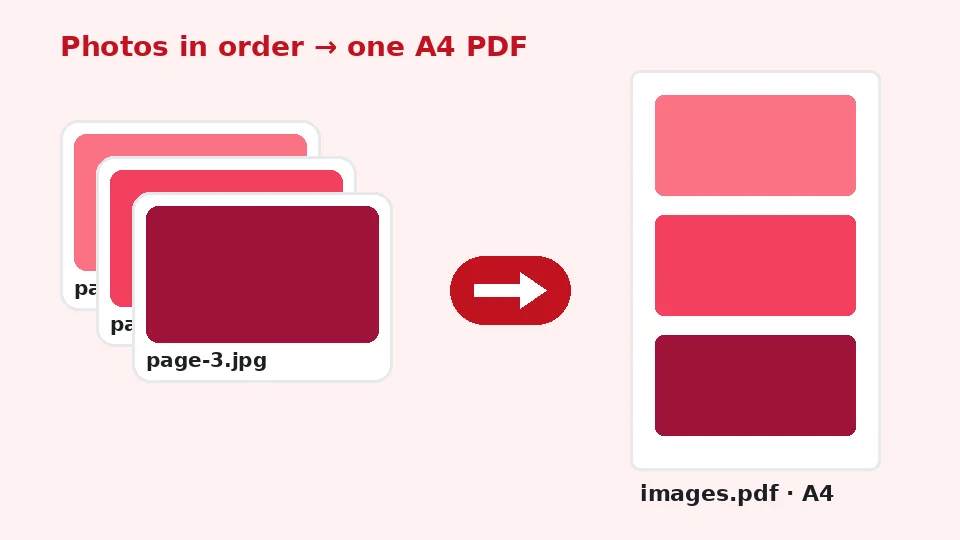
Ảnh dễ chụp nhưng khó gửi. Hàng chục ảnh rời của một hợp đồng, một xấp hóa đơn hay bài tập về nhà đến nơi sai thứ tự, hiển thị kích thước lộn xộn và dễ thất lạc. PDF khắc phục tất cả: các trang giữ đúng thứ tự, in ở kích thước dự đoán được và mở giống nhau trên mọi điện thoại và máy tính.
PDF cũng bảo vệ bố cục. Ảnh gửi riêng lẻ bị ứng dụng chat cắt, bị bản xem trước email xoay và bị biểu mẫu tải lên đổi kích thước, còn trang PDF giữ khổ giấy, lề và hướng ở bất cứ đâu được mở. Tính dự đoán được đó quan trọng khi ai đó cần in tài liệu, thêm chữ ký hoặc đính kèm vào hồ sơ, và tiết kiệm công giải thích ảnh nào thuộc chỗ nào. Nó cũng dễ lưu trữ hơn: một tệp cho mỗi chủ đề, tìm theo tên, thay vì cuộn camera đầy ảnh giống nhau.
Nhiều cổng thông tin chính thức, trường học và nhà tuyển dụng cũng chỉ nhận tệp PDF. Biến ảnh thành tài liệu thường là khác biệt giữa hồ sơ được nhận và hồ sơ bị trả lại.
Nên gửi định dạng nào
Chọn giữa PDF và JPG tùy vào việc tiếp theo. JPG tốt nhất cho một ảnh đơn sẽ được xem, chỉnh sửa hoặc đăng mạng xã hội. PDF tốt hơn cho mọi thứ có nhiều trang, mọi thứ sẽ được in, và mọi thứ người nhận cần lưu hồ sơ hoặc ký. Khi phân vân với giấy tờ, hãy gửi PDF.
Cách dùng công cụ chuyển JPG sang PDF
Thêm ảnh bằng cách thả vào ô, nhấp để duyệt tìm hoặc dán từ bộ nhớ tạm. Mỗi ảnh hiện thành một trang đánh số với ảnh thu nhỏ, kích thước điểm ảnh và dung lượng. Dùng mũi tên để sắp xếp lại trang và dấu x để xóa ảnh thêm nhầm.
Tiếp theo, chọn bố cục. A4 là tiêu chuẩn ở hầu hết thế giới, kể cả Việt Nam, còn US Letter hợp với Bắc Mỹ. Vừa ảnh tạo trang khớp với từng ảnh, phù hợp với tác phẩm nghệ thuật. Hướng giấy có thể tự theo từng ảnh hoặc cố định dọc hay ngang, và lề có thể là không, nhỏ hoặc lớn.
Một tài liệu hay nhiều tài liệu
Tùy chọn Đầu ra quyết định bạn nhận một hay nhiều tài liệu. Để gộp các tệp JPG thành một PDF, hãy giữ Một PDF. Nếu mỗi ảnh cần là tài liệu riêng, ví dụ các hóa đơn riêng biệt, hãy chọn PDF riêng và tải chúng cùng lúc dạng ZIP.
Khổ giấy, lề và chất lượng ảnh
In trên giấy tiêu chuẩn
Nếu bạn cần chuyển JPG sang PDF khổ A4 để in hoặc nộp biểu mẫu chính thức, hãy chọn A4 và lề nhỏ. Mỗi ảnh được co giãn vừa trong lề mà không bị kéo méo hay cắt và được căn giữa trang. Lề lớn chừa chỗ cho lỗ bấm hoặc đóng gáy.
Giữ chi tiết sắc nét
Để chuyển JPG sang PDF không giảm chất lượng, công cụ nhúng mọi ảnh ở độ phân giải điểm ảnh đầy đủ và chất lượng JPEG cao. Phóng to PDF sẽ thấy cùng chi tiết như ảnh gốc. Nếu một trang trông mờ, chính ảnh gốc đã mềm; công cụ AI làm sắc nét và khử mờ của chúng tôi có thể giúp trước khi bạn tạo tài liệu.
Giữ tệp nhỏ
Ảnh điện thoại có thể 4 đến 8 MB mỗi ảnh, nên tài liệu dài lớn lên nhanh. Để giảm dung lượng PDF, hãy thu nhỏ ảnh trước bằng công cụ đổi kích thước hoặc nén ảnh, rồi thêm vào đây. Chiều rộng khoảng 2.000 điểm ảnh là đủ cho trang A4 và giữ hầu hết tài liệu dưới giới hạn tệp đính kèm email.
Định dạng khác: PNG, WebP và JPEG
Dù công cụ mang tên JPG, nó cũng nhận PNG và WebP, và bạn có thể trộn định dạng trong một tài liệu. Điều đó làm nó thành công cụ chuyển PNG sang PDF tiện lợi cho ảnh chụp màn hình và sơ đồ. Vùng trong suốt trong tệp PNG hoặc WebP được đặt trên trang trắng để in gọn gàng. Chuyển JPEG sang PDF hoạt động y hệt, vì JPEG và JPG là một định dạng với hai cách viết.
Nếu bạn có hàng chục bản quét, chuyển nhiều JPG sang PDF cũng dễ như một trang: chọn tối đa 50 ảnh một lần và sắp xếp chúng trước khi tạo tài liệu.
Trên điện thoại và máy tính
Để tạo PDF từ ảnh trên điện thoại, mở trang này trong Safari hoặc Chrome. Để chuyển JPG sang PDF trên iPhone, chạm vào vùng thả, chọn ảnh từ Ảnh hoặc Tệp, sắp xếp, và dùng bảng chia sẻ để lưu PDF vào Tệp hoặc gửi đi ngay. Android hoạt động tương tự trong Chrome.
Nếu bạn muốn chuyển JPG sang PDF trên Windows, bạn có thể dùng máy in Print to PDF, nhưng nó ít kiểm soát thứ tự và lề. Trang này chạy trên Edge, Chrome hoặc Firefox mà không cần cài gì, và Mac hay Chromebook cũng vậy.
Một trang trong vài giây
Với việc làm một lần, như khi bạn cần lưu ảnh thành PDF cho biểu mẫu trực tuyến, hãy thêm một ảnh, giữ A4 và lề nhỏ, rồi nhấn Tạo PDF. Toàn bộ quá trình mất vài giây.
Mẹo để có tài liệu gọn gàng, chuyên nghiệp
Chụp trang giấy cẩn thận
Đầu vào tốt tạo tài liệu tốt. Đặt trang phẳng dưới ánh sáng ban ngày đều, cầm điện thoại ngay phía trên, và lấp đầy khung hình để vừa thấy mép giấy. Tránh bóng tay và tắt đèn flash, vốn tạo điểm chói giữa giấy bóng. Nếu ảnh bị nghiêng, hãy cắt và xoay thẳng trước khi thêm vào đây; công cụ cắt ảnh của chúng tôi cũng giữ mọi thứ trên thiết bị.
Chọn khổ giấy phù hợp nơi nhận
Dùng khổ giấy người nhận mong đợi: A4 cho hầu hết châu Âu, châu Á, châu Phi và Úc, US Letter cho Hoa Kỳ và Canada. Trường học và cổng thông tin nhà nước đôi khi ghi dung lượng tải lên tối đa, nên hãy kiểm tra giới hạn trước khi tạo tài liệu dài. Vừa ảnh tốt nhất cho sách ảnh và tác phẩm nghệ thuật, vì không có gì bị thu nhỏ cho vừa tờ giấy.
Đặt tên tệp rõ ràng
Chi tiết nhỏ giúp ích cho người nhận tệp. Tài liệu gộp mặc định có tên images.pdf, nên hãy đổi thành tên mô tả, như chi-phi-thang-10-2026.pdf, trước khi gửi đi. Tên rõ ràng giúp tài liệu dễ tìm sau này và cho người nhận biết ngay bạn đã gửi gì.
Nếu có gì không hoạt động
Nếu ảnh bị từ chối, hãy kiểm tra đó là tệp JPG, PNG hoặc WebP thật; một số điện thoại lưu ảnh HEIC với tên gây nhầm lẫn, và công cụ chuyển HEIC của chúng tôi có thể biến chúng thành JPG trước. Tệp tải về bị hỏng không mở được, nên hãy tải lại. Trên điện thoại cũ, lô rất lớn có thể mất lâu hơn chút, nên hãy chia thành hai ba tài liệu nhỏ hơn nếu cần.
Riêng tư, miễn phí và không giới hạn
Không như nhiều công cụ chuyển ảnh sang PDF trực tuyến, công cụ này không bao giờ gửi tệp của bạn lên máy chủ. Hộ chiếu, sao kê ngân hàng và giấy tờ y tế ở lại trên thiết bị, và PDF được ghép trong bộ nhớ trình duyệt. Bộ máy PDF chỉ tải khi bạn nhấn Tạo PDF, giúp trang nhanh. Không tài khoản, không hình mờ, không giới hạn hằng ngày, và không dùng tín dụng EnhancerPro nào của bạn.
Câu hỏi thường gặp
Công cụ liên quan
Cần ảnh sắc nét hơn, lớn hơn hoặc được phục hồi?
Các công cụ AI của chúng tôi làm nét, tăng độ phân giải và sửa ảnh miễn phí trên thiết bị, với tùy chọn xử lý AI Pro bằng tín dụng.