
Chuyển ảnh thành chữ: OCR miễn phí trong trình duyệt
Lấy văn bản chỉnh sửa được từ ảnh chụp màn hình, bản quét và ảnh chụp, rồi sao chép hoặc lưu thành tệp văn bản, tất cả trên thiết bị của bạn.
- Chạy trong trình duyệt
- Không tải lên, không cần tài khoản
- Miễn phí và không giới hạn
- 15 ngôn ngữ
- Sao chép hoặc tải .txt
Công cụ chuyển ảnh thành chữ miễn phí này đọc chữ trong ảnh chụp màn hình, trang quét, hóa đơn và ảnh chụp biển hiệu, rồi cho bạn văn bản thuần để sao chép hoặc tải xuống. Nó dùng công cụ OCR mã nguồn mở chạy trong trình duyệt, hỗ trợ 15 ngôn ngữ gồm tiếng Urdu, Ả Rập, Hindi và Trung, và xử lý tối đa 20 ảnh cùng lúc. Không có gì được tải lên.
Cách trích xuất chữ từ ảnh
1. Thêm ảnh
Thả ảnh chụp màn hình hoặc ảnh chụp, duyệt tìm, hoặc dán bằng Ctrl+V.
2. Chọn ngôn ngữ
Chọn tối đa ba ngôn ngữ xuất hiện trong ảnh.
3. Trích xuất
Nhấn Trích xuất chữ và theo dõi thanh tiến trình.
4. Sao chép hoặc lưu
Chỉnh sửa nếu cần, rồi sao chép hoặc tải tệp .txt.
Công cụ miễn phí này làm gì
15 ngôn ngữ
Hệ chữ Latinh, Ả Rập, Devanagari, Trung, Nhật và Hàn.
Nhiều ngôn ngữ
Kết hợp tối đa ba ngôn ngữ trong một lượt.
Nhiều ảnh
Đọc tối đa 20 ảnh và nhận một văn bản gộp.
Điểm tin cậy
Xem công cụ chắc chắn đến mức nào về mỗi kết quả.
Sửa, sao chép, tải xuống
Sửa lỗi nhỏ, rồi sao chép hoặc lưu thành .txt.
OCR riêng tư
Công cụ và dữ liệu ngôn ngữ chạy trên thiết bị.
Ai sử dụng
Ảnh chụp màn hình
Lấy chữ từ ứng dụng và video không cho sao chép.
Hóa đơn và ghi chú
Biến giấy tờ thành văn bản chỉnh sửa và tìm kiếm được.
Học tập và nghiên cứu
Trích dẫn trang in mà không cần gõ lại.
Tài liệu công việc
Dùng lại chữ từ thư và biểu mẫu đã quét.
Miễn phí và Pro: bạn trả tiền cho điều gì
Miễn phí · công cụ này
Chuyển ảnh thành chữ
- Trích xuất chữ không giới hạn
- Chạy trong trình duyệt, không tải lên
- Tối đa 20 ảnh mỗi lần
- Không cần tài khoản, không dùng tín dụng
Tín dụng Pro · Công cụ AI Pro
Làm nét, tăng độ phân giải, phục hồi
- Tín dụng chỉ dùng cho xử lý AI Pro
- 5 tín dụng Pro miễn phí mỗi tuần khi có tài khoản
- Chỉ tính phí khi tác vụ thành công
- Các công cụ định dạng như thế này luôn miễn phí
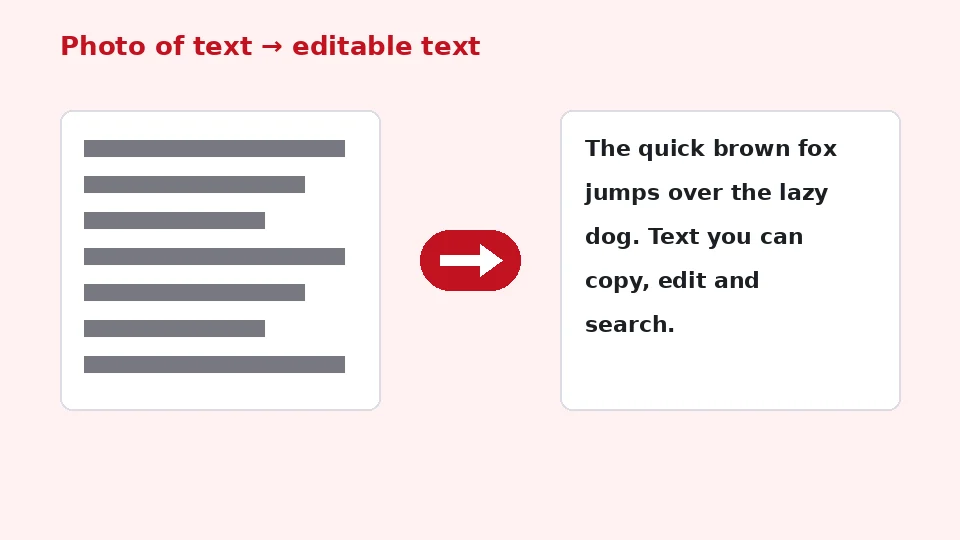
OCR là gì?
OCR, viết tắt của nhận dạng ký tự quang học, là công nghệ biến ảnh chụp chữ cái trở lại thành văn bản bạn có thể chọn, tìm kiếm và chỉnh sửa. Nó tìm các dòng, tách thành từ và ký tự, rồi so sánh hình dạng với các mẫu học từ hàng triệu ví dụ. Công cụ hiện đại dùng mạng thần kinh đọc cả dòng cùng lúc, giúp xử lý tốt hơn nhiều với phông chữ đa dạng.
Trang này dùng Tesseract, công cụ OCR mã nguồn mở lâu đời, được biên dịch sang WebAssembly để chạy trong trình duyệt. Công cụ và tệp ngôn ngữ được tải lần đầu khi bạn nhấn Trích xuất chữ rồi được lưu đệm, nên các lần sau khởi động nhanh hơn.
Nhanh hơn gõ tay
Khi so sánh OCR với gõ lại, OCR thắng với mọi thứ dài hơn một hai câu. Ngay cả khi bạn sửa vài ký tự sau đó, vẫn nhanh hơn nhiều so với gõ cả trang bằng tay, và không bao giờ bỏ sót dòng.
Cách dùng công cụ chuyển ảnh thành chữ
Thêm một hoặc nhiều ảnh bằng cách kéo vào ô, duyệt tìm, hoặc dán ảnh chụp màn hình thẳng từ bộ nhớ tạm. Chọn ngôn ngữ xuất hiện trong ảnh; tiếng Anh được chọn mặc định. Nhấn Trích xuất chữ. Thanh tiến trình hiển thị công cụ đang tải rồi đọc từng ảnh.
Khi xong, văn bản xuất hiện trong ô nơi bạn có thể sửa. Dùng Sao chép toàn bộ để dán sang nơi khác, hoặc tải tệp .txt. Mỗi ảnh cũng có nút TXT riêng, và nhiều ảnh được gộp với tên tệp làm tiêu đề.
Ảnh chụp màn hình trong hai cú nhấp
Để sao chép chữ từ ảnh chụp màn hình, nhấn phím tắt chụp màn hình của hệ thống, rồi nhấp vào trang này và nhấn Ctrl+V hoặc Cmd+V. Ảnh được thêm ngay, nên bạn có thể trích xuất chữ trong hai cú nhấp.
Ngôn ngữ và hệ chữ
Chọn đúng ngôn ngữ quan trọng hơn mọi thứ khác. Công cụ dùng dữ liệu ngôn ngữ để nhận dạng ký tự và từ phổ biến, nên đọc tiếng Pháp bằng dữ liệu tiếng Anh sẽ bỏ sót dấu. Bạn có thể chọn tối đa ba ngôn ngữ cho tài liệu trộn lẫn, như tiếng Anh và tiếng Urdu trên cùng một biểu mẫu.
Hệ chữ viết từ phải sang trái như Ả Rập và Urdu được hỗ trợ, và ô văn bản tự động theo hướng của chữ. Với tiếng Trung, Nhật và Hàn, dữ liệu ngôn ngữ lớn hơn, nên lần chạy đầu mất lâu hơn một chút.
Chụp ảnh trang giấy
Để trích xuất chữ từ ảnh chụp tài liệu, hãy cầm điện thoại song song với trang giấy, tránh bóng và chói, và lấp đầy khung hình bằng chữ. Ảnh thẳng, sáng đều có thể chính xác gần bằng máy quét.
Có kết quả chính xác
Độ phân giải và tương phản
OCR hiệu quả nhất với chữ sắc nét, tương phản cao ở kích thước hợp lý. Ảnh chụp màn hình thường rất tốt. Với ảnh chụp, chữ nên cao ít nhất 20 điểm ảnh; nếu quá nhỏ, hãy phóng to hoặc cắt vùng đó trước khi chuyển. Chữ tối trên nền sáng cho kết quả tốt nhất.
Sửa chữ mờ hoặc nhạt trước
Nếu ảnh bị mờ, độ phân giải thấp hoặc phai, việc nhận dạng sẽ kém. Đó là lúc công cụ AI sửa chữ mờ của chúng tôi giúp ích: nó làm sắc nét và làm sạch chữ ở chế độ Pro, rồi bạn có thể chạy ảnh đã cải thiện qua công cụ chuyển đổi miễn phí này. Hai công cụ làm việc khác nhau: một cái cải thiện vẻ ngoài của chữ, cái kia biến chữ thành ký tự chỉnh sửa được.
Ghi chú viết tay
Nhận dạng chữ viết tay có hạn chế. Chữ in hoa ngay ngắn thường được, nhưng chữ viết liền thường gây lỗi, vì công cụ được huấn luyện chủ yếu trên chữ in. Hãy coi kết quả từ ghi chú viết tay là điểm khởi đầu để sửa.
Quyền riêng tư và thiết bị
Nhiều dịch vụ OCR trực tuyến tải ảnh của bạn lên máy chủ. Ở đây công cụ chạy trong trình duyệt, nên hóa đơn, giấy tờ tùy thân, hợp đồng và thư y tế không bao giờ rời thiết bị. Thứ duy nhất được tải xuống là chính công cụ và tệp ngôn ngữ, phục vụ từ trang của chúng tôi.
Nó hoạt động trên phiên bản gần đây của Chrome, Edge, Firefox và Safari trên máy tính và điện thoại. Để chuyển ảnh thành chữ trên iPhone, mở trang trong Safari, chạm vào vùng thả và chọn ảnh hoặc ảnh chụp màn hình. Trên điện thoại cũ, ảnh lớn mất nhiều thời gian hơn, nên hãy cắt lấy phần chữ bạn cần.
Giới hạn và mẹo
Mỗi lượt có thể đọc tối đa 20 ảnh, mỗi ảnh tối đa 50 MB. Công cụ đọc tệp JPG, PNG, WebP, GIF và BMP. Với PDF, hãy chuyển trang thành ảnh bằng công cụ PDF sang JPG trước. Bảng biểu ra dạng các dòng chữ thay vì ô, và bố cục phức tạp nhiều cột có thể cần sắp xếp lại.
Công cụ miễn phí và không giới hạn, không thêm hình mờ và không dùng tín dụng EnhancerPro. Mọi thứ bạn trích xuất ở lại trong trình duyệt cho đến khi bạn sao chép hoặc tải xuống.
Lưu ghi chú
Khi đã trích xuất chữ, bạn có thể dán vào ứng dụng ghi chú, bảng tính hoặc công cụ dịch. Lưu hóa đơn và tài liệu phát tay dạng văn bản tìm kiếm được dễ hơn nhiều so với lướt qua ảnh sau này.
Cách dùng văn bản trích xuất trong thực tế
Dịch chữ in
Trích xuất chữ của biển hiệu, thực đơn hay thư bằng ngoại ngữ, rồi dán vào ứng dụng dịch yêu thích. Vì chữ giờ là ký tự thay vì điểm ảnh, việc dịch nhanh hơn và bạn có thể sao chép chính xác phần cần.
Trích dẫn từ sách và slide
Sinh viên và nhà nghiên cứu thường cần một đoạn từ sách in hoặc slide bài giảng. Chụp trang, trích xuất chữ, và sửa lỗi nhỏ. Hãy nhớ ghi nguồn như với mọi trích dẫn.
Dữ liệu từ biểu mẫu và bảng
Bảng trích xuất ra dạng các dòng chữ với khoảng trắng giữa các cột. Dán vào bảng tính và dùng tính năng tách văn bản thành cột để chia giá trị. Với bảng số dài, hãy kiểm tra tổng sau đó, vì một chữ số đọc sai có thể thay đổi kết quả.
Khả năng tiếp cận
Trình đọc màn hình không đọc được chữ trong ảnh. Trích xuất chúng cho phép bạn thêm mô tả hoặc chú thích đúng cách khi chia sẻ ảnh, và giúp áp phích, tờ rơi tiếp cận nhiều người hơn. Nó cũng cho phép đổi cỡ chữ và độ tương phản của chữ khó đọc trong ảnh gốc.
Lưu trữ
Giữ ảnh gốc cùng văn bản đã trích xuất. Ảnh vẫn là bản gốc chính thức, còn văn bản giúp dễ tìm. Đặt tên tệp văn bản theo tên ảnh giữ hai thứ đi cùng nhau.
Kiểm tra kết quả
Điểm tin cậy cạnh mỗi ảnh là tín hiệu chất lượng nhanh. Điểm trên khoảng 85 phần trăm thường nghĩa là chữ sạch với ít lỗi; điểm thấp hơn gợi ý bạn nên đọc kỹ kết quả. Nhầm lẫn phổ biến là chữ O và số không, chữ l thường và số một, và dấu câu gần mép ảnh.
Nếu nhiều từ sai, hãy thử ảnh sắc nét hơn hoặc lớn hơn, cắt bỏ vùng không liên quan như ảnh hay logo, và đảm bảo đã chọn đúng ngôn ngữ. Xoay bản quét bị nằm ngang về thẳng đứng bằng công cụ xoay ảnh cũng giúp ích, vì công cụ đọc dòng ngang đáng tin cậy nhất.
Quyền riêng tư cho giấy tờ nhạy cảm
Thư ngân hàng, đơn thuốc và thẻ căn cước thường chứa thông tin bạn không muốn lưu trên máy chủ của người khác. Vì nhận dạng diễn ra cục bộ, bạn có thể trích xuất những gì cần, như số tham chiếu hay địa chỉ, mà ảnh không bao giờ rời thiết bị. Khi chia sẻ kết quả, chỉ sao chép những dòng cần thiết và bỏ phần còn lại, và cân nhắc làm mờ phần riêng tư của ảnh gốc trước khi gửi cho ai.
Câu hỏi thường gặp
Công cụ liên quan
Cần ảnh sắc nét hơn, lớn hơn hoặc được phục hồi?
Các công cụ AI của chúng tôi làm nét, tăng độ phân giải và sửa ảnh miễn phí trên thiết bị, với tùy chọn xử lý AI Pro bằng tín dụng.