
Hướng dẫn
Chữ dễ đọc trong ảnh chụp màn hình và ảnh chụp màn hình bằng máy ảnh
Chữ rất khắt khe. Một bức ảnh phong cảnh có thể mất chút độ nét mà vẫn trông ổn, nhưng một chữ số mờ trên hóa đơn, một thông báo lỗi bị mềm hay một dòng mã nhòe có thể khiến bức ảnh vô dụng. Phần lớn ảnh chụp màn hình khó đọc không phải do màn hình mà do những gì xảy ra sau đó: đổi kích thước, ứng dụng nhắn tin nén ảnh, và ảnh chụp màn hình máy tính bằng máy ảnh theo góc nghiêng. Hướng dẫn này giải thích cách chụp chữ gọn gàng, cách chia sẻ mà không mất chất lượng, cách cải thiện chữ đã bị mềm, và vì sao bạn không bao giờ nên tin một công cụ cho bạn biết một chữ cái không đọc được là gì.
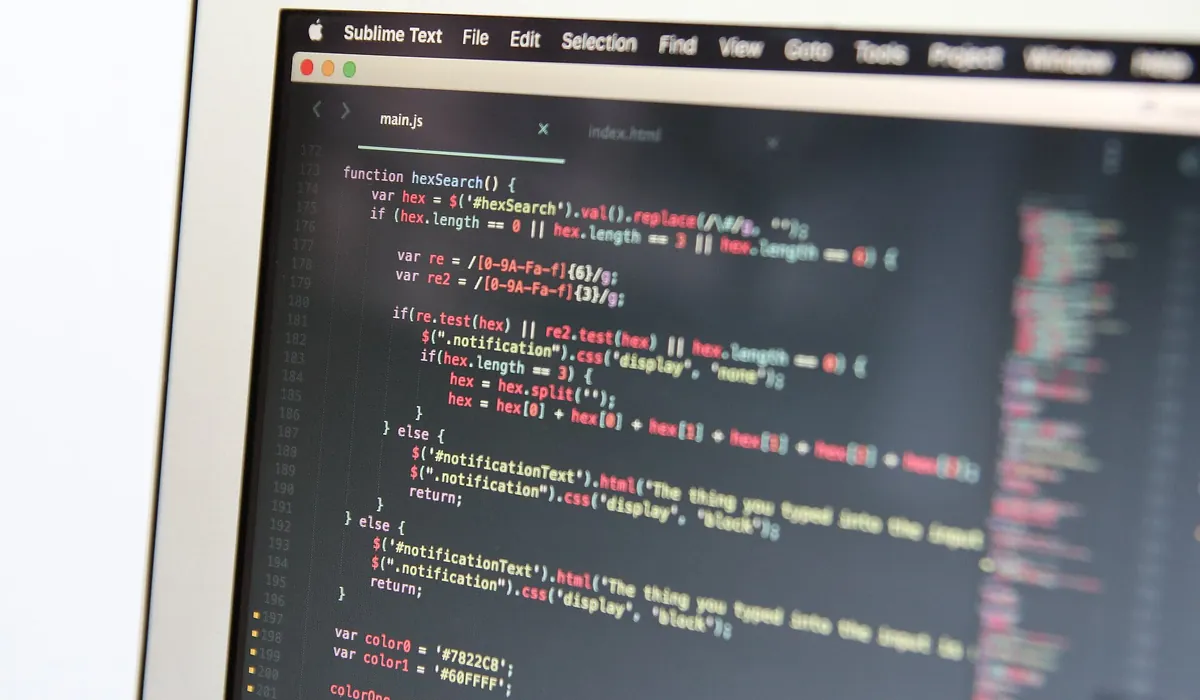
Chụp màn hình, đừng chụp bằng máy ảnh
Ảnh chụp màn hình thật tốt hơn ảnh chụp màn hình bằng máy ảnh.
Chia sẻ bản gốc
Ứng dụng trò chuyện nén ảnh và làm mờ chữ.
Tương phản trước kích thước
Tăng độ tương phản của chữ trước khi phóng to.
Tự mình đọc
Đừng bao giờ tin công cụ đoán chữ cái.
Công cụ cho chữ rõ hơn
Vì sao chữ trong ảnh chụp màn hình bị mờ
| Nguyên nhân | Điều gì xảy ra | Cách sửa |
|---|---|---|
| Chụp màn hình bằng máy ảnh thay vì chụp màn hình | Vân moiré, lóa, góc nghiêng và mờ do lấy nét | Chụp màn hình thật trên thiết bị |
| Thu nhỏ rồi phóng to lại | Các nét chữ mảnh bị trung bình hóa mất | Giữ kích thước gốc; cắt thay vì thu nhỏ |
| Nén của ứng dụng trò chuyện | Khối JPG và quầng sáng quanh chữ cái | Gửi dưới dạng tệp hoặc tài liệu, không phải ảnh |
| Ảnh chụp màn hình của ảnh chụp màn hình | Mỗi bước thêm việc co giãn và nén | Quay lại ảnh chụp đầu tiên |
| Màn hình độ phân giải thấp hoặc trang bị thu nhỏ | Chữ cái chỉ cao vài điểm ảnh | Phóng to trang trước khi chụp |
Cách chụp chữ gọn gàng
- Dùng phím tắt chụp màn hình của hệ thống trên điện thoại hoặc máy tính thay vì máy ảnh.
- Phóng to trang hoặc tài liệu để chữ đủ lớn trước khi chụp.
- Chỉ chụp cửa sổ hoặc vùng bạn cần; cắt sau thì được, thu nhỏ thì không.
- Lưu dưới dạng PNG khi có thể. PNG giữ đường viền chữ sắc nét; JPG thêm lỗi nén quanh chữ cái.
- Nếu buộc phải chụp màn hình bằng máy ảnh, hãy giữ máy thẳng góc, tránh phản chiếu và chạm để lấy nét vào chữ.
Chia sẻ mà không mất chất lượng
Nhiều ứng dụng nhắn tin và mạng xã hội thu nhỏ và nén lại ảnh để tiết kiệm dữ liệu. Chữ bị ảnh hưởng nặng nhất vì đường viền của nó sắc nét. Khi có thể, hãy gửi ảnh chụp màn hình dưới dạng tệp hoặc tài liệu đính kèm, hoặc chia sẻ liên kết đến bản gốc. Nếu buộc phải đăng dưới dạng ảnh, hãy cắt sát để chữ chiếm nhiều khung hình hơn trước khi ứng dụng đổi kích thước.
Cải thiện chữ đã bị mềm
Nếu bạn chỉ có một ảnh chụp màn hình bị mờ, công cụ sửa chữ bị mờ sẽ tăng độ tương phản cục bộ quanh chữ cái và giảm lỗi nén. Nó hiệu quả nhất với chữ bị mềm nhưng vẫn đọc được nếu cố gắng.
- Chạy Sửa chữ bị mờ trước để tăng độ tương phản và làm sạch các khối.
- Phóng to 2× nếu chữ rất nhỏ, sau khi làm sạch.
- So sánh ở 100% và tự đọc từng từ.
- Dừng lại nếu chữ cái bắt đầu đổi hình dạng hoặc dính vào nhau.
Chữ sáng trên nền tối, như trình soạn thảo mã và ứng dụng chế độ tối, nhạy cảm với nén hơn chữ tối trên nền sáng. Nếu kết quả trông nhòe, hãy thử biến thể ảnh chụp màn hình, được tinh chỉnh cho chữ giao diện và nét mảnh.
Chế độ Free chạy trong trình duyệt và giữ ảnh chụp màn hình trên thiết bị của bạn, điều quan trọng với ảnh chụp màn hình chứa tin nhắn riêng tư, thông tin tài khoản hoặc tài liệu công việc.
Đừng bao giờ tin công cụ đoán chữ cái
Khi một chữ cái không đọc được trong bản gốc, mô hình AI có thể làm nó sắc nét, nhưng có thể biến nó thành chữ sai. Số 3 có thể thành 8, số 1 thành chữ l, và một cái tên lạ có thể thành một từ thông dụng. Với bất cứ điều gì quan trọng, như số tiền, số tài khoản, ngày tháng, mã hay tên, hãy đọc bản gốc hoặc lấy một bản tốt hơn.
| Nội dung | Cách dùng an toàn bản đã nâng cấp |
|---|---|
| Thông báo lỗi để gửi bộ phận hỗ trợ | Ổn, nếu bạn vẫn đọc được trong bản gốc |
| Tổng tiền và ngày trên hóa đơn | Đối chiếu với bản giấy gốc |
| Mật khẩu, mã và số tài khoản | Đừng dựa vào chữ đã nâng cấp |
| Chữ viết tay | Coi mọi cách đọc là phỏng đoán |
Ảnh chụp màn hình trên các thiết bị khác nhau
- Hầu hết điện thoại chụp toàn màn hình ở độ phân giải gốc, đủ sắc nét cho gần như mọi mục đích.
- Trên máy tính, hãy chụp một cửa sổ hoặc một vùng thay vì cả màn hình độ phân giải cao nếu bạn chỉ cần một phần.
- Ảnh chụp màn hình "cuộn" dài hữu ích cho cuộc trò chuyện và trang web, nhưng có thể rất cao; hãy cắt phần quan trọng trước khi chia sẻ.
- Trên màn hình mật độ cao, ảnh chụp màn hình lớn hơn vẻ ngoài. Đừng thu nhỏ một nửa chỉ để tiết kiệm dung lượng; nét chữ thường chỉ rộng một hoặc hai điểm ảnh.
Quyền riêng tư trước khi chia sẻ
- Cắt bỏ tên, số điện thoại và địa chỉ email không cần thiết.
- Che các thanh thông báo ở đầu ảnh chụp màn hình điện thoại.
- Kiểm tra phông nền của ảnh chụp màn hình bằng máy ảnh xem có cửa sổ hoặc tài liệu khác đang mở không.
- Dùng công cụ Free trên thiết bị cho ảnh chụp màn hình nhạy cảm để chúng không bị tải lên.
Các tình huống thường gặp và cách xử lý
| Tình huống | Cách xử lý |
|---|---|
| Ai đó gửi cho bạn ảnh chụp màn hình bị mờ | Nhờ họ gửi bản gốc dưới dạng tệp |
| Ảnh chụp màn hình cũ, mất bản gốc | Sửa chữ bị mờ, rồi đọc cẩn thận |
| Ảnh chụp trang trình chiếu trong bài giảng hoặc cuộc họp | Cắt theo trang trình chiếu, rồi Sửa chữ bị mờ |
| Hóa đơn chụp trong điều kiện thiếu sáng | Dùng biến thể hóa đơn, kiểm tra tổng tiền trên giấy |
Danh sách kiểm tra nhanh
- Đó có phải ảnh chụp màn hình thật, không phải ảnh chụp màn hình bằng máy ảnh?
- Chữ có đủ lớn trước khi chụp không?
- Đã lưu dạng PNG và chia sẻ dưới dạng tệp chưa?
- Đã làm sạch trước khi phóng to chưa?
- Bạn đã tự đọc và kiểm tra ở 100% chưa?
Được viết và kiểm thử bởi đội ngũ EnhancerPro. Cập nhật lần cuối October 14, 2026.
Câu hỏi thường gặp
Làm rõ một ảnh chụp màn hình bị mềm
Tăng độ tương phản của chữ trong trình duyệt, so sánh ở 100% và tự đọc từng từ.