
Máy tính kích thước in: Bức ảnh này in được lớn đến đâu?
Chuyển kích thước điểm ảnh và DPI thành inch và centimet, để bạn biết bản in sắc nét lớn nhất trước khi đặt in.
- Kết quả tức thì
- Inch và centimet
- Mọi mức DPI
- Không cần tệp
- Miễn phí
Mỗi bức ảnh in là một sự đánh đổi giữa điểm ảnh và giấy. Trải cùng số điểm ảnh lên tờ giấy lớn hơn và mỗi điểm sẽ lớn hơn, dễ thấy hơn. Máy tính này làm phép tính cho bạn: nhập chiều rộng và chiều cao bằng điểm ảnh cùng DPI mà máy in yêu cầu, và nó hiển thị kích thước kết quả bằng inch và centimet. Nó chạy tức thì trong trình duyệt và không cần tệp nào cả. Bên dưới bạn sẽ biết tìm kích thước điểm ảnh của ảnh ở đâu, nên dùng DPI nào, và các bảng tham khảo nhanh.
Cách tính kích thước in trong 4 bước
1. Tìm kích thước điểm ảnh
Xem trong thông tin tệp hoặc thuộc tính của ảnh.
2. Nhập chiều rộng và chiều cao
Nhập cả hai giá trị bằng điểm ảnh.
3. Đặt DPI
300 cho ảnh cầm tay, khoảng 150 cho áp phích.
4. Đọc kết quả
Kích thước in hiển thị bằng inch và centimet.
Công cụ miễn phí này làm gì
Hai đơn vị cùng lúc
Inch và centimet hiển thị cạnh nhau.
Mọi mức DPI
Từ băng rôn độ phân giải thấp đến bản in mỹ thuật.
Cập nhật trực tiếp
Kết quả thay đổi ngay khi bạn gõ.
Không tải lên
Chỉ dùng các con số; không cần ảnh.
Kết hợp với công cụ phóng to
Tìm phần thiếu hụt, rồi phóng to vừa đủ.
Miễn phí
Không cần tài khoản và không giới hạn.
Ai sử dụng
Đặt in ảnh
Kiểm tra trước khi trả tiền cho khổ lớn.
Tranh treo tường và áp phích
Chọn kích thước lớn nhất mà vẫn trông đẹp.
Nhà thiết kế in ấn
Xác nhận ảnh được cung cấp đáp ứng thông số.
Giáo viên và học sinh
Hiểu về điểm ảnh, DPI và khổ giấy.
Miễn phí và Pro: bạn trả tiền cho điều gì
Miễn phí · công cụ này
Máy tính kích thước in
- Tính toán không giới hạn
- Hoạt động mà không cần tải lên bất cứ thứ gì
- Inch và centimet cùng lúc
- Không cần tài khoản
Tín dụng Pro · Công cụ AI Pro
Làm nét, tăng độ phân giải, phục hồi
- Tín dụng chỉ dùng cho xử lý AI Pro
- 5 tín dụng Pro miễn phí mỗi tuần khi có tài khoản
- Chỉ tính phí khi tác vụ thành công
- Các công cụ định dạng như thế này luôn miễn phí
Công thức
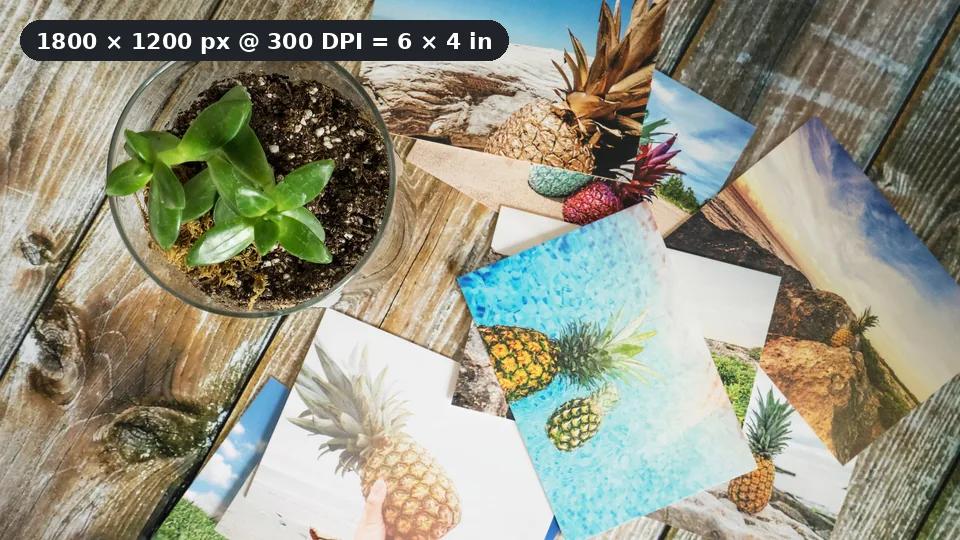
Kích thước in tính bằng inch bằng số điểm ảnh chia cho DPI. Để có centimet, nhân số inch với 2,54. Vì vậy, một ảnh 3000 × 2000 điểm ảnh ở 300 DPI in được 10 × 6,67 inch, tức khoảng 25,4 × 16,9 cm. Ở 150 DPI, cùng tệp đó in lớn gấp đôi theo mỗi chiều.
Nên dùng DPI nào
Giá trị đúng phụ thuộc vào khoảng cách người xem. Các phòng in thường nêu giá trị ưu tiên; khi không chắc, hãy hỏi.
| DPI | Khoảng cách xem | Bản in thường gặp |
|---|---|---|
| 300 | Cầm trên tay | Ảnh in, sách ảnh, bưu thiếp |
| 200 đến 240 | Khoảng cách sải tay | Ảnh in đóng khung trên bàn hoặc kệ |
| 150 | Lùi vài bước | Áp phích và tranh treo tường |
| 72 đến 100 | Từ bên kia căn phòng | Băng rôn và biển hiệu lớn |
Bản in sắc nét lớn nhất từ các kích thước máy ảnh phổ biến
Giá trị đã được làm tròn. Cắt ảnh làm giảm số điểm ảnh, vì vậy hãy đo sau khi cắt.
| Kích thước ảnh | Megapixel | Ở 300 DPI | Ở 150 DPI |
|---|---|---|---|
| 1600 × 1200 | Khoảng 2 MP | 5,3 × 4 inch | 10,7 × 8 inch |
| 3000 × 2000 | 6 MP | 10 × 6,7 inch | 20 × 13,3 inch |
| 4000 × 3000 | 12 MP | 13,3 × 10 inch | 26,7 × 20 inch |
| 6000 × 4000 | 24 MP | 20 × 13,3 inch | 40 × 26,7 inch |
Tìm kích thước điểm ảnh của ảnh ở đâu
- Windows: nhấp chuột phải vào tệp, chọn Properties (Thuộc tính), rồi Details (Chi tiết).
- macOS: mở tệp trong Preview (Xem trước) và chọn Tools (Công cụ), rồi Show Inspector (Hiển thị trình kiểm tra).
- iPhone: mở ảnh trong ứng dụng Ảnh và vuốt lên để xem bảng thông tin.
- Android: mở ảnh trong ứng dụng thư viện và chạm vào nút thông tin hoặc chi tiết.
Không đủ điểm ảnh?
Nếu kết quả nhỏ hơn bản in bạn muốn, bạn có ba lựa chọn: in nhỏ hơn, chấp nhận DPI thấp hơn cho bản in được xem từ xa hơn, hoặc phóng to ảnh. Trang phóng to để in giải thích cách chọn giữa 2× và 4× và cách thử trước khi đặt in. Lưu ý rằng thay đổi giá trị DPI lưu trong tệp không thêm điểm ảnh; chỉ lấy mẫu lại mới làm được.
Số điểm ảnh cần cho các kích thước in phổ biến
Tính ngược thường hữu ích hơn: bắt đầu từ bản in bạn muốn và xem nó cần bao nhiêu điểm ảnh. Các số liệu này dùng 300 dpi, thiết lập mà hầu hết phòng in ảnh đề xuất cho việc xem gần.
| Kích thước in | Điểm ảnh ở 300 dpi | Xấp xỉ |
|---|---|---|
| 4 × 6 inch | 1200 × 1800 | 2,2 MP |
| 5 × 7 inch | 1500 × 2100 | 3,2 MP |
| 8 × 10 inch | 2400 × 3000 | 7,2 MP |
| 11 × 14 inch | 3300 × 4200 | 13,9 MP |
| A4 (8,27 × 11,69 inch) | 2480 × 3508 | 8,7 MP |
Khoảng cách xem làm thay đổi câu trả lời
300 dpi giả định bản in được cầm trên tay hoặc xem gần. Người ta đứng xa hơn khi xem bản in lớn, và ở khoảng cách đó mắt không phân giải được nhiều chi tiết như vậy. Đó là lý do áp phích và tranh canvas thường được in thành công ở mật độ điểm ảnh thấp hơn một tấm bưu thiếp.
- Bản in cầm tay và sách ảnh: hướng đến khoảng 300 dpi.
- Ảnh in đóng khung trên tường, xem từ khoảng một mét: khoảng 200 dpi thường trông sắc nét.
- Áp phích và băng rôn lớn xem từ bên kia căn phòng: thường dùng giá trị thấp hơn.
Nếu bản in vẫn chưa đạt dù đã tính đến những mức nới lỏng này, công cụ Phóng to ảnh để in có thể phóng to tệp trước. Hãy kiểm tra kết quả ở 100% trước khi đặt in, đặc biệt là khuôn mặt và chữ.
Trước khi đặt in
- Kiểm tra kích thước điểm ảnh của chính tệp bạn sẽ tải lên, không phải bản gốc trên điện thoại, vốn có thể khác.
- Khớp tỷ lệ khung hình của ảnh với khổ giấy, hoặc cắt ảnh, để phòng in không tự cắt thay bạn.
- Xem ảnh ở 100% trên màn hình. Nhòe và nhiễu mờ nhạt trên điện thoại sẽ trở nên rõ rệt trên giấy.
- Hỏi phòng in họ ưu tiên JPG hay định dạng khác, và họ yêu cầu không gian màu nào.
- Đặt một bản in thử nhỏ trước khi đặt bản lớn hoặc đắt tiền.
Một bất ngờ thường gặp là ảnh được chia sẻ qua ứng dụng nhắn tin. Các ứng dụng này thường thu nhỏ ảnh, nên bản bạn nhận được có thể chỉ còn một phần nhỏ số điểm ảnh mà máy ảnh của người gửi đã ghi lại. Hãy xin tệp gốc trước khi in.
Câu hỏi thường gặp
Công cụ liên quan
Cần ảnh sắc nét hơn, lớn hơn hoặc được phục hồi?
Các công cụ AI của chúng tôi làm nét, tăng độ phân giải và sửa ảnh miễn phí trên thiết bị, với tùy chọn xử lý AI Pro bằng tín dụng.