
Corrija texto borrado em imagens sem reescrever uma letra
Deixe palavras suaves em capturas de tela, scans e fotos mais fáceis de ler, de graça e com privacidade, sem caracteres inventados.
Adicionar uma foto
Solte aqui ou clique para procurar.
Grátis neste aparelho. Nada é enviado.
- Grátis neste aparelho
- Sem envio no modo grátis
- Nunca reescreve letras
- Créditos só quando dá certo
- Sem marca d'água
Use esta página para corrigir texto borrado em uma captura de tela, uma página escaneada, a foto de um quadro branco ou uma placa fotografada do outro lado da rua. O processamento grátis aumenta o contraste exatamente nas bordas das letras, no navegador, para que os traços se destaquem do fundo sem o arquivo sair do seu aparelho. Para texto pequeno ou muito comprimido, o modo Pro com o modelo Swin2SR custa um crédito, cobrado só se der certo. Uma regra orienta tudo aqui: deixamos as letras existentes mais nítidas, nunca adivinhamos letras novas. Se uma palavra estava ilegível no original, uma versão nítida dela seria ficção.
Como corrigir texto borrado em 4 passos
1. Envie a imagem
Solte ou cole uma captura de tela, scan ou foto com texto, de até 20 MB. Corte perto do texto para melhores resultados.
2. Escolha Texto
Aumente o controle até as bordas das letras ficarem definidas. Pare antes de aparecerem contornos em volta dos traços.
3. Leia em 100%
Confira cada palavra de que precisa. Se uma letra ainda estiver ambígua, trate-a como desconhecida.
4. Baixe ou copie
Salve a imagem ou passe-a pela ferramenta Imagem para texto para copiar as palavras.
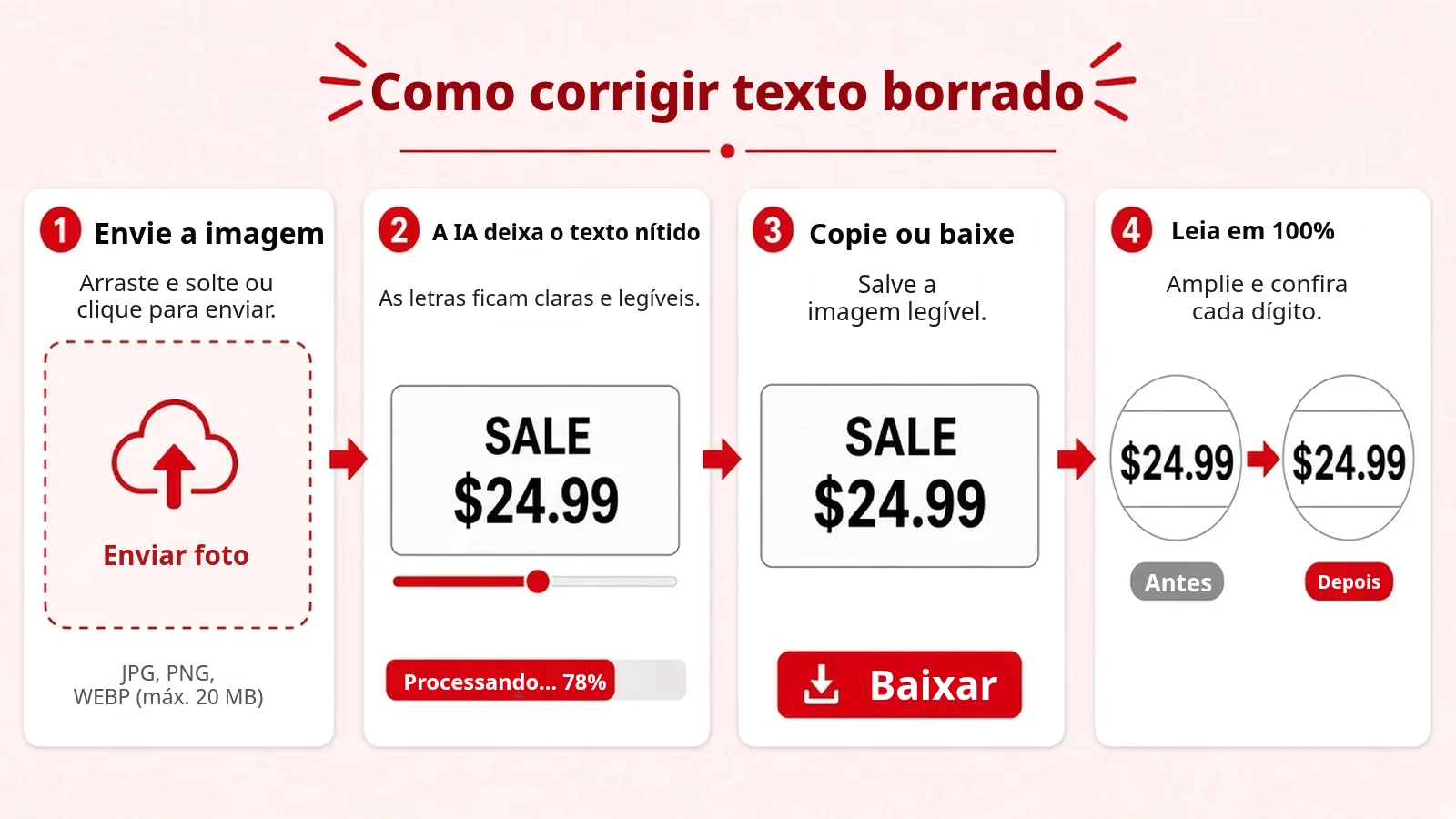
O que a ferramenta de corrigir texto borrado faz
Contraste nas bordas das letras
Uma máscara de nitidez curta, ajustada para traços finos, separa o texto do papel e do fundo.
Sem adivinhar caracteres
O processamento grátis não consegue criar letras; ele só reforça bordas que existem.
Opção Pro com Swin2SR
Para texto minúsculo ou comprimido, um modelo de restauração reconstrói bordas de traço mais limpas.
Combina com OCR
Imagens mais nítidas dão melhores resultados na ferramenta grátis Imagem para texto.
Documentos particulares
O modo grátis nunca envia nada, o que importa para extratos e formulários.
Avisos honestos
Os resultados Pro avisam que letras suaves podem mudar de forma e não devem ser tratadas como leituras.
Quem usa
Capturas de tela
Texto que ficou suave depois de redimensionado ou comprimido por um app de mensagens.
Páginas escaneadas
Scans fracos e com pouco contraste de cartas, formulários e anotações.
Quadros brancos e slides
Fotos de uma apresentação tiradas do fundo da sala.
Placas e rótulos
Rótulos de produtos, letreiros de lojas e cardápios fotografados de longe.
Grátis x Pro: pelo que você paga
Grátis · neste aparelho
Sem conta, sem envio
- Processamentos ilimitados neste aparelho, sem conta
- A foto nunca é enviada
- Sem marca d'água no download
- Controle de antes/depois e visualização em 100%
Créditos · IA Pro
Quando você precisa do modelo de IA
- Modo Pro com Swin2SR: 1 crédito, cobrado só quando a tarefa dá certo
- Sem login: uma tentativa Pro grátis por navegador por dia
- Conta grátis: 5 créditos Pro por semana
- Pacotes a partir de $4.99 por 60 créditos, ou Plus a $9.99/mês por 300
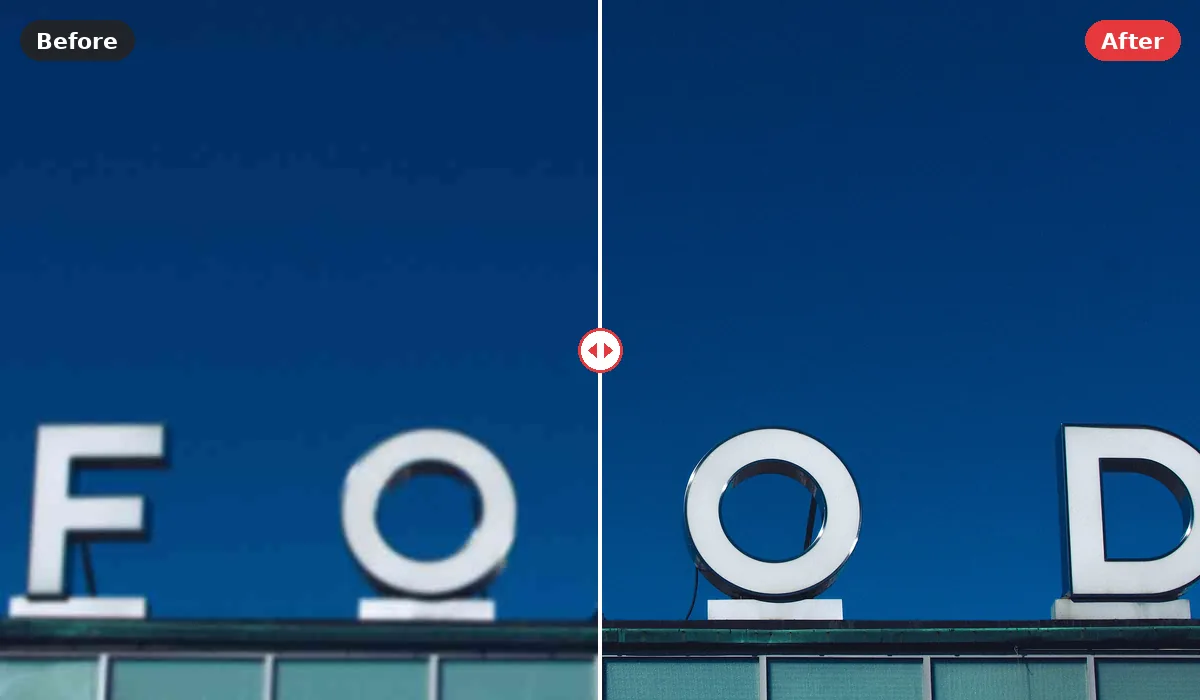
Por que o texto em imagens fica borrado
Texto não perdoa. A foto de uma paisagem pode estar um pouco suave e continuar bonita, mas um e um pouco suave pode ser confundido com um o. O texto em imagens fica borrado por alguns motivos, e saber qual é o seu caso diz quanto dá para fazer.
Redimensionamento
Quando uma captura de tela ou um scan é reduzido e ampliado de novo, as bordas nítidas dos traços se misturam com o fundo. As letras mantêm a forma, mas perdem definição. Isso responde muito bem ao aumento de contraste.
Compressão
Apps de mensagens e sites salvam imagens como JPEGs muito comprimidos. Em volta do texto, a compressão cria ruído em blocos e ondulações que deixam os traços finos com aspecto sujo. O modelo Pro lida com isso melhor que um filtro.
Foco e tremida
A foto de um documento ou de uma placa feita no celular pode estar fora de foco ou tremida. Uma suavidade leve tem conserto; um borrão forte transforma as letras em manchas que não podem ser separadas com honestidade.
Baixa resolução
Se uma linha de texto tem só alguns pixels de altura, as letras nunca foram registradas com detalhe suficiente. Nenhuma ferramenta pode recuperá-las, só adivinhar.
Como esta ferramenta deixa o texto borrado legível
O processamento grátis compara cada pixel com uma cópia levemente desfocada da imagem e devolve parte da diferença. Como o efeito se concentra onde o brilho muda bruscamente, as bordas dos traços ganham contraste enquanto o papel liso continua liso. O raio é mantido pequeno para que traços finos não engrossem, e o controle define a quantidade.
Isso é conservador de propósito. Um filtro assim não consegue mover um traço, fechar uma abertura ou adicionar uma serifa. Essa limitação é justamente o objetivo: o que você lê depois do processamento continua sendo o que a câmera ou a tela registrou.
Quando usar o Pro
Para texto minúsculo, comprimido ou borrado, a opção Pro roda o Swin2SR, um modelo aberto de restauração treinado com imagens degradadas. Ele reconstrói bordas mais limpas e remove o ruído de compressão, e também amplia a imagem, o que pode facilitar a leitura de texto pequeno. A tela de resultado avisa que letras suaves podem mudar de forma. Cada processamento custa um crédito e só é cobrado se der certo.
Texto borrado em capturas de tela, recibos e documentos
Capturas de tela
A maior parte do borrão em capturas de tela vem do redimensionamento. Corte em volta do texto, rode o processamento grátis e confira em 100%. Para um fluxo específico, veja a página de capturas de tela, que explica as configurações de escala em apps comuns.
Recibos
Recibos térmicos desbotam e saem mal em fotos. Aumente o contraste com cuidado e nunca confie em um número melhorado para um reembolso de despesas se você não conseguia lê-lo antes. A página de recibos explica como fotografá-los para que a melhoria raramente seja necessária.
Documentos impressos
Fotografe com o papel plano, em luz uniforme, bem de cima. Depois rode o processamento grátis em nível baixo a moderado. Para várias páginas, a consistência importa mais que a nitidez máxima.
Letra à mão
Os traços de caneta variam em espessura e pressão, então uma melhoria forte pode fazer partes finas sumirem ou partes grossas borrarem. Use um toque leve e confira se as letras de quem escreveu ainda parecem dessa pessoa.
Texto legível x texto reconstruído
Existe uma linha clara entre deixar um texto mais fácil de ler e reconstruir um texto que não era legível. O primeiro é útil e honesto. O segundo é arriscado, porque a IA moderna consegue produzir palavras perfeitamente nítidas que parecem convincentes e estão simplesmente erradas.
Isso importa mais com números. Um 3 borrado e um 8 borrado podem se parecer; um modelo treinado com texto limpo vai escolher um deles sem hesitar. Se o número é um preço, uma data, um número de conta ou uma placa de carro, um palpite errado pode causar danos reais. Nossa regra é simples: se você não conseguia ler no original em 100%, não confie em nenhuma versão melhorada, inclusive a nossa.
Provas e uso oficial
Não use texto melhorado como prova, em sinistros de seguro ou para identificar veículos ou pessoas. Use o arquivo original e, se o registro importar, peça uma cópia melhor a quem o emitiu.
Copie o texto de uma imagem depois de deixá-lo nítido
Quando as letras estiverem nítidas, você pode querer as palavras como texto editável. A ferramenta grátis Imagem para texto deste site faz reconhecimento óptico de caracteres no navegador e suporta vários idiomas. Deixar a imagem mais nítida antes muitas vezes melhora o reconhecimento, principalmente em scans com pouco contraste. Confira o texto reconhecido com a imagem, porque o OCR também pode ler errado caracteres ambíguos.
Como fotografar texto para que ele fique nítido
Chegue perto e preencha o quadro
Texto precisa de pixels. Aproxime-se em vez de usar zoom digital, para que cada letra seja registrada por uma parte maior do sensor.
Fotografe de frente
Fotos em ângulo comprimem as letras do lado mais distante. Segure o celular paralelo à página ou à placa.
Use luz uniforme
Evite sombras da sua mão e reflexos das lâmpadas do teto. A luz do dia vinda de uma janela é ideal para documentos. Se uma página brilhante refletir luz, a ferramenta de reflexo pode atenuar os pontos de brilho depois.
Foque no texto
Toque nas palavras na tela antes de fotografar e fique parado por um instante depois do clique.
Guarde o original
Envie documentos como arquivos ou PDFs, e não por apps de mensagens que comprimem imagens.
Como resolver texto suave
As letras parecem contornadas
Contornos claros ou escuros em volta dos traços indicam intensidade alta demais. Baixe até os contornos sumirem em 100%.
O fundo ficou com ruído
A textura do papel e o ruído de compressão estão ganhando nitidez junto com o texto. Use um nível mais baixo ou teste o Pro, que separa melhor o ruído dos traços.
Traços finos sumiram
Traços muito claros e finos podem se misturar a um fundo clareado. Reduza a intensidade e evite clarear a imagem inteira antes de deixá-la nítida.
Nada mudou
O texto pode já estar tão nítido quanto o arquivo permite, ou pode ser pequeno demais. Veja quantos pixels de altura tem uma letra maiúscula: abaixo de uns oito pixels, um filtro tem muito pouco com que trabalhar.
As cores mudaram
Texto colorido sobre fundo colorido pode ganhar leves franjas. Mantenha o nível baixo ou converta o documento para escala de cinza antes de compartilhar, se a cor não for necessária.
Texto em outros idiomas e alfabetos
O processamento grátis funciona igual em qualquer alfabeto, porque só olha as bordas, não o formato de letras específicas. Textos em árabe, devanágari, chinês, japonês e cirílico se beneficiam da mesma forma. Escritas com traços muito finos ou muitos pontinhos, como os sinais diacríticos do árabe, precisam de um toque mais leve para que os pontos não se percam nem se fundam.
A IA Pro foi treinada principalmente com imagens naturais, e não com texto em um idioma específico, então não favorece nenhum alfabeto. Ainda assim, ela pode alterar marcas finas, então confira acentos e sinais diacríticos com cuidado. Ao copiar texto com a ferramenta Imagem para texto, escolha o idioma correspondente para um reconhecimento melhor.
Texto legível para todos
Texto nítido é uma questão de acessibilidade. Pessoas com baixa visão, quem lê em telas pequenas de celular e qualquer um que veja um slide projetado do fundo da sala se beneficiam de letras nítidas e com alto contraste. Se você publica capturas de tela, considere incluir o próprio texto como texto alternativo ou legenda, para que leitores de tela possam lê-lo e mecanismos de busca possam indexá-lo. Deixar a imagem nítida ajuda quem enxerga; fornecer o texto ajuda todo mundo.
Grátis x Pro para texto borrado
Para capturas de tela e scans razoáveis, o processamento grátis costuma ser tudo o que você precisa, e mantém documentos sensíveis no seu aparelho. Para texto minúsculo em uma imagem comprimida, o Pro pode produzir um resultado muito mais legível, ao custo de um crédito e da possibilidade de formas de letras alteradas. Visitantes sem login têm uma tentativa Pro grátis por dia, e uma conta grátis recebe cinco créditos Pro por semana. Os arquivos enviados são excluídos automaticamente após uma hora, ou 24 horas com conta.
Escrito e testado pela equipe do EnhancerPro. Última atualização 2026-10-12.
Perguntas frequentes
Ferramentas relacionadas
- Imagem para texto (OCR)Copie as palavras da imagem que ficou nítida.
- Capturas de tela borradasCorreções de escala para capturas de tela.
- Recibos desbotadosFotografe recibos e deixe-os legíveis.
- Deixar imagem nítidaNitidez geral para fotos.
- Remover reflexoAtenue reflexos em páginas brilhantes.
- Guia: texto legível em uma captura de telaEvite texto suave na origem.
Teste com sua própria foto
Comece grátis neste aparelho. Use créditos Pro só quando uma foto precisar do modelo de IA, e pague só pelos processamentos que dão certo.