
Clarear foto escura: melhore fotos com pouca luz de graça
Abra sombras fechadas em fotos internas, ao entardecer e contra a luz, de graça e com privacidade, sem estourar as partes claras.
Adicionar uma foto
Solte aqui ou clique para procurar.
Grátis neste aparelho. Nada é enviado.
- Sempre grátis
- Funciona no navegador
- Sem envio
- Sem marca d'água
- Realces protegidos
Esta ferramenta grátis para fotos com pouca luz clareia imagens que saíram escuras demais: um bolo de aniversário em uma sala escura, uma rua ao entardecer, um rosto diante de uma janela clara. Ela abre as sombras com uma curva em vez de um aumento de brilho uniforme, então os tons médios se abrem enquanto os realces ficam sob controle, e acalma parte da granulação que o clareamento revela. Tudo roda no navegador, nada é enviado e não há custo em créditos: esta ferramenta é grátis em todos os modos. Também deixamos claro o que ela não faz, porque pixels que registraram preto puro não guardam nenhum detalhe para trazer de volta.
Como clarear uma foto escura em 4 passos
1. Envie a foto escura
Solte ou cole um arquivo JPG, PNG, WebP ou HEIC de até 20 MB. Fotos internas, ao entardecer e contra a luz funcionam melhor.
2. Escolha Pouca luz
Mova o controle para decidir o quanto as sombras serão abertas. Comece no meio e ajuste.
3. Confira as sombras
Em 100%, procure granulação e dominantes de cor nas áreas escuras e realces estourados nas áreas claras.
4. Baixe grátis
Salve a versão mais clara sem marca d'água. Nunca custa crédito.
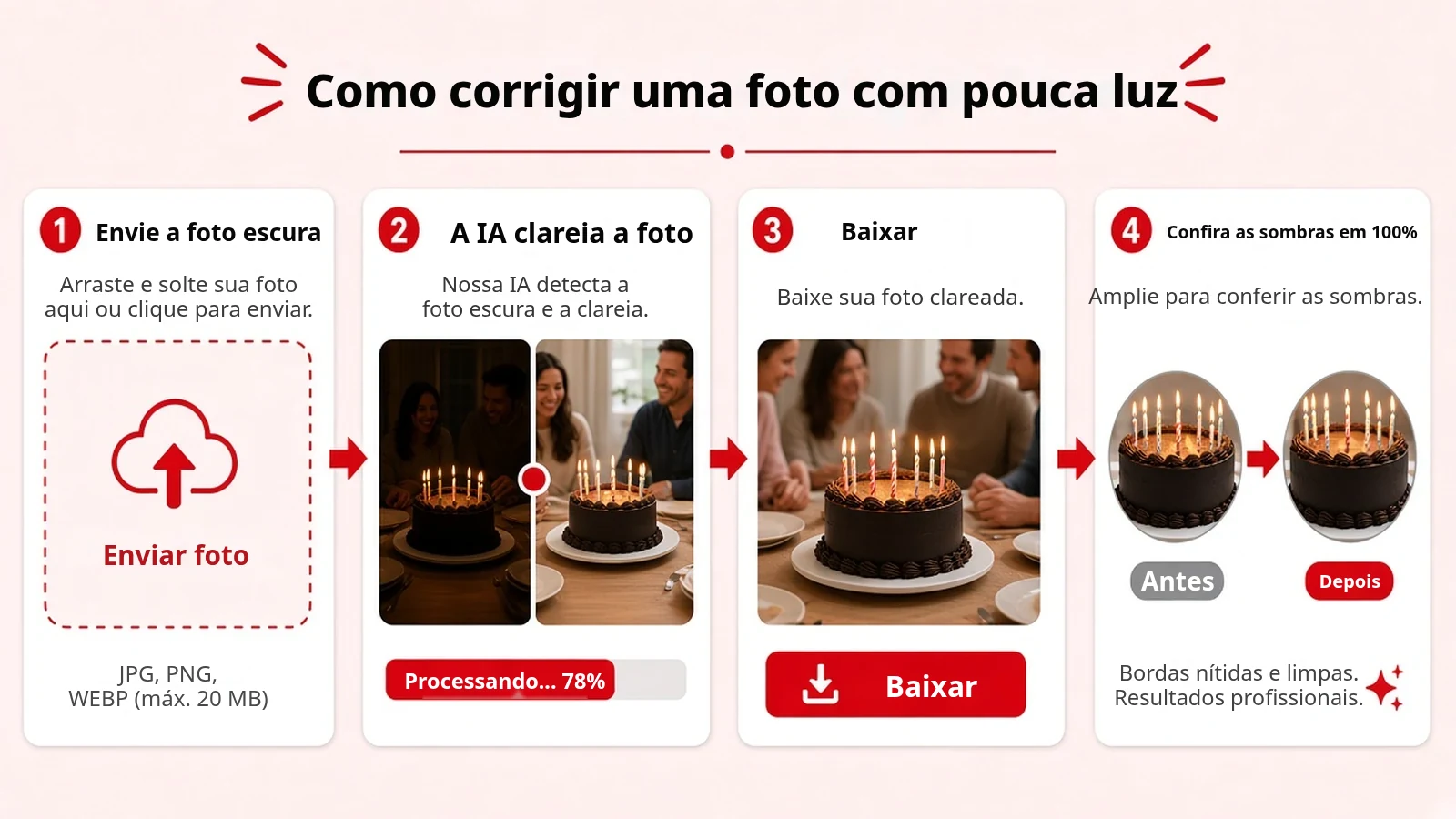
O que a ferramenta de clarear foto escura faz
Clareamento por curva
Uma curva de gama clareia muito mais os tons escuros que os claros, então céus e lâmpadas não ficam lavados.
Suavização de granulação embutida
Uma suavização leve doma o ruído que aparece quando as sombras são abertas.
Antes/depois em 100%
Compare a versão escura e a clareada no tamanho real dos pixels antes de salvar.
Sempre grátis
Pouca luz não tem modo pago. Roda no seu aparelho e nunca gasta créditos.
Privado
Sua foto nunca sai do navegador, o que combina com fotos de família e de festas.
Mantém suas cores
Sem cara de filtro e sem balanço de branco forçado; a cena continua sendo claramente sua.
Quem usa
Festas e jantares
Velas, restaurantes escuros e salas depois do pôr do sol.
Retratos contra a luz
Um rosto na sombra diante de uma janela ou céu claro.
Viagens à noite
Ruas, mercados e pontos turísticos ao entardecer.
Fotos de produto internas
Itens fotografados com luz fraca de ambiente.
Grátis x Pro: pelo que você paga
Grátis · neste aparelho
Sem conta, sem envio
- Ilimitado neste aparelho, sem conta
- A foto nunca é enviada
- Sem marca d'água no download
- Pouca luz nunca usa créditos
Créditos · IA Pro
Os créditos são para outras ferramentas de IA
- Pouca luz não tem modelo Pro e continua grátis
- Os créditos Pro são para ferramentas de IA como Remover ruído e Melhorar
- Conta grátis: 5 créditos Pro por semana
- Os créditos só são cobrados quando uma tarefa Pro dá certo
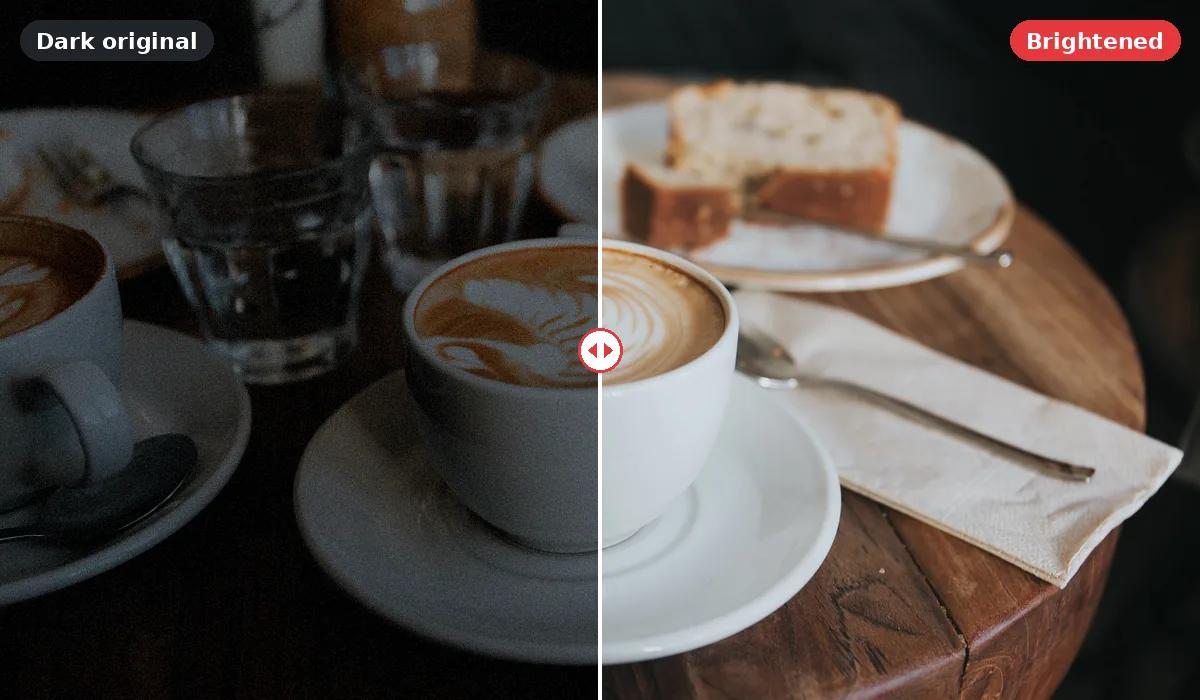
Por que as fotos saem escuras demais
Uma câmera precisa de certa quantidade de luz para registrar uma imagem bem exposta. Em ambientes internos e depois do pôr do sol, há muito menos luz do que nossos olhos sugerem, porque a visão se adapta muito bem. O celular tem três formas de compensar: uma exposição mais longa, que arrisca borrão; um ISO mais alto, que adiciona ruído; ou simplesmente uma imagem mais escura. Muitas vezes ele usa um pouco das três.
Subexposta x low key
Uma foto subexposta é mais escura que a cena que você viu, com detalhes importantes perdidos na sombra. Uma foto low key é escura de propósito, como um retrato dramático ou uma mesa à luz de velas. Clarear ajuda a primeira e pode estragar a segunda, então decida qual você tem antes de começar.
Contraluz
Quando o objeto principal está diante de uma janela, de um céu ou de uma luz de palco claros, a câmera expõe para o fundo claro e a pessoa vira uma silhueta. Esse é o motivo mais comum de um rosto ficar escuro demais, e ele responde bem à abertura de sombras desde que o rosto não esteja em preto puro.
Como funciona esta ferramenta para fotos com pouca luz
A ferramenta aplica uma curva de gama a cada pixel. Em termos simples, valores escuros sobem bastante, os tons médios um pouco e os valores claros quase nada. Por isso o resultado fica mais claro sem o céu lavado e os pretos acinzentados de um simples controle de brilho. O controle define a força da curva.
Como clarear também deixa o ruído do sensor mais visível, a ferramenta aplica depois uma suavização leve. É o mesmo tipo de suavização da ferramenta Remover ruído, ajustada mais leve, para acalmar o pontilhado sem deixar os rostos encerados. Depois do processamento, o painel de resultado informa a porcentagem de pixels alterados.
Por que não há modo de IA pago
Testamos os modelos de IA para pouca luz publicados que poderíamos usar legalmente. Os mais fortes não têm licenças que permitem uso comercial, então não os usamos. Em vez de cobrar por um modelo mais fraco, Pouca luz continua uma ferramenta clássica e grátis. Se você precisar de uma limpeza de ruído mais pesada depois de clarear, a ferramenta Remover ruído tem uma opção Pro.
Como clarear fotos escuras sem estragá-las
Abra as sombras, não tudo
Um bom resultado mantém alguma escuridão. Fotos ao entardecer devem continuar parecendo entardecer. Pare quando conseguir ver os detalhes importantes, não quando a foto parecer de dia.
Observe os realces
Lâmpadas, janelas e o céu estouram primeiro. Se viraram manchas brancas chapadas, baixe a intensidade. Realces estourados não podem ser recuperados depois.
Espere granulação
Clarear revela o ruído que estava escondido no escuro. Um pouco é natural. Se incomodar, rode Remover ruído depois em nível baixo.
Cuidado com dominantes de cor
Lâmpadas internas deixam as fotos alaranjadas, e postes podem deixá-las verdes ou amarelas. Clarear deixa a dominante mais evidente. Muita gente gosta de um clima quente em ambientes internos, mas se a pele parecer artificial, corrija o balanço de branco no editor do celular antes ou depois.
Trabalhe a partir do original
Use a foto da galeria, não uma cópia de um app de mensagens. A compressão destrói primeiro os detalhes fracos das sombras, então uma foto escura comprimida tem muito menos a recuperar.
Fotos com pouca luz no iPhone e no Android
Os celulares modernos já têm modos noturnos que combinam várias exposições. Eles são excelentes quando você fica parado e o objeto não se mexe. Quando falham, geralmente é por causa do movimento: uma criança, um pet ou alguém dançando. Nesses casos, um único quadro mais escuro com obturador rápido costuma ser melhor, e você pode clareá-lo aqui depois.
A página funciona no Safari e no Chrome do celular. Toque na área de envio para escolher uma foto ou use o botão da câmera. Arquivos HEIC do iPhone são aceitos. O processamento acontece no celular, então fotos muito grandes demoram um pouco mais em aparelhos antigos.
Clarear, remover ruído ou melhorar: qual ferramenta você precisa?
Pouca luz
Para fotos que estão principalmente escuras demais. Abre as sombras com uma curva e acalma parte da granulação.
Remover ruído
Para fotos com brilho suficiente, mas granuladas. Use depois de Pouca luz se a granulação ainda incomodar.
Melhorar qualidade da foto
Para fotos bem expostas, mas suaves ou sem contraste. A melhoria geral adiciona contraste e clareza.
Reflexo
Para o problema oposto: pontos claros de flash, sol ou lâmpada. Use a ferramenta de reflexo para atenuá-los.
Para uma foto muito escura, granulada e suave, a ordem habitual é Pouca luz, depois Remover ruído e depois uma Nitidez suave. Nosso guia sobre ruído com pouca luz explica por que essa ordem funciona.
Como clarear diferentes tipos de fotos escuras
Rostos em ambientes escuros
Os tons de pele são os primeiros a sofrer com pouca luz: ficam barrentos e alaranjados. Abra as sombras com moderação e confira se bochechas e testa não ficaram chapadas. Um rosto um pouco mais escuro, mas natural, fica melhor que um claro e acinzentado.
Fotos de comida e de mesa
Fotos em restaurantes costumam ser quentes e escuras. Clareie até a comida ficar bem visível, mas mantenha o fundo mais escuro, o que concentra a atenção no prato e preserva o clima do lugar.
Shows e palcos
As luzes de palco criam contraste extremo: artistas iluminados e uma plateia preta. Clarear revela a plateia, mas também o ruído dela. Use um nível baixo e aceite que as áreas mais escuras continuem escuras.
Entardecer e cenas urbanas
Fotos na hora azul têm cores ricas no céu e prédios escuros. Clareie um pouco os prédios, mas pare antes que o céu perca a profundidade. Os postes vão estourar se você exagerar.
Scans de cópias escuras
Cópias antigas que foram subexpostas ou escureceram com o tempo também podem ser clareadas. Escaneie em alta resolução com a exposição automática do scanner desligada e depois clareie aqui. Para desbotamento e dominantes de cor, use a ferramenta de restaurar foto antiga.
Capturas de vídeos noturnos
Frames de vídeo são muito comprimidos, então as sombras têm artefatos em blocos. Clarear os torna visíveis. Use um nível suave e mantenha o resultado pequeno.
Um fluxo simples para uma foto de festa escura
Esta sequência funciona para a maioria das fotos internas à noite.
1. Escolha o melhor quadro
Escolha a foto mais nítida da sequência. Clarear não corrige borrão, e uma foto escura nítida é um ponto de partida melhor que uma clara borrada.
2. Clareie com Pouca luz
Comece no meio do controle e compare. Ajuste até os rostos ficarem nítidos e o ambiente continuar parecendo noite.
3. Limpe a granulação
Se o pontilhado incomodar no tamanho em que você vai compartilhar a foto, rode Remover ruído em nível baixo.
4. Corrija a cor se precisar
Se a pele parecer alaranjada ou esverdeada, ajuste a temperatura no editor do celular. Uma pequena correção basta.
5. Compartilhe uma cópia
Guarde o original. Se for postar online, apague antes os dados de localização com a ferramenta de remover EXIF.
O que clarear não consegue recuperar
Cada pixel de uma foto guarda um número. Se o sensor registrou zero em um pixel, ele não contém nenhuma informação sobre a cena, só o fato de que estava escuro. Clarear transforma zero em um cinza escuro, não no rosto ou na textura que estavam lá. O mesmo vale para o lado claro: um pixel que registrou branco máximo não pode virar de novo um céu com nuvens.
Na prática, isso significa que cantos muito escuros continuam sem detalhes, rostos distantes em uma multidão no escuro continuam irreconhecíveis e textos pequenos na sombra geralmente continuam ilegíveis. Alguns sites mostram transformações dramáticas de noite para dia; elas são feitas por modelos generativos que pintam detalhes novos. Pode ser divertido, mas já não é a sua foto.
Sinais de que uma foto está escura demais para salvar
Grandes áreas de preto puro, manchas de cor ao clarear e faixas visíveis em degradês. Se você vir isso, aceite um resultado mais sombrio em vez de um claro falso.
Dicas para fotografar melhor com pouca luz
Encontre a luz
Leve a pessoa para perto de uma janela, de uma lâmpada ou de uma vitrine. Alguns passos podem dobrar a luz em um rosto.
Firme o celular
Apoie-se em uma parede ou mesa, use as duas mãos e faça uma sequência. Fotos mais estáveis permitem exposições mais longas com menos borrão.
Evite o flash em retratos
O flash embutido achata rostos e cria sombras duras e olhos vermelhos. Use só quando não houver outra opção e, de preferência, rebata na parede com uma luz externa.
Toque para expor
Na maioria dos celulares, tocar no objeto principal e deslizar o ícone de sol para cima clareia a exposição antes de fotografar. Uma captura um pouco mais clara vence muito clareamento depois.
Limpe a lente
Uma mancha espalha a luz das lâmpadas em um brilho embaçado que piora fotos escuras.
Escrito e testado pela equipe do EnhancerPro. Última atualização 2026-10-12.
Perguntas frequentes
Ferramentas relacionadas
- Remover ruído da fotoLimpe a granulação depois de clarear.
- Remover reflexoO contrário: dome pontos claros.
- Melhorar qualidade da fotoContraste e clareza para fotos sem vida.
- Seletor de coresConfira o valor de um branco ou de um tom de pele.
- Guia: ruído com pouca luzPor que a granulação aparece e como evitá-la.
Teste com sua própria foto
Comece grátis neste aparelho. Use créditos Pro só quando uma foto precisar do modelo de IA, e pague só pelos processamentos que dão certo.