
Remover objeto da foto: pinte, preencha e confira
Apague fios, pontos de poeira, placas e pequenas distrações pintando por cima, grátis no seu aparelho ou com a IA Pro.
Adicionar uma foto
Solte aqui ou clique para procurar.
Grátis neste aparelho. Nada é enviado.
- Preenchimento grátis neste aparelho
- Sem envio no modo grátis
- LaMa no Pro
- Preenchimentos inventados identificados
- Sem marca d'água
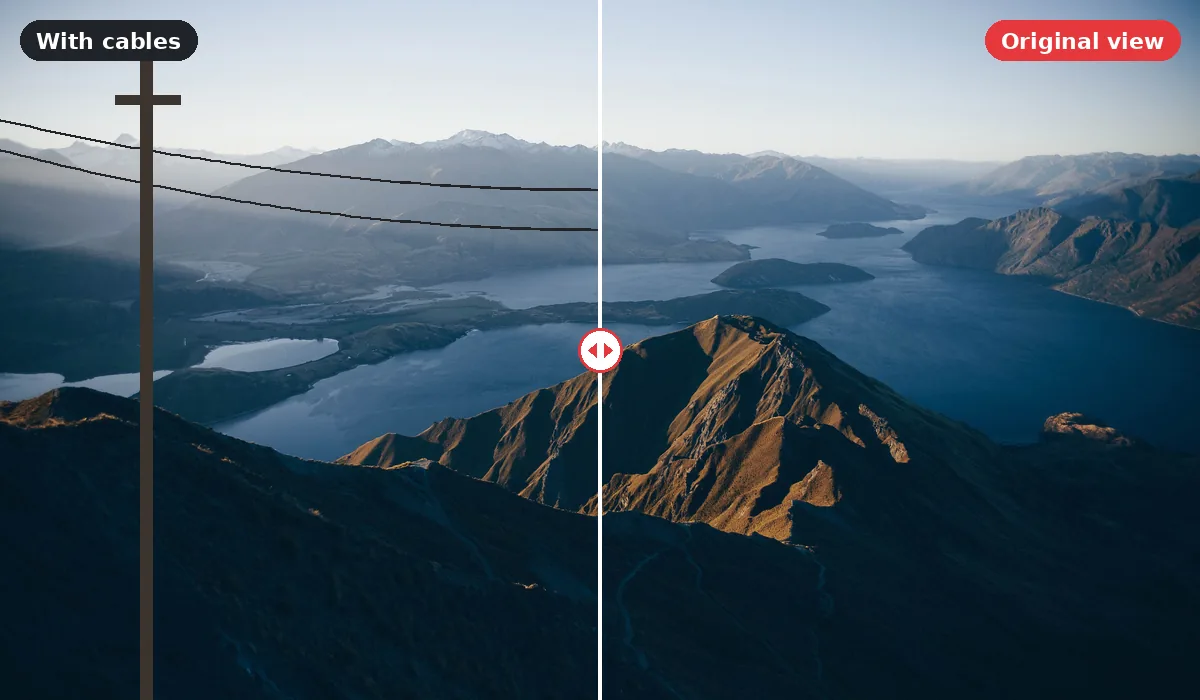
Para remover um objeto da foto aqui, você pinta sobre o que não quer: um fio de energia cruzando o céu, um ponto de poeira em um scan, um copo esquecido na mesa, uma placa no canto. No modo Grátis, a área pintada é preenchida com os pixels ao redor, direto no navegador, sem nada ser enviado. Isso funciona bem para pequenas marcas em fundos simples. Para objetos maiores ou entornos detalhados, o modo Pro envia a foto e a máscara pintada ao modelo de preenchimento LaMa por um crédito, cobrado só se der certo. O LaMa inventa o que poderia estar atrás do objeto, e o resultado avisa isso: o preenchimento é plausível, não um registro do que havia ali.
Como remover um objeto de uma foto em 4 passos
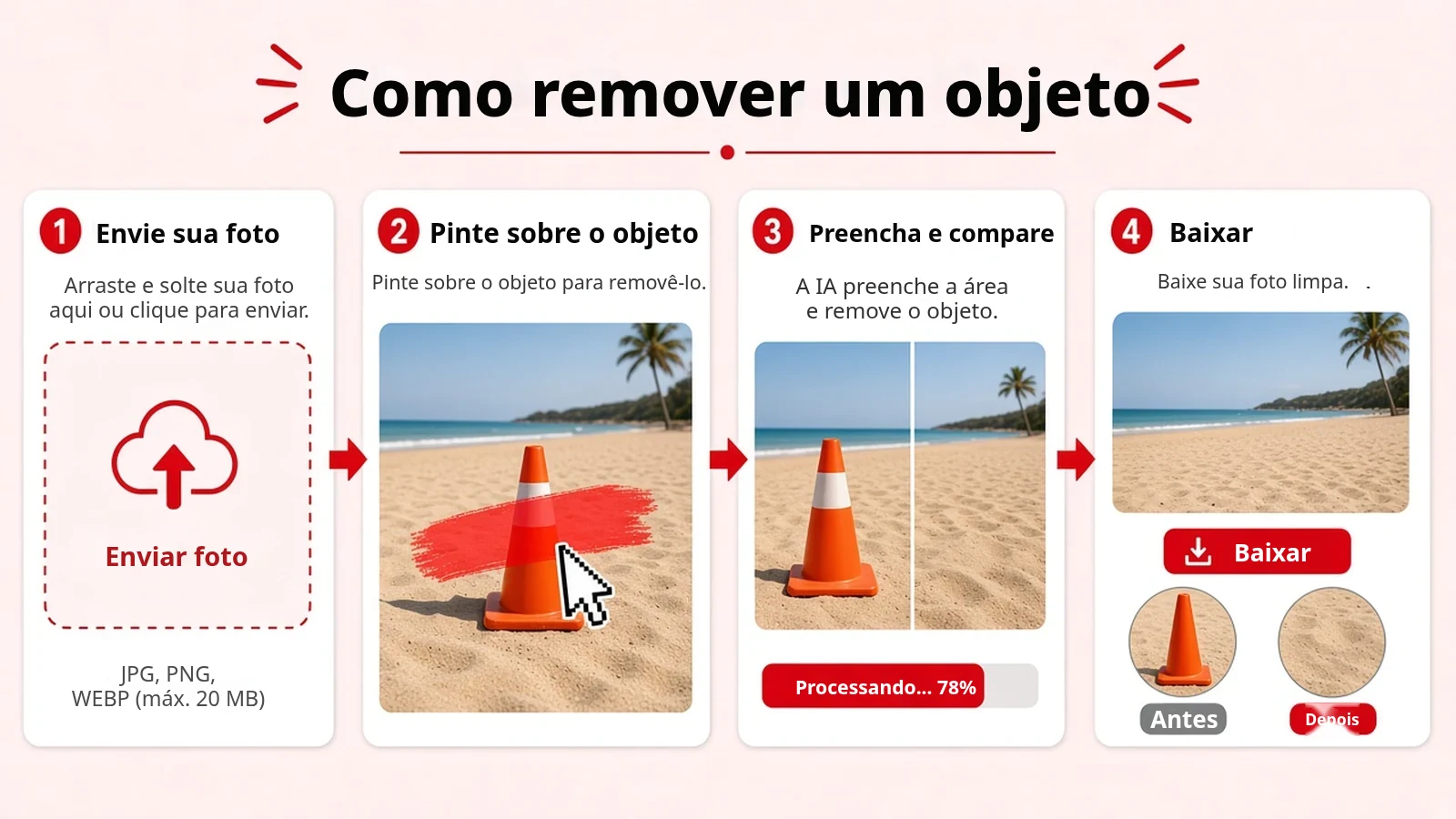
1. Envie a foto
Solte ou cole um JPG, PNG, WebP ou HEIC. O Pro aceita fotos com menos de 4 MB.
2. Pinte sobre o objeto
Cubra-o por completo, incluindo a sombra, com uma pequena margem em volta da borda.
3. Preencha e compare
O grátis preenche com pixels vizinhos; o LaMa Pro inventa um preenchimento. Compare em 100%.
4. Baixar
Salve o resultado sem marca d'água e guarde o original.
O que a ferramenta de remover objeto da foto faz
Pintar para selecionar
Passe o pincel exatamente sobre o que deve sair; nada mais na foto é alterado.
Preenchimento grátis com vizinhos
A falha é preenchida com os pixels ao redor no navegador, ideal para pequenas marcas.
LaMa no Pro
Um modelo de preenchimento Apache-2.0 que lida com áreas e texturas maiores.
A máscara fica privada no Grátis
Nem a foto nem a máscara saem do seu aparelho, a menos que você escolha o Pro.
Identificação honesta
Os resultados Pro informam que a área preenchida foi inventada.
Controle de antes/depois
Confira o reparo em relação ao original em tamanho real.
Quem usa
Fotos de viagem
Lixeiras, placas e fios em paisagens de resto limpas.
Scans antigos
Poeira, manchas e arranhões finos em cópias restauradas.
Fotos de produto
Etiquetas de preço, fios soltos e marcas no fundo.
Interiores
Cabos, interruptores e bagunça em fotos de ambientes.
Grátis x Pro: pelo que você paga
Grátis · neste aparelho
Sem conta, sem envio
- Processamentos ilimitados neste aparelho, sem conta
- A foto nunca é enviada
- Sem marca d'água no download
- Controle de antes/depois e visualização em 100%
Créditos · IA Pro
Quando você precisa do modelo de IA
- Modo Pro com LaMa: 1 crédito, cobrado só quando a tarefa dá certo
- Sem login: uma tentativa Pro grátis por navegador por dia
- Conta grátis: 5 créditos Pro por semana
- Pacotes a partir de $4.99 por 60 créditos, ou Plus a $9.99/mês por 300
Como funciona a remoção de objetos
Remover um objeto significa duas coisas: decidir quais pixels pertencem a ele e decidir o que colocar no lugar. A primeira parte é sua: você pinta uma máscara sobre o objeto. A segunda é trabalho da ferramenta, e é sempre uma estimativa, porque a câmera nunca viu o que estava atrás do objeto.
Grátis: preencher com o entorno
No modo Grátis, a ferramenta preenche a área mascarada espalhando cores e texturas a partir das bordas, de fora para dentro. Em fundos simples como céu, água, paredes, grama e papel, isso se mistura muito bem. Em fundos detalhados, como uma parede de tijolos, uma multidão ou um tapete estampado, pode ficar borrado, porque ele não entende a estrutura.
Pro: preenchimento com LaMa
O Pro envia a foto e a sua máscara ao LaMa, um modelo aberto de preenchimento sob a licença Apache-2.0. Ele olha a imagem inteira, entende padrões repetidos e estruturas grandes e pinta um preenchimento que os continua. É muito melhor em áreas e texturas maiores. Cada processamento custa um crédito, cobrado só se der certo; as fotos precisam ter menos de 4 MB para que a máscara possa ir junto.
Remova objetos indesejados: o que funciona melhor
Objetos pequenos em fundos lisos
Pontos de poeira, pássaros no céu, um fio contra as nuvens, uma pedrinha na areia. O modo Grátis resolve esses casos quase perfeitamente.
Objetos médios em fundos com textura
Uma placa em um morro gramado, uma xícara em uma mesa de madeira. O Grátis pode deixar uma mancha; o Pro geralmente continua a textura de forma convincente.
Objetos grandes ou pessoas
Uma pessoa na frente de um prédio, um carro em uma rua. O Pro consegue, mas quanto maior a área, mais coisa é inventada, e erros como linhas tortas ou detalhes repetidos ficam prováveis.
Objetos encostando no principal
Uma mão em um ombro ou uma bolsa encostada em uma perna. O preenchimento precisa reconstruir parte do objeto principal também, e é aí que toda ferramenta tem dificuldade. Pinte com cuidado e confira de perto.
Como pintar uma boa máscara
Cubra o objeto inteiro
Bordas que sobram viram a semente do preenchimento e o estragam. Pinte alguns pixels além do contorno.
Inclua a sombra
A sombra e o reflexo de um objeto o denunciam depois que ele sai. Pinte-os também.
Não pinte demais
Cada pixel extra é algo que o preenchimento precisa inventar. Mantenha a máscara justa.
Trabalhe por etapas
Para vários objetos, remova um de cada vez e confira depois de cada um. Máscaras grandes cobrindo vários objetos dão resultados piores que máscaras pequenas e separadas.
Remova pessoas e textos de fotos
Tirar um desconhecido do fundo de uma foto de viagem é um desejo comum. O Pro faz isso bem quando a pessoa é pequena e o fundo é simples. Quando uma pessoa cobre uma grande parte de uma cena detalhada, os resultados variam: você pode precisar de duas ou três passadas, ou aceitar um corte.
Textos como placas, cartazes e pichações podem ser removidos da mesma forma. Texto pequeno em uma parede lisa é fácil; letras grandes sobre uma superfície com textura precisam do Pro.
O que não remover
Não use a ferramenta para remover marcas d'água, logos ou créditos de imagens que não são suas; eles protegem os direitos de quem criou, e nossa política de uso aceitável proíbe isso. Não altere fotos usadas como prova, em sinistros de seguro ou no jornalismo. E tenha cuidado com fotos de outras pessoas: remover alguém de uma imagem pode mudar o sentido dela.
Como remover poeira e arranhões de fotos antigas
Cópias e slides escaneados trazem poeira, fios de cabelo, manchas e arranhões finos. São pequenas marcas em áreas quase lisas, exatamente o que o modo Grátis resolve melhor. Rode primeiro a ferramenta de restauração para corrigir o desbotamento e depois pinte aqui sobre cada marca. Se houver muitas marcas, dê zoom e trabalhe a foto por partes.
Tenha mais cuidado perto dos rostos. Uma mancha em uma bochecha se preenche com naturalidade; um arranhão sobre um olho ou a boca significa reconstruir um traço, o que muda a pessoa. Na dúvida, deixe como está. A página sobre remover arranhões de fotos antigas explica esse fluxo em detalhes.
Remoção de objetos grátis x Pro
O modo Grátis é privado e ilimitado: nem a foto nem a máscara saem do navegador. Use-o para pequenas marcas e fundos simples. O Pro envia a foto e a máscara, para que o modelo veja a imagem inteira; é a melhor escolha para áreas maiores ou com textura. Custa um crédito por processamento bem-sucedido. Visitantes sem login têm uma tentativa Pro grátis por dia, e contas grátis ganham cinco créditos Pro por semana. Os envios Pro são excluídos automaticamente após uma hora, ou 24 horas com conta, e nunca usados para treino.
Remova objetos de fotos de anúncio com honestidade
Vendedores e corretores muitas vezes querem fotos mais limpas: nada de lixeira na frente da casa, de cabo de carregador atrás do sofá ou de marca de dedo na tela do celular. Remover bagunça temporária é normal e aceito. Remover características permanentes não é: uma rachadura na parede, um arranhão no carro, um fio de energia na frente da vista do imóvel ou um prédio vizinho são fatos que o comprador precisa saber.
Um bom teste é perguntar se o objeto estaria lá quando o comprador chegasse. Se sim, deixe-o na foto. Muitos marketplaces e portais imobiliários têm regras contra edições enganosas, e compradores que se sentem enganados deixam avaliações ruins ou devolvem os itens.
Fotos de produto
Remova à vontade poeira, fiapos, fios soltos e marcas no fundo. Não remova defeitos de itens usados; descreva-os e mostre-os com clareza em uma foto separada.
Por que um preenchimento às vezes parece errado
Um preenchimento só pode usar o que o resto da foto sugere. Se a área mascarada escondia algo incomum, como uma porta, a mão de uma pessoa ou a borda de uma mesa, nenhuma ferramenta tem como saber que estava ali. O preenchimento vai mostrar a continuação mais típica do entorno. É por isso que remover um objeto que se sobrepõe a uma estrutura importante muitas vezes deixa a cena um pouco estranha, mesmo com a textura perfeita. Quando isso acontecer, corte, fotografe de novo ou aceite uma pequena distração.
Como conferir um reparo antes de compartilhar
Procure repetições
O preenchimento pode copiar um trecho de textura, deixando duas nuvens ou pedras idênticas. Examine a área em busca de repetições.
Siga as linhas retas
Horizontes, grades, azulejos e caixilhos de janelas devem continuar retos através da área reparada. Curvas são o sinal mais evidente de uma edição.
Confira luz e sombra
O preenchimento deve combinar com a direção e a suavidade da luz ao redor. Uma mancha clara em uma área sombreada chama a atenção.
Veja no tamanho final
Algumas pequenas falhas somem no tamanho em que você vai postar a foto. Outras, como um horizonte torto, aparecem em qualquer tamanho.
Apagar, desfocar ou cortar?
Apagar nem sempre é a melhor correção. Se o rosto de um desconhecido ou a placa de um carro não pode aparecer, desfocar é mais honesto e funciona sempre; a ferramenta de desfocar imagem faz isso de graça. Se a distração está na borda do quadro, cortar a remove sem nenhum pixel inventado. Apague quando o objeto for pequeno, estiver no meio de uma área simples e a ausência dele não mudar nada importante na foto.
Remova objetos no iPhone e no Android
A página funciona no Safari e no Chrome do celular. Pinte com o dedo; dê zoom com dois dedos para pequenas marcas. O modo Grátis roda no celular. Para o Pro, mantenha a foto com menos de 4 MB; a maioria das fotos de celular já é assim, e você pode comprimir as maiores antes com a ferramenta de comprimir imagem.
Escrito e testado pela equipe do EnhancerPro. Última atualização 2026-10-12.
Perguntas frequentes
Ferramentas relacionadas
Teste com sua própria foto
Comece grátis neste aparelho. Use créditos Pro só quando uma foto precisar do modelo de IA, e pague só pelos processamentos que dão certo.